
Magiceraser

Retoque de fotos

Como remover texto de arquivos de imagem sem perder a cena

Para remover texto de arquivos de imagem, comece pela foto original e identifique o que está atrás das letras. Magiceraser ajuda você a planejar uma edição cuidadosa e a inspecionar a área restaurada antes de usar o resultado.

Confira o resultado antes de compartilhar
Exemplo de edição de foto com Magiceraser

Quem precisa remover texto? Comece pela imagem

Designers, vendedores e fotógrafos lidam com diferentes textos sobrepostos, mas todos precisam avaliar se é possível reconstruir o fundo de forma convincente.

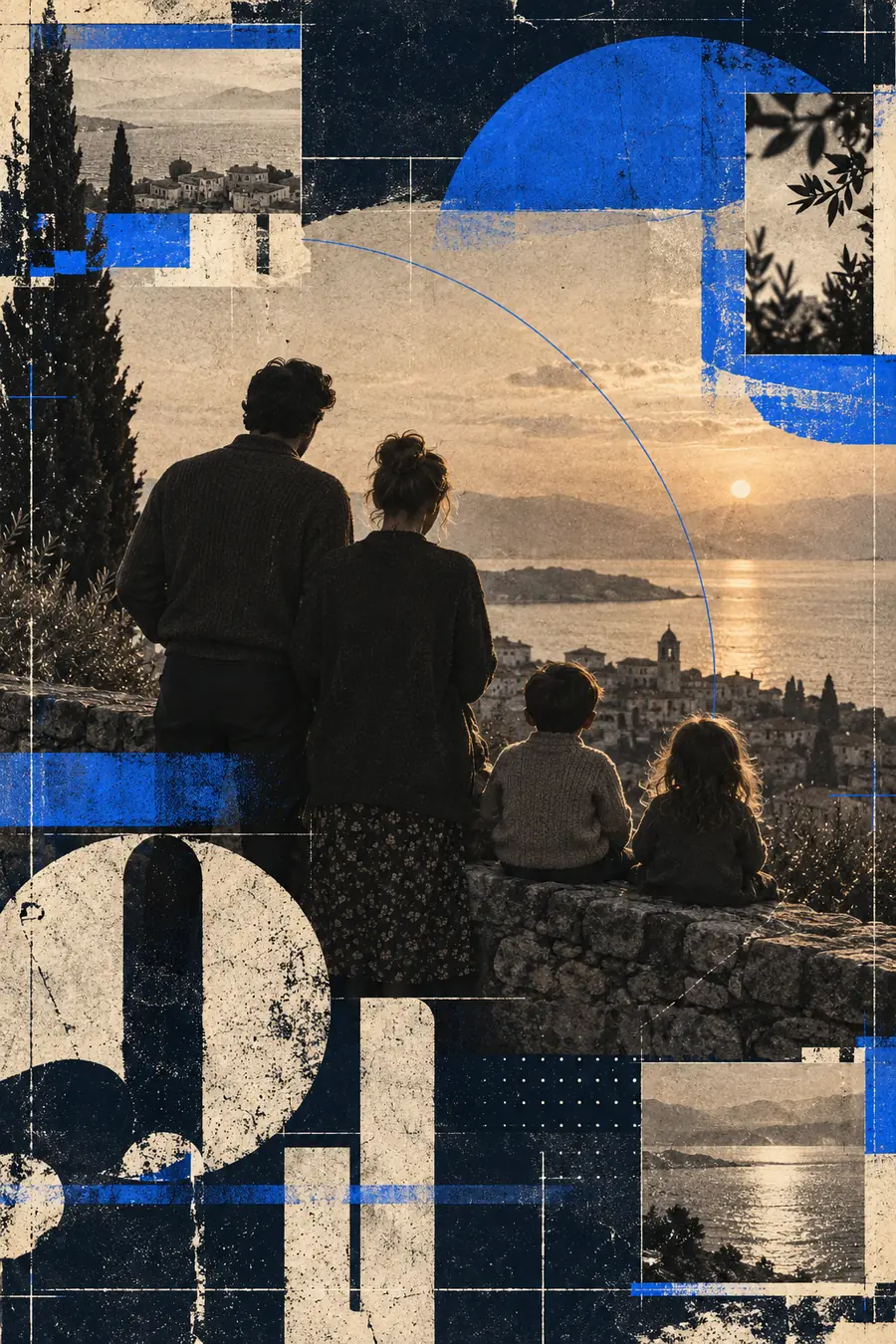
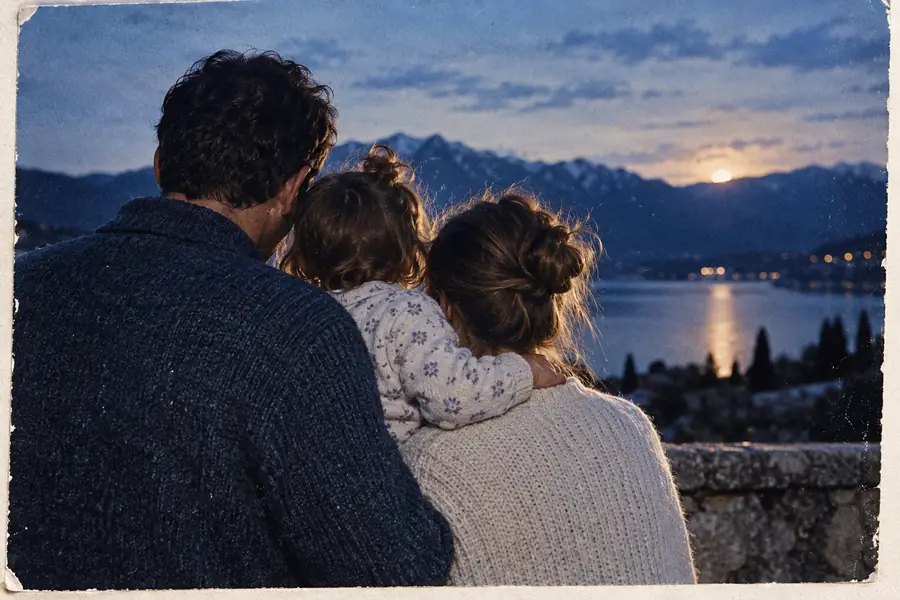
Imagem em estilo de pôster com texto e elementos visuais sobrepostos Imagem em estilo de pôster com menos elementos visuais sobrepostos

Mais sobreposições

Esta comparação ilustra um tratamento de sobreposição mais leve, não uma garantia de que todas as letras ou marcas possam ser removidas sem deixar vestígios.

Menos sobreposições

Fluxos de trabalho de software que exigem uma imagem mais limpa

Escolha o fluxo de trabalho de acordo com o que precisa permanecer intacto: a borda de um produto, uma pessoa, um layout ou a aparência geral de uma foto.

Fotógrafo de produtos

Uma legenda promocional antiga cobre uma foto de produto que, fora isso, poderia ser usada.

Retoque a área da legenda e depois confira o contorno do produto em tamanho real. Para um retoque mais amplo da foto, consulte borracha mágica para fotos.

borracha mágica para fotos

Editor de fotos de eventos

Uma etiqueta com a data aparece perto de uma pessoa em uma foto de grupo.

Preserve os rostos e as roupas ao editar a etiqueta. Se a pessoa for a distração, veja como remover pessoas de fotos.

remover pessoas de fotos

Pesquisador de arquivos

Uma imagem de referência com marcações é necessária para uma nova apresentação.

Encontre um original sem marcas sempre que possível; um retoque não consegue recuperar informações ocultas sob o texto. Para remover marcas de propriedade com autorização, leia remover marca d'água de imagem.

remover marca d'água de imagem

Designer de redes sociais

Uma arte em rascunho tem letras incorporadas, mas a composição precisa mudar.

Considere refazer a arte em vez de corrigir cada letra. Veja imagem para imagem para outro tipo de revisão visual.

imagem para imagem

O bloco de ferramentas: reconstruir pixels versus ocultar letras

Uma edição com borracha mágica e um remendo de cor sólida resolvem problemas diferentes. Escolha o método de acordo com o fundo antes de importar um arquivo.

Retoque ou reconstrução Cobrir com uma forma
Fundo mais adequado Texturas com detalhes suficientes nas proximidades para orientar o reparo Áreas uniformes com uma cor que você consiga reproduzir
O que acontece com o texto A área selecionada é substituída por conteúdo estimado a partir do entorno As letras permanecem sob uma camada opaca
Bordas com muitos detalhes Pode deformar linhas ou desfocar bordas Pode deixar um remendo retangular evidente
Arquivo de origem editável Útil quando as letras estão incorporadas à foto Geralmente desnecessário se o texto já estiver em sua própria camada
Ponto de revisão Inspecione texturas repetidas e bordas reconstruídas Inspecione a cor, a opacidade e os limites do remendo
Alternativa confiável Volte à versão original sem a sobreposição, quando disponível Remova ou revise a camada de texto original

Etapas de importação para uma edição cuidadosa do texto

Guarde uma cópia sem alterações. Quer você use um processo com borracha mágica ou um editor de camadas, a qualidade da importação afeta o que será possível examinar depois.

  1. 1

    Escolha o melhor arquivo de origem

    Importe a versão de melhor qualidade que você tiver. Se o texto estiver em uma camada separada, edite essa camada em vez de reconstruir os pixels abaixo dela.

  2. 2

    Descreva ou selecione as letras

    Identifique a área exata do texto e o fundo que deve continuar por trás dele. Mantenha a seleção rente às letras, sem cortar elementos próximos.

  3. 3

    Examine e ajuste

    Compare a região editada com a cópia sem alterações. Amplie para examinar bordas, padrões e sombras; faça um ajuste menor se a primeira edição alterar demais a imagem.

Erros e limitações comuns na importação

Uma borracha mágica não consegue revelar pixels que o arquivo de origem nunca preservou. Estas verificações podem poupar tempo antes de você tentar remover o texto.

1

Um arquivo de origem pequeno e comprimido

Blocos de compressão e bordas pouco nítidas podem fazer a textura reconstruída parecer diferente do restante da imagem.

O que fazer em vez disso

Encontre um original maior e compare a edição no tamanho em que ela será exibida.

2

Texto sobre um rosto ou padrão detalhado

As letras podem ocultar traços ou detalhes repetidos que os pixels próximos não conseguem reproduzir de forma confiável.

O que fazer em vez disso

Trabalhe em áreas menores ou volte a uma versão sem a sobreposição.

3

Uma sobreposição confundida com parte da foto

Ao achatar um design, você perde a opção de simplesmente editar a camada de texto.

O que fazer em vez disso

Confira o arquivo original do design antes de importar uma versão achatada.

4

Marcas que você não tem permissão para alterar

Um resultado com aparência limpa não concede o direito de usar uma imagem nem de remover sua atribuição.

O que fazer em vez disso

Obtenha uma cópia licenciada e sem marcas ou peça permissão ao detentor dos direitos.

Faça a próxima edição de forma consciente

Tenha em mãos a imagem original e uma descrição precisa do texto indesejado. Depois de qualquer edição com a borracha mágica, compare a área corrigida com a imagem original e confirme que os detalhes importantes ainda estão corretos.

Concentre-se nas letras e preserve a fotografia

  • Comece com o melhor original disponível
  • Indique com precisão a área do texto
  • Confira as bordas antes de usar o resultado
Experimente limpar a foto

Perguntas frequentes: como remover texto de uma imagem

Às vezes, especialmente quando o texto cobre uma textura simples ou repetitiva. Uma edição com a borracha mágica estima o que deveria estar na área coberta. Por isso, examine o resultado em vez de presumir que o fundo original foi recuperado.

Edite, oculte ou exclua essa camada no arquivo de design original. Isso geralmente é mais confiável do que retocar uma imagem achatada, porque a foto original permanece disponível.

A imagem original pode estar comprimida, ou o texto pode cobrir uma borda detalhada difícil de reconstruir. Tente usar um original de melhor qualidade e editar uma área menor. Depois, confira o resultado no tamanho em que ele será usado.

Não. O retoque pode criar uma substituição visualmente plausível, mas não pode confirmar o que havia originalmente atrás das letras. Se a precisão for importante, procure uma imagem original sem marcações.

Editar uma imagem
Editar uma imagem