Fotógrafo do dia a dia
Uma pessoa desconhecida aparece na borda de uma foto de viagem salva no Google Fotos.
Comece selecionando uma área pequena e isolada. Depois, examine o fundo antes de manter a edição.
Guia de edição de fotos
A borracha mágica pode remover uma pequena distração de uma foto, mas encontrar a ferramenta no Google Fotos depende do dispositivo e da versão do aplicativo. Este guia mostra como abrir a imagem e conferir o resultado salvo.

Antes de editar, abra a foto em uma versão atualizada do aplicativo Google Fotos e verifique se as ferramentas de edição estão disponíveis no seu dispositivo. Guarde o original para poder comparar os resultados ou recomeçar.
O melhor ponto de partida depende de onde a imagem está e do que você precisa fazer depois de remover a distração.
Uma pessoa desconhecida aparece na borda de uma foto de viagem salva no Google Fotos.
Comece selecionando uma área pequena e isolada. Depois, examine o fundo antes de manter a edição.
O menu de edição parece diferente do mostrado em um tutorial gravado em outro celular.
Use o passo a passo específico para Pixel para encontrar a ferramenta disponível, em vez de se guiar por capturas de tela.
Uma foto precisa de um retoque rápido antes de ser compartilhada pelo celular.
Confira o fluxo de trabalho no iPhone e confirme que a imagem editada fica boa fora do editor.
A imagem retocada será usada depois em um pôster ou em uma arte para redes sociais.
Compare a edição da foto original antes de inseri-la no Canva com a edição da imagem já inserida.
Imagine uma foto de rua com uma pequena lixeira encostada em uma parede que, fora isso, está livre de objetos. Comece pela imagem inteira e vá até as bordas desse objeto.
No Google Fotos, selecione a foto de rua e toque em Editar. Procure a borracha mágica entre as ferramentas disponíveis; a posição dela pode mudar com as atualizações do app e do dispositivo. Se não a encontrar, confira a versão do app e a lista de ferramentas antes de concluir que a foto não é compatível.
Se o app sugerir objetos, escolha apenas a lixeira. Caso contrário, passe o pincel sobre ela ou circule-a, deixando a textura da parede ao redor fora da seleção sempre que possível. Confira o primeiro preenchimento antes de fazer outra tentativa; uma seleção maior não é necessariamente melhor.
Amplie a imagem para conferir a parede, a linha da calçada e o local onde ficava a sombra da lixeira. Se restar um contorno, desfaça a edição e tente novamente com uma seleção mais precisa. Toque em Concluído e salve o resultado usando a opção apresentada pelo app, de preferência preservando o original quando essa opção estiver disponível.
Estes são caminhos diferentes para pontos de partida diferentes, não controles intercambiáveis dentro de um mesmo app.
| Borracha mágica do Google Fotos | Fluxo de edição do Magiceraser | |
|---|---|---|
| Ponto de partida | Uma foto aberta no app Google Fotos | Uma imagem que você escolhe editar em um fluxo de trabalho separado |
| Onde procurar | Nas ferramentas de edição da foto; a localização varia conforme a versão do app | Use o botão de edição do Magiceraser para conhecer o fluxo de trabalho disponível |
| Pequenas distrações | Selecione um objeto sugerido ou marque a área, se esses controles aparecerem | Confira os controles de edição de imagem disponíveis antes de fazer uma edição |
| Biblioteca existente | Funciona a partir da foto que você abriu no Google Fotos | Não edita sua biblioteca do Google Fotos diretamente |
| Salvar | Use a opção de salvar exibida no aplicativo; preserve o original quando essa opção estiver disponível | Confira as opções de salvar ou exportar disponíveis no destino |
| Mais indicado para | Um ajuste rápido enquanto você vê uma foto na sua biblioteca | Explorar um fluxo de edição de imagem separado quando você não precisa editar a foto na biblioteca |
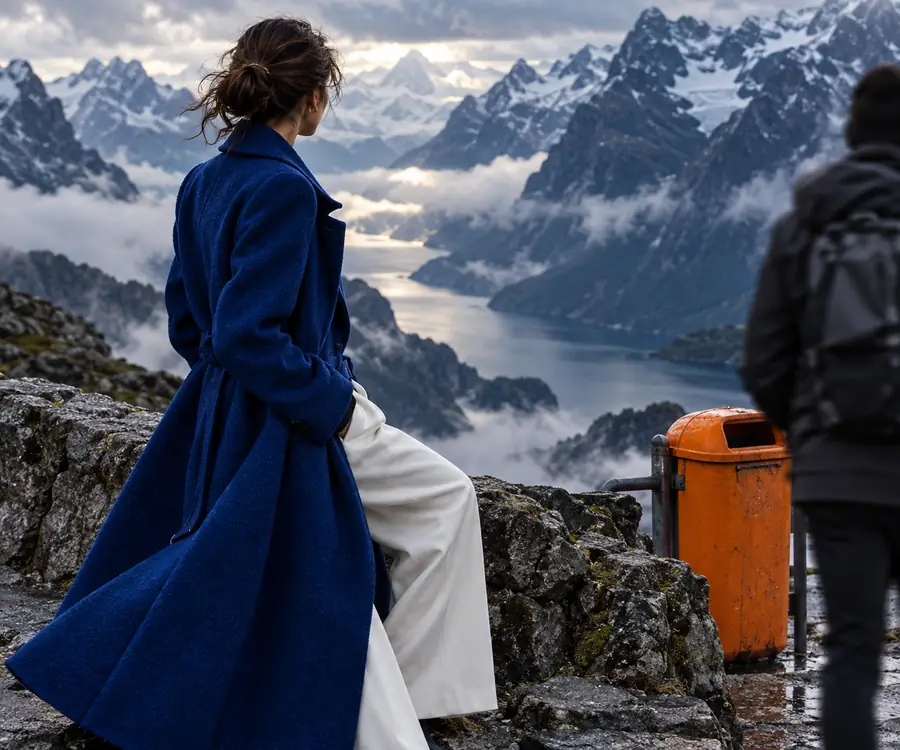
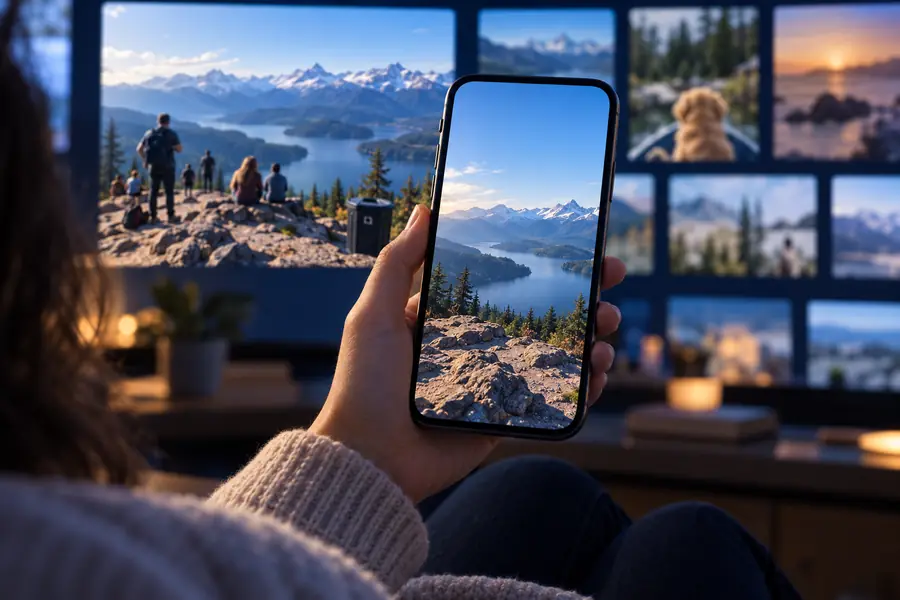
Este par de imagens ilustra o que observar, não um resultado verificado do Google Fotos. Compare bordas, sombras e texturas repetidas em tamanho real antes de compartilhar qualquer foto editada.
Antes da remoçãoExemplo ilustrativo de remoçãoUma borracha mágica estima o que deveria aparecer atrás da área selecionada. Ela não consegue recuperar detalhes do fundo que a câmera nunca capturou.
Remover uma pessoa que bloqueia um rosto, uma placa ou um detalhe marcante de um edifício pode gerar um preenchimento que parece plausível, mas é impreciso.
O que fazer em vez disso
Guarde o original, recorte a foto se possível ou use outra imagem em que o detalhe esteja visível.
Tijolos, grades e juntas do pavimento podem ficar tortos ou duplicados após o uso da borracha mágica, especialmente quando a área selecionada é grande.
O que fazer em vez disso
Tente selecionar áreas menores e examine o resultado na resolução máxima.
Os menus e a disponibilidade dos recursos do Google Photos variam conforme o dispositivo, a versão do aplicativo e a conta. O Magiceraser não pode ativar um controle ausente no Google Photos.
O que fazer em vez disso
Atualize o aplicativo, confira o menu de edição atual ou considere outra forma de editar.
Selecionar o objeto, mas não a sombra que ele projeta, pode deixar um vestígio evidente; selecionar uma área grande demais pode prejudicar o restante da imagem.
O que fazer em vez disso
Desfaça a edição e tente remover o objeto e a sombra separadamente, com cuidado.
Se a ferramenta do Google Photos não estiver disponível ou se o resultado não ficar bom após uma inspeção detalhada, conheça as opções de edição do Magiceraser. Confira os controles disponíveis e as opções para salvar; ele não oferece acesso direto à sua biblioteca do Google Photos.
Abra uma foto, toque em Editar e procure a borracha mágica entre as ferramentas de edição disponíveis. A posição dela pode variar conforme a versão do aplicativo e o dispositivo, por isso uma captura de tela de outro celular pode não corresponder ao seu menu.
Primeiro, confira se o Google Photos está atualizado e se você está editando uma foto compatível no aplicativo. A disponibilidade dos recursos e a organização dos menus podem variar conforme o dispositivo e a conta. Se o controle ainda não aparecer, não presuma que a borracha mágica de outro site possa ativá-lo.
Não. Em geral, é mais fácil remover uma pessoa diante de um fundo simples do que alguém que esteja na frente de outra pessoa ou de um padrão detalhado. Examine a área reconstruída para identificar linhas distorcidas, texturas repetidas e sombras remanescentes.
Normalmente, você pode desfazer uma seleção enquanto ainda estiver no editor. Antes de salvar, verifique se o Google Fotos oferece uma opção para preservar o original ou salvar uma cópia; as opções exibidas podem variar.
Não. A borracha mágica é uma ferramenta que você pode encontrar ao editar no Google Fotos, enquanto o Magiceraser oferece uma opção separada de edição de imagens. Usar essa opção não altera automaticamente uma foto na sua biblioteca do Google Fotos.