
Magiceraser

Retoque fotográfico

Cómo eliminar texto de archivos de imagen sin perder el fondo

Para eliminar texto de archivos de imagen, empieza con la foto original e identifica qué hay detrás de las letras. Magiceraser te ayuda a planificar una edición cuidadosa y a revisar la zona reparada antes de usar el resultado.

Revisa el resultado antes de compartirlo
Ejemplo de edición de fotos con Magiceraser

¿Quién necesita eliminar texto? Empieza por la imagen

Los diseñadores, vendedores y fotógrafos se encuentran con distintos textos superpuestos, pero todos deben evaluar si el fondo puede reconstruirse de forma convincente.

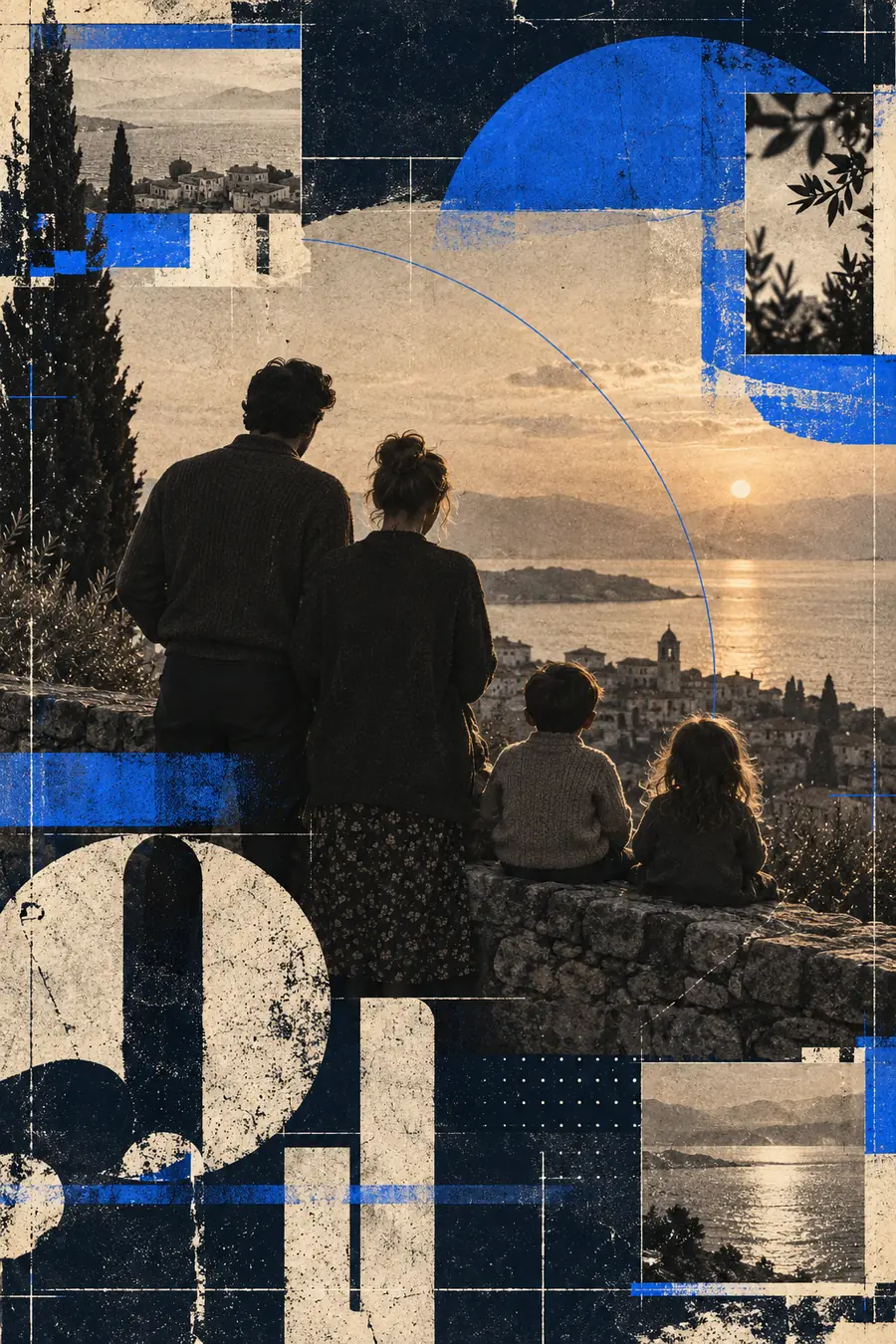
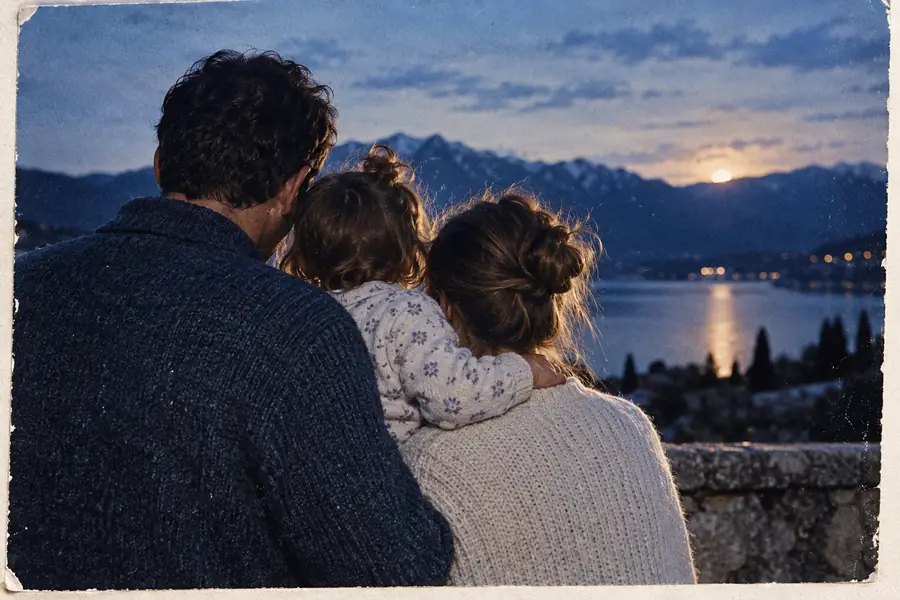
Imagen tipo póster con texto y superposiciones visuales Imagen tipo póster con menos superposiciones visuales

Más elementos superpuestos

Esta comparación muestra un tratamiento más sutil del elemento superpuesto; no garantiza que todas las letras o marcas puedan eliminarse limpiamente.

Menos elementos superpuestos

Flujos de trabajo que requieren una imagen más limpia

Elige el flujo de trabajo según lo que deba permanecer intacto: el borde de un producto, una persona, una composición o el aspecto general de una foto.

Fotógrafo de productos

Un antiguo texto promocional cubre una foto de producto que, por lo demás, se podría usar.

Retoca la zona del texto y comprueba el contorno del producto a tamaño completo. Para una limpieza fotográfica más amplia, consulta borrador mágico para fotos.

borrador mágico para fotos

Editor de eventos

Una etiqueta con la fecha aparece cerca de una persona en una foto de grupo.

Protege los rostros y la ropa al editar la etiqueta. Si la distracción es la persona, explora cómo eliminar personas de fotos.

eliminar personas de fotos

Investigador de archivos

Se necesita una imagen de referencia con anotaciones para una nueva presentación.

Busca un original sin marcas cuando sea posible; un retoque no puede recuperar la información oculta bajo el texto. Para eliminar marcas de propiedad con autorización, consulta eliminar marca de agua de una imagen.

eliminar marca de agua de una imagen

Diseñador de contenido para redes sociales

Un gráfico preliminar tiene texto incrustado, pero hay que cambiar la composición.

Considera rehacer el gráfico en lugar de retocar cada letra. Consulta imagen a imagen para otro tipo de revisión visual.

imagen a imagen

Herramientas: reconstruir píxeles frente a ocultar letras

Una edición con borrador mágico y un parche de color sólido resuelven problemas distintos. Elige el método según el fondo antes de importar un archivo.

Retoque o reconstrucción Cubrir con una forma
Fondo más adecuado Texturas con suficientes detalles cercanos para guiar la reparación Zonas uniformes cuyo color puedas igualar
Qué ocurre con el texto El área seleccionada se sustituye por contenido estimado a partir del entorno Las letras permanecen debajo de una capa opaca
Bordes complejos Puede deformar líneas o difuminar bordes Puede dejar un parche rectangular muy visible
Archivo fuente editable Útil cuando el texto está incrustado en la foto A menudo innecesario si el texto ya está en su propia capa
Qué revisar Examina las texturas repetidas y los bordes reconstruidos Examina el color, la opacidad y los límites del parche
Alternativa fiable Vuelve a una versión original sin la superposición cuando esté disponible Elimina o modifica la capa de texto original

Pasos de importación para editar texto con cuidado

Conserva una copia sin modificar. Tanto si usas un flujo de trabajo con un borrador mágico como un editor por capas, la calidad de la importación influye en lo que podrás inspeccionar después.

  1. 1

    Elige el mejor archivo de origen

    Importa la versión de mayor calidad que tengas. Si el texto está en una capa separada, edita esa capa en lugar de reconstruir los píxeles que hay debajo.

  2. 2

    Describe o selecciona las letras

    Identifica la zona exacta del texto y el fondo que debe continuar a través de ella. Ajusta la selección a las letras sin cortar los elementos cercanos.

  3. 3

    Inspecciona y retoca

    Compara la zona editada con la copia sin modificar. Amplía los bordes, patrones y sombras; haz un retoque posterior más pequeño si la primera pasada cambia demasiado.

Errores y limitaciones habituales al importar

Un borrador mágico no puede recuperar píxeles que el archivo de origen nunca conservó. Estas comprobaciones pueden ahorrarte tiempo antes de intentar eliminar el texto.

1

Un archivo de origen pequeño y comprimido

Los bloques de compresión y los bordes difusos pueden hacer que la textura reconstruida se vea diferente del resto de la imagen.

Qué hacer en su lugar

Busca un original de mayor tamaño y compara la edición al tamaño al que se mostrará.

2

Texto que cruza un rostro o un patrón fino

Las letras pueden ocultar rasgos o detalles repetidos que los píxeles cercanos no permiten reconstruir de forma fiable.

Qué hacer en su lugar

Trabaja en zonas más pequeñas o vuelve a una fuente sin el texto superpuesto.

3

Un elemento superpuesto confundido con parte de la foto

Al aplanar un diseño, se pierde la opción de editar directamente su capa de texto.

Qué hacer en su lugar

Revisa el archivo de diseño original antes de importar una exportación aplanada.

4

Marcas que no tienes permiso para modificar

Un resultado que parezca limpio no te otorga derechos para usar una imagen ni para eliminar su atribución.

Qué hacer en su lugar

Obtén una copia sin marcas con licencia o pide permiso al titular de los derechos.

Haz que la próxima edición sea intencional

Ten a mano la imagen original y una descripción precisa del texto no deseado. Después de cualquier edición con borrador mágico, compara la zona reparada con el original y comprueba que los detalles importantes sigan viéndose bien.

Céntrate en las letras y conserva la fotografía

  • Empieza con el mejor original disponible
  • Delimita con precisión la zona del texto
  • Revisa los bordes antes de usar el resultado
Prueba a retocar la foto

Preguntas frecuentes: cómo eliminar texto de una imagen

A veces, sobre todo cuando el texto cubre una textura sencilla o repetitiva. Una edición con borrador mágico calcula qué debería haber en la zona cubierta, así que revisa el resultado en lugar de dar por hecho que se ha recuperado el fondo original.

Edita, oculta o elimina esa capa en el archivo de diseño original. Esto suele ser más fiable que retocar una imagen aplanada, porque la foto subyacente sigue disponible.

Es posible que el archivo original esté comprimido o que el texto cubra un borde detallado difícil de reconstruir. Prueba con un original de mayor calidad y un área de edición más pequeña; después, comprueba el resultado al tamaño al que se utilizará.

No. El retoque puede crear un reemplazo que parezca verosímil, pero no puede confirmar qué había originalmente detrás de las letras. Si la precisión es importante, busca una imagen original sin marcas.

Editar una imagen
Editar una imagen