
Magiceraser

Edição de fotos

Planeje uma edição de imagem a partir de imagem com Magiceraser

Comece com a foto que você quer alterar e descreva o que deve desaparecer e o que precisa permanecer. Uma boa edição preserva o assunto, o enquadramento e um fundo que pareça natural.

Grátis para começar · sem cadastro
Exemplo de edição de foto com Magiceraser

Tabela de diferenças estruturais A/B

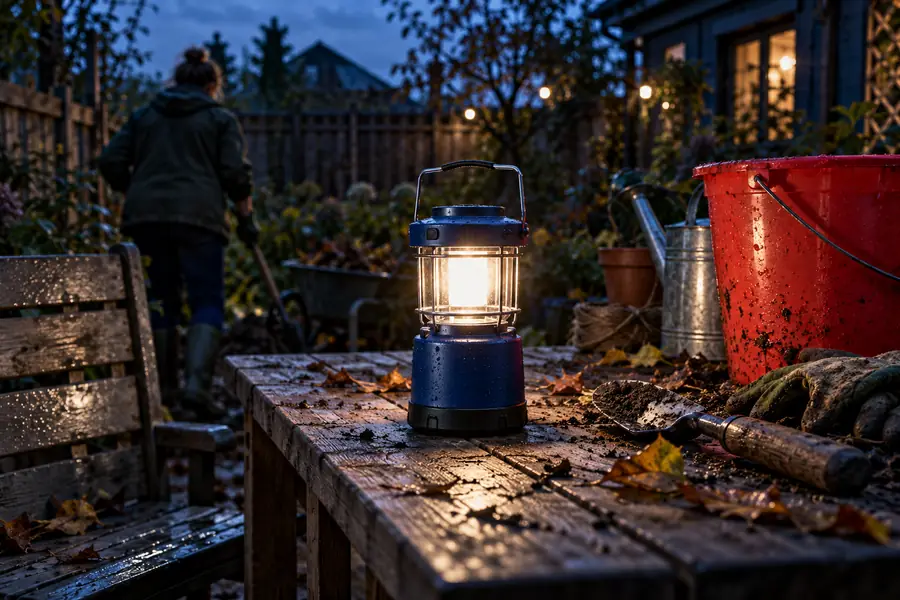
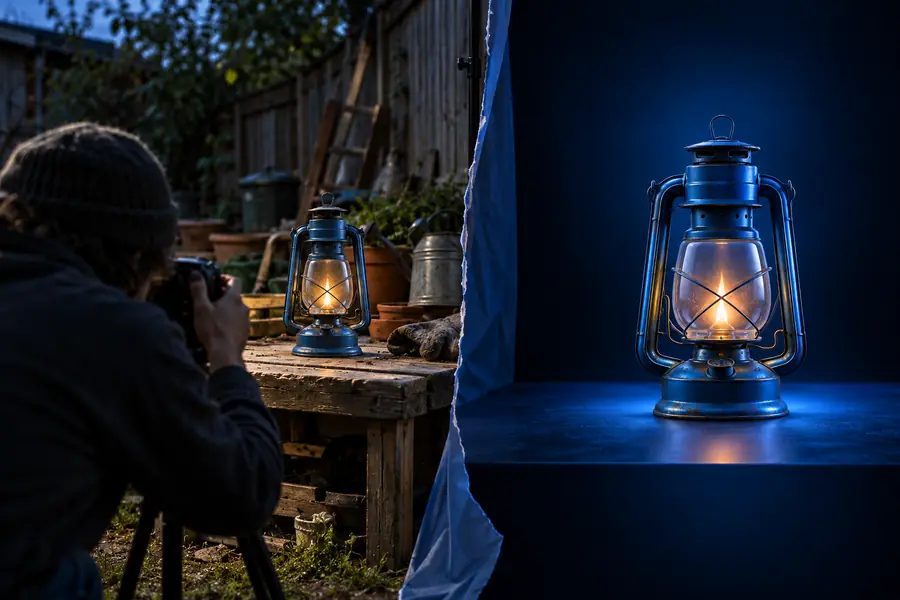
Arraste o divisor para comparar a mesma composição de foto de produto antes e depois da remoção de um item que distrai.

Fotografia de produto com um item que distrai perto do assunto principal Fotografia de produto com a distração removida

Original

Compare o assunto e o fundo dos dois lados do divisor, não apenas o ponto de onde o item foi removido.

Editada

o que se perde na conversão

Remover uma distração também pode eliminar o contexto. Decida quais detalhes são essenciais antes de fazer uma edição com a borracha mágica.

Fotógrafo de produtos

Um objeto fora de lugar desvia a atenção do item fotografado.

Preserve o formato do produto, o rótulo e os reflexos na superfície; a página sobre a borracha mágica para fotos aborda escolhas de limpeza em fotografias do dia a dia.

borracha mágica para fotos

Fotógrafo de viagens

Um transeunte interrompe uma cena que, fora isso, está bem enquadrada.

Examine a área atrás da pessoa em busca de padrões repetidos; a página sobre como remover pessoas de fotos aborda esse desafio específico.

remover pessoas de fotos

Editor de redes sociais

Uma legenda antiga cobre parte de uma imagem destinada a uma nova publicação.

Verifique se as letras cobrem texturas importantes; remover texto da imagem explica por que essas áreas exigem atenção redobrada.

remover texto da imagem

o bloco da ferramenta

Use esta lista de verificação da foto original e do resultado para descrever a alteração desejada e avaliar a imagem editada. Ela indica o que verificar, não garante o resultado da ferramenta.

Foto original Foto editada desejada
Assunto principal Visível na posição original Mesmo assunto, posição e detalhes reconhecíveis
Elemento indesejado Um objeto indesejado ocupa parte da imagem Objeto ausente, sem uma forma substituta evidente
Fundo Parcialmente oculto pelo objeto A área preenchida acompanha a textura e a perspectiva ao redor
Iluminação As sombras e os realces originais definem a cena A área editada acompanha a iluminação ao redor
Bordas Os contornos do assunto permanecem visíveis Os contornos permanecem nítidos, sem halos nem partes faltando
Enquadramento Recorte e ponto de vista originais Mesmo recorte e ponto de vista, a menos que outra alteração seja desejada

como verificar depois

Vale a pena conferir o resultado da borracha mágica em tamanho real. Essas limitações são mais importantes quando o conteúdo removido se sobrepõe ao assunto da foto ou oculta um cenário complexo.

1

Detalhes ocultos não podem ser recuperados com exatidão

Se um objeto cobria uma placa, um rosto ou um padrão característico, os pixels originais por trás dele não estão visíveis na foto de origem.

O que fazer em vez disso

Use uma segunda foto de referência quando a precisão dos detalhes for importante.

2

Bordas finas podem parecer alteradas

Cabelos, vidro, tecidos e contornos de produtos podem ficar borrados ou apresentar um leve halo perto da área editada.

O que fazer em vez disso

Amplie a borda da área editada e compare-a com a foto original.

3

Texturas repetidas podem revelar a edição

Tijolos, azulejos, grades e letras tornam mais fáceis de perceber as falhas de alinhamento.

O que fazer em vez disso

Verifique as linhas retas e as formas repetidas em toda a área editada.

4

Um resultado natural ainda pode mudar a história

Remover uma pessoa ou um objeto pode tornar uma foto documental enganosa, mesmo quando a imagem parece natural.

O que fazer em vez disso

Guarde a foto original e informe sobre edições relevantes quando o contexto for importante.

Confira o resultado antes de compartilhar

Descreva o elemento indesejado e as partes da foto que devem permanecer. Após a edição, compare o resultado com a foto original no tamanho normal de visualização e com a imagem ampliada.

Faça a alteração e depois confira os detalhes

  • Preserve o assunto e o enquadramento
  • Examine as bordas, as texturas e a iluminação
  • Guarde a foto original para comparação
Editar minha imagem

Perguntas frequentes sobre variantes

Significa partir de uma imagem existente e criar uma versão modificada, em vez de começar com uma tela em branco. Em uma tarefa com borracha mágica, a alteração desejada geralmente é remover algo em uma área específica, mantendo o restante da foto reconhecível.

Não necessariamente. Os detalhes ocultos atrás de um objeto removido não estão disponíveis na imagem original, então a área preenchida pode apenas parecer plausível. Compare texturas, linhas retas e contornos do assunto principal antes de confiar no resultado.

Sim. A original oferece uma referência confiável de enquadramento, cor e detalhes que podem ter mudado sem querer. Ela também permite refazer uma edição sem depender de uma cópia já alterada.

Primeiro, veja a foto inteira para perceber se o olhar é atraído para a área editada. Depois, amplie a imagem e procure texturas repetidas, linhas interrompidas, sombras incomuns ou bordas pouco definidas. Um resultado da borracha mágica pode parecer convincente à primeira vista, mas ainda precisar de uma análise mais atenta.

Editar uma imagem
Editar uma imagem