Fotógrafo aficionado
Una persona desconocida aparece en un extremo de una foto de vacaciones guardada en Google Photos.
Prueba primero con una selección pequeña y aislada; después, examina el fondo antes de conservar la edición.
Guía de edición de fotos
Un borrador mágico puede eliminar una pequeña distracción de una foto, pero encontrar la herramienta en Google Photos depende de tu dispositivo y de la versión de la aplicación. Esta guía te lleva desde la apertura de la imagen hasta la revisión del resultado guardado.

Antes de editar, abre la foto en una versión actualizada de la aplicación Google Photos y comprueba que las herramientas de edición estén disponibles en tu dispositivo. Conserva el original para poder comparar los resultados o empezar de nuevo.
El mejor punto de partida depende de dónde esté la imagen y de lo que necesites hacer después de eliminar la distracción.
Una persona desconocida aparece en un extremo de una foto de vacaciones guardada en Google Photos.
Prueba primero con una selección pequeña y aislada; después, examina el fondo antes de conservar la edición.
El menú de edición se ve diferente al de un tutorial grabado en otro teléfono.
Sigue la guía específica para Pixel para encontrar la herramienta disponible, en lugar de guiarte por capturas de pantalla.
Una foto necesita un retoque rápido antes de compartirla desde el teléfono.
Comprueba el flujo de trabajo en iPhone y confirma que la copia editada se vea bien fuera del editor.
La imagen retocada se usará más adelante en un póster o una pieza gráfica para redes sociales.
Compara editar primero la foto original con editar la imagen una vez colocada en Canva.
Imagina una foto de una calle con un pequeño contenedor de basura junto a una pared que, por lo demás, está despejada. Empieza con la imagen completa y ve acercándote a los bordes de ese objeto.
En Google Photos, selecciona la foto de la calle y toca Editar. Busca el borrador mágico entre las herramientas disponibles; su ubicación puede cambiar con las actualizaciones de la aplicación y del dispositivo. Si no lo encuentras, comprueba la versión de la aplicación y la lista de herramientas antes de suponer que la foto no es compatible.
Si la aplicación sugiere objetos, elige solo el contenedor. Si no, pinta sobre él o rodéalo, procurando dejar fuera de la selección la textura de la pared cercana. Revisa el primer resultado antes de hacer otra pasada; una selección más grande no siempre es mejor.
Amplía la pared, la línea del pavimento y la zona donde estaba la sombra del contenedor. Si queda algún contorno, deshaz el cambio y vuelve a intentarlo con una selección más ajustada. Toca Listo y guarda el resultado con la opción que ofrezca tu aplicación, preferiblemente conservando el original si esa opción está disponible.
Son vías distintas según el punto de partida, no controles intercambiables dentro de una misma aplicación.
| Borrador mágico de Google Photos | Flujo de edición de Magiceraser | |
|---|---|---|
| Punto de partida | Una foto abierta en la aplicación Google Photos | Una imagen que decides llevar a un flujo de edición independiente |
| Dónde buscar | Las herramientas de edición de la foto; su ubicación varía según la versión de la aplicación | Sigue la llamada a la acción de edición de Magiceraser para ver el flujo de trabajo disponible |
| Pequeños elementos que distraen | Selecciona un objeto sugerido o marca el área, si aparecen esos controles | Revisa los controles de edición de imágenes disponibles antes de aplicar un cambio |
| Biblioteca existente | Funciona con la foto que tienes abierta en Google Photos | No edita directamente tu biblioteca de Google Photos |
| Guardado | Usa la opción de guardado que muestre tu aplicación; conserva el original si se te ofrece esa opción | Revisa las opciones disponibles para guardar o exportar en el destino |
| Más adecuado para | Una corrección rápida mientras revisas una foto de tu biblioteca | Explorar un flujo de trabajo de imágenes independiente cuando no necesitas editar una foto en la biblioteca |
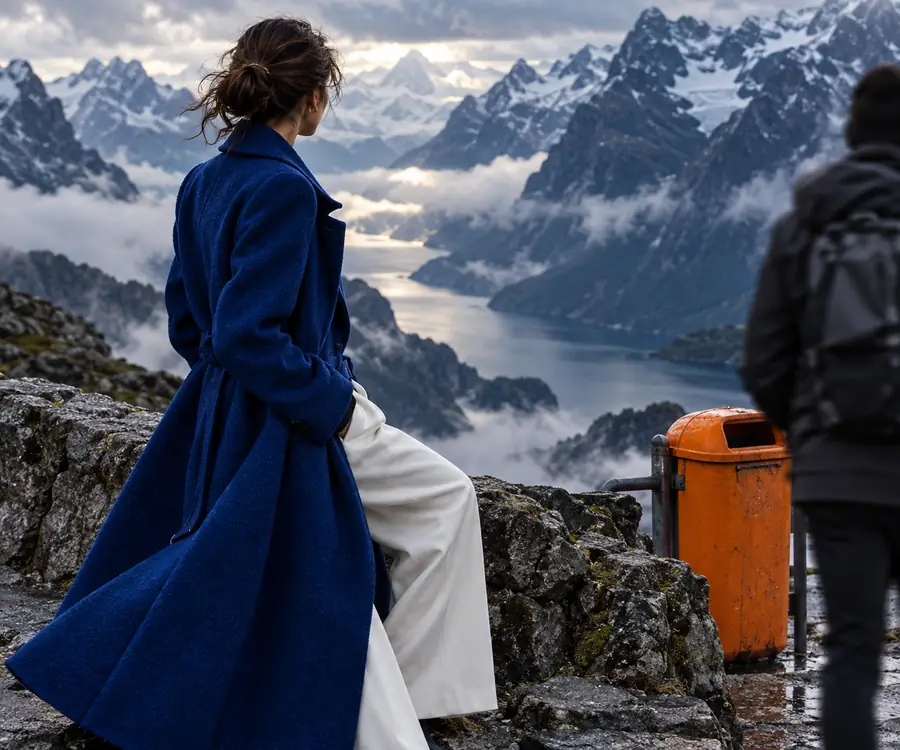
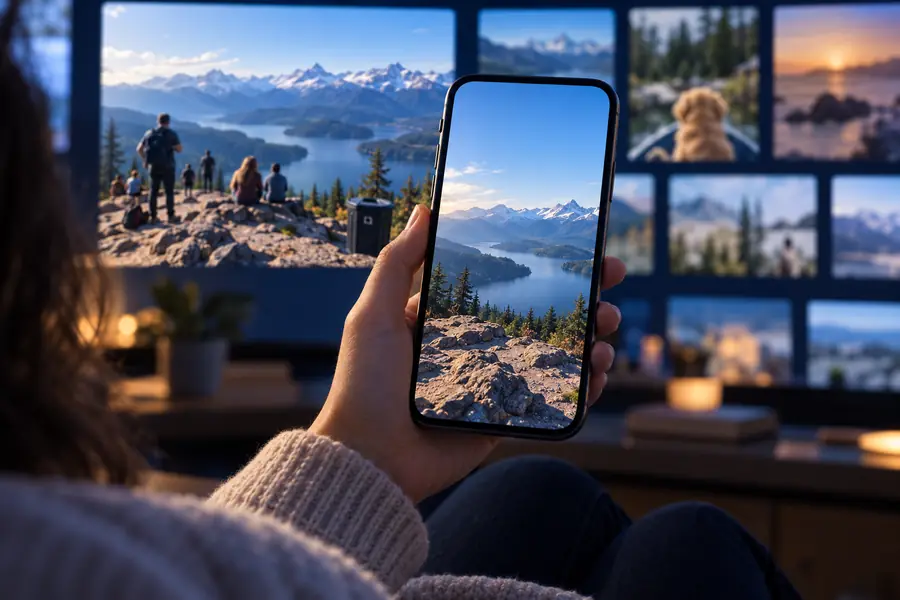
Este par ilustra qué debes inspeccionar; no es un resultado verificado de Google Photos. Compara los bordes, las sombras y las texturas repetidas a tamaño completo antes de compartir una foto editada.
Antes de la limpiezaLimpieza ilustrativaUn borrador mágico estima qué debería aparecer detrás de una selección. No puede recuperar detalles del fondo que la cámara nunca captó.
Eliminar a una persona que tapa un rostro, un letrero o un elemento distintivo de un edificio puede generar un relleno que parece convincente, pero es inexacto.
Qué hacer en su lugar
Conserva el original, recorta la foto si es posible o usa otra toma en la que se vea el detalle.
Los ladrillos, las barandillas y las juntas del pavimento pueden deformarse o duplicarse tras una pasada del borrador mágico, especialmente si la selección es amplia.
Qué hacer en su lugar
Prueba con selecciones más pequeñas e inspecciona el resultado a resolución completa.
Los menús y la disponibilidad de funciones de Google Fotos varían según el dispositivo, la versión de la aplicación y la cuenta. Magiceraser no puede activar un control de Google Fotos que no aparece.
Qué hacer en su lugar
Actualiza la aplicación, revisa su menú de edición actual o considera otra forma de editar la imagen.
Si seleccionas el objeto pero no la sombra que proyecta, puede quedar un rastro evidente; si seleccionas demasiado, puedes alterar la zona circundante.
Qué hacer en su lugar
Deshaz el cambio y luego prueba a editar el objeto y la sombra por separado con cuidado.
Si la herramienta de Google Fotos no está disponible o el resultado no se ve bien al examinarlo de cerca, explora las opciones de edición de Magiceraser. Revisa los controles y las opciones para guardar que ofrece; no es un acceso directo a tu biblioteca de Google Fotos.
Abre una foto y toca Editar. Después, busca el borrador mágico entre las herramientas de edición disponibles. Su ubicación puede variar según la versión de la aplicación y el dispositivo, por lo que una captura de pantalla de otro teléfono podría no coincidir con tu menú.
Primero, comprueba que Google Fotos esté actualizado y que estés editando en la aplicación una foto compatible. La disponibilidad de las funciones y la disposición de los menús pueden variar según el dispositivo y la cuenta; si el control sigue sin aparecer, no supongas que el borrador mágico de otro sitio web puede activarlo.
No. Por lo general, es más fácil eliminar a una persona delante de un fondo sencillo que a una que tapa a otra persona o un patrón detallado. Examina la zona reconstruida para detectar líneas deformadas, texturas repetidas y restos de sombras.
Normalmente puedes deshacer una selección mientras sigues en el editor. Antes de guardar, comprueba si Google Photos ofrece una forma de conservar el original o guardar una copia; las opciones exactas pueden variar.
No. El borrador mágico es una herramienta que puedes encontrar al editar en Google Photos, mientras que Magiceraser te dirige a una opción de edición de imágenes independiente. Usar esa opción no modifica automáticamente una foto de tu biblioteca de Google Photos.