日常的に写真を撮る人
Google フォトに保存した旅行写真の端に、見知らぬ人が写り込んでいる。
まずは小さく独立した範囲を選択し、編集を確定する前に背景を確認しましょう。
写真編集ガイド
マジック消しゴムを使えば、写真の中の小さな不要物を消せます。ただし、Google フォトでのツールの場所は、デバイスやアプリのバージョンによって異なります。このガイドでは、写真を開くところから保存した結果を確認するところまで説明します。

編集する前に、最新の Google フォトアプリで写真を開き、お使いのデバイスで編集ツールを利用できるか確認してください。結果を比較したり、最初からやり直したりできるよう、元の写真は残しておきましょう。
どこから始めるのがよいかは、画像の保存先と、不要物を消した後に何をしたいかによって異なります。
Google フォトに保存した旅行写真の端に、見知らぬ人が写り込んでいる。
まずは小さく独立した範囲を選択し、編集を確定する前に背景を確認しましょう。
編集メニューが、別のスマートフォンで撮影されたチュートリアルとは違って見える。
スクリーンショットを頼りに推測するのではなく、Pixel 専用の手順で利用できるツールの場所を確認しましょう。
スマートフォンから共有する前に、写真を手早く修正したい。
iPhoneでの操作手順を確認し、編集したコピーがエディター外でも意図どおりに見えるか確かめましょう。
修正した画像は、後でポスターやSNS用のグラフィックに配置します。
元の写真を先に編集する方法と、Canvaに配置した画像を編集する方法を比較します。
ほかは何もない壁の前に小さなゴミ箱がある街角の写真を想像してください。画像全体を確認してから、そのゴミ箱の輪郭へと作業範囲を絞ります。
Google フォトで街角の写真を選び、「編集」をタップします。利用できるツールの中からマジック消しゴムを探してください。表示場所はアプリやデバイスの更新によって変わることがあります。見つからない場合は、写真が非対応だと判断する前に、アプリのバージョンとツール一覧を確認してください。
アプリが対象物を提案した場合は、ゴミ箱だけを選びます。提案されない場合は、できるだけ周囲の壁の質感を選択範囲に含めないようにしながら、ゴミ箱をなぞるか囲んでください。もう一度処理する前に、最初の補完結果を確認しましょう。選択範囲を広げれば必ずよくなるわけではありません。
壁、舗装の境界線、ゴミ箱があった場所の影を拡大して確認します。輪郭が残っている場合は、元に戻して選択範囲を狭めてやり直してください。「完了」をタップし、アプリに表示される方法で結果を保存します。元の写真を残す選択肢があれば、そちらを選ぶのがおすすめです。
これらは出発点に応じた異なる方法であり、同じアプリ内で切り替えて使う機能ではありません。
| Google フォトのマジック消しゴム | Magiceraserを使った編集方法 | |
|---|---|---|
| 出発点 | Google フォトアプリで開いた写真 | 別の編集手順に取り込む画像 |
| 確認する場所 | 写真の「編集」ツール。表示場所はアプリのバージョンによって異なります | Magiceraserの編集用CTAから、利用できる手順を確認します |
| 小さな不要物 | 候補のオブジェクトを選択するか、操作項目が表示されている場合は範囲を指定します | 編集を確定する前に、利用できる画像編集機能を確認します |
| 既存のライブラリ | Google Photosで開いている写真を編集します | Google Photosのライブラリを直接編集することはありません |
| 保存 | アプリに表示される保存方法を使用し、選択できる場合は元の写真を残します | 保存先で利用できる保存またはエクスポートの方法を確認します |
| 最適な用途 | ライブラリ内の写真を確認しながら手早く修正する場合 | ライブラリ内で編集する必要がなく、別の画像編集方法を試す場合 |
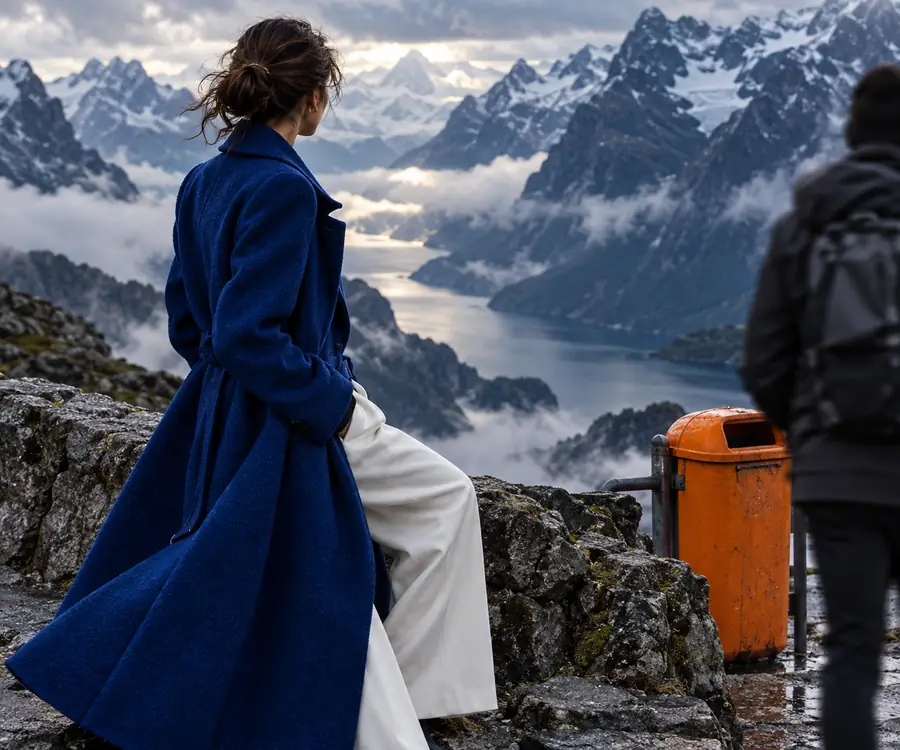
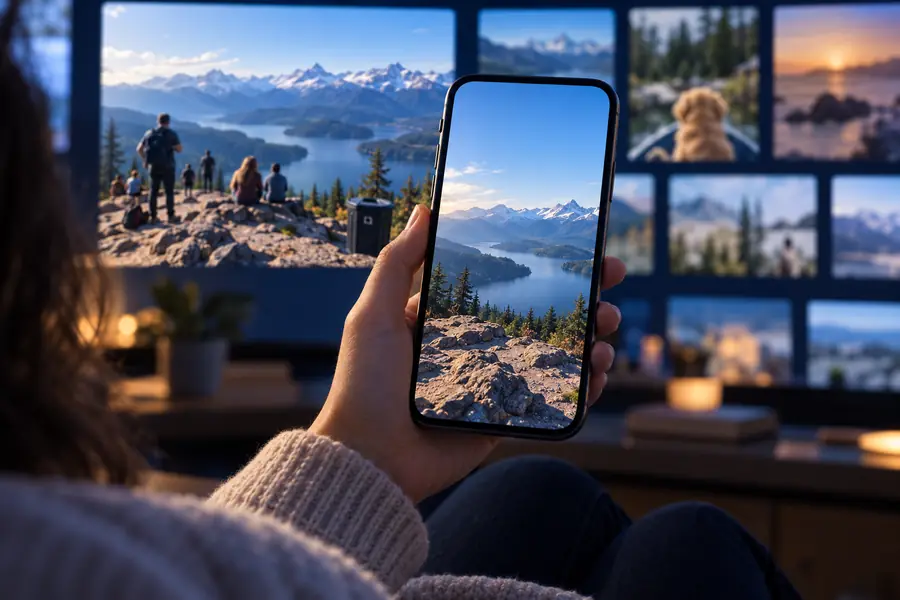
この比較画像は確認すべき点を示すものであり、Google Photosで実際に得られた結果を検証したものではありません。編集した写真を共有する前に、元のサイズで輪郭、影、繰り返し模様を比較してください。
修正前修正例マジック消しゴムは、選択範囲の背後にあるはずのものを推定します。カメラに写っていなかった背景の細部を復元することはできません。
顔、看板、建物の特徴的な部分を隠している人物を消すと、もっともらしく見えても実際とは異なる画像になることがあります。
代わりにできること
元の写真を残し、可能であればトリミングするか、隠れた部分が写っている別の写真を使用してください。
レンガ、手すり、舗装の継ぎ目は、特に広い範囲にマジック消しゴムを適用すると、曲がったり重複したりすることがあります。
代わりに試すこと
選択範囲を小さくし、原寸大で結果を確認してください。
Google Photosのメニューや機能の利用可否は、デバイス、アプリのバージョン、アカウントによって異なります。Magiceraserで、Google Photosに表示されない機能を有効にすることはできません。
代わりに試すこと
アプリを更新し、現在の編集メニューを確認するか、別の編集方法を検討してください。
被写体だけを選択し、その影を選択しないと、目立つ跡が残ることがあります。選択範囲を広げすぎると、周囲の部分が損なわれることがあります。
代わりに試すこと
元に戻し、被写体と影を別々に慎重に選択して編集してみてください。
Google Photosのツールが使えない場合や、結果を拡大すると不自然に見える場合は、Magiceraserでの編集を検討してください。利用できる機能と保存方法を確認してください。MagiceraserからGoogle Photosのライブラリに直接アクセスできるわけではありません。
写真を開いて[編集]をタップし、利用できる編集ツールからマジック消しゴムを探してください。表示される場所はアプリのバージョンやデバイスによって異なるため、別のスマートフォンのスクリーンショットとメニューが一致しない場合があります。
まず、Google Photosが最新の状態で、アプリ内で対応する写真を編集していることを確認してください。機能の利用可否やメニューの配置は、デバイスやアカウントによって異なります。それでも表示されない場合、別のサイトのマジック消しゴムでGoogle Photosの機能を有効にできるとは考えないでください。
いいえ。単純な背景の前にいる人物は、ほかの人物や細かな模様に重なっている人物よりも、一般的に消しやすくなります。補完された部分に、ゆがんだ線、繰り返された模様、残った影がないか確認してください。
通常、エディターで編集中であれば、選択を元に戻せます。保存する前に、Google フォトで元の写真を保持する方法やコピーを保存する方法があるか確認してください。表示される選択肢は状況によって異なります。
いいえ。マジック消しゴムはGoogle フォトでの編集中に表示されることがある機能ですが、Magiceraserは別の画像編集方法を案内するものです。その方法を使っても、Google フォトのライブラリ内の写真が自動的に変更されることはありません。