
Magiceraser

Anleitung zur Fotobearbeitung

So verwenden Sie den magischen Radierer in Google Photos

Ein magischer Radierer kann eine kleine Ablenkung aus einem Foto entfernen. Wo Sie das Tool in Google Photos finden, hängt jedoch von Ihrem Gerät und Ihrer App-Version ab. Diese Anleitung führt Sie vom Öffnen des Bildes bis zur Überprüfung des gespeicherten Ergebnisses.

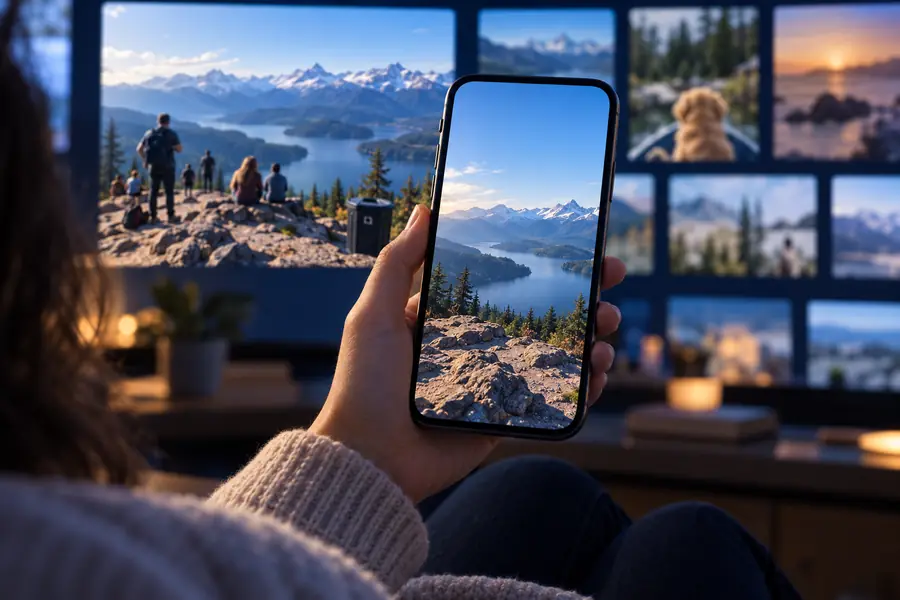
Fotobearbeitungsszene, die das Entfernen eines störenden Objekts zeigt

Wählen Sie den passenden Ablauf für Ihr Foto

Der richtige Ausgangspunkt hängt davon ab, wo sich das Bild befindet und was Sie nach dem Entfernen der Ablenkung damit vorhaben.

Gelegenheitsfotograf

Eine fremde Person läuft am äußersten Rand eines in Google Photos gespeicherten Urlaubsfotos durchs Bild.

Wählen Sie zunächst einen kleinen, klar abgegrenzten Bereich aus und prüfen Sie den Hintergrund, bevor Sie die Bearbeitung übernehmen.
Personen aus Fotos entfernen

Pixel 7-Besitzer

Das Bearbeitungsmenü sieht anders aus als in einem Tutorial, das auf einem anderen Smartphone aufgenommen wurde.

Nutzen Sie die Anleitung für das Pixel, um das verfügbare Tool zu finden, statt sich auf Screenshots zu verlassen.

So verwenden Sie den magischen Radierer auf dem Pixel 7

Mitwirkende Person am Design

Das bereinigte Bild wird später in einem Poster oder einer Social-Media-Grafik verwendet.

Vergleiche die Bearbeitung des Originalfotos vorab mit der Bearbeitung des platzierten Bildes in Canva.

magischer Radierer in Canva

ein vollständiger Durchlauf

Stell dir ein Straßenfoto mit einem kleinen Abfalleimer vor einer ansonsten freien Wand vor. Arbeite dich vom Gesamtbild bis zu den Rändern dieses einen Objekts vor.

  1. 1

    Öffne das Bild und suche nach „Bearbeiten“

    Wähle in Google Fotos das Straßenfoto aus und tippe auf „Bearbeiten“. Suche unter den verfügbaren Werkzeugen nach dem magischen Radierer; seine Position kann sich durch App- und Geräteupdates ändern. Wenn du ihn nicht findest, prüfe die App-Version und die Werkzeugliste, bevor du annimmst, dass das Foto nicht unterstützt wird.

  2. 2

    Wähle nur den Abfalleimer aus

    Wenn die App Objekte vorschlägt, wähle nur den Abfalleimer aus. Andernfalls übermale oder umkreise ihn und lass dabei die angrenzende Wandstruktur möglichst außerhalb der Auswahl. Prüfe die erste Füllung, bevor du einen weiteren Durchgang machst; eine größere Auswahl ist nicht automatisch besser.

  3. 3

    Prüfen und speichern

    Zoome an die Wand, die Gehwegkante und den Bereich heran, in dem der Schatten des Abfalleimers war. Wenn ein Umriss zurückbleibt, mache den Schritt rückgängig und versuche es mit einer engeren Auswahl erneut. Tippe auf „Fertig“ und speichere das Ergebnis mit der in deiner App angebotenen Option. Behalte dabei nach Möglichkeit das Original.

Optionstabelle

Das sind unterschiedliche Wege für unterschiedliche Ausgangssituationen, keine austauschbaren Bedienelemente innerhalb einer App.

Magischer Radierer in Google Fotos Bearbeitungsweg mit Magiceraser
Ausgangspunkt Ein in der Google Fotos App geöffnetes Foto Ein Bild, das du in einem separaten Bearbeitungsablauf verwenden möchtest
Wo du suchen solltest In den Bearbeitungswerkzeugen des Fotos; die Position variiert je nach App-Version Folge der Bearbeitungs-CTA von Magiceraser, um den verfügbaren Ablauf anzusehen
Kleine störende Elemente Wähle ein vorgeschlagenes Objekt aus oder markiere den Bereich, falls diese Steuerelemente angezeigt werden Prüfe die verfügbaren Bildbearbeitungsfunktionen, bevor du eine Änderung vornimmst
Vorhandene Mediathek Funktioniert mit dem Foto, das du in Google Fotos geöffnet hast Bearbeitet deine Google-Fotos-Mediathek nicht direkt
Speichern Verwende die in deiner App angezeigte Speicheroption; behalte das Original, wenn diese Möglichkeit angeboten wird Prüfe die verfügbaren Speicher- oder Exportoptionen des Ziels
Am besten geeignet für Eine schnelle Korrektur beim Durchsehen eines Fotos in deiner Mediathek Einen separaten Bildbearbeitungsablauf ausprobieren, wenn du das Foto nicht direkt in der Mediathek bearbeiten musst

Sieh dir den aufgefüllten Hintergrund genau an

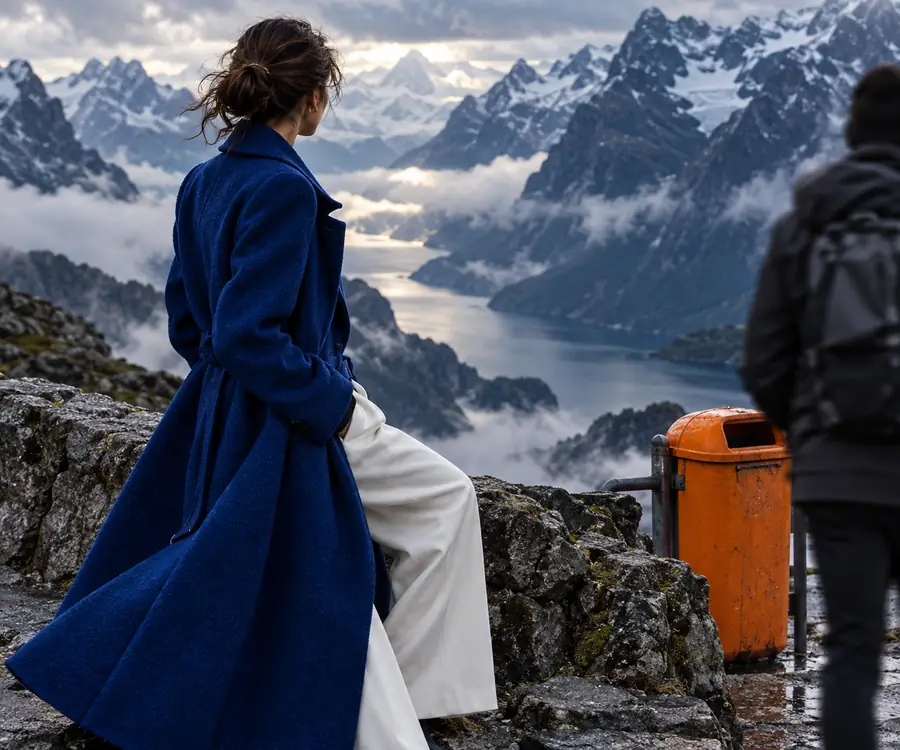
Modefotografie mit einem störenden Element in der Szene
Vor der Bereinigung
Illustrative Version der Modefotografie nach dem Entfernen des störenden Elements
Beispielhafte Bereinigung

Dieses Bildpaar zeigt, worauf du achten solltest; es ist kein verifiziertes Ergebnis aus Google Fotos. Vergleiche Kanten, Schatten und wiederholte Texturen in voller Größe, bevor du ein bearbeitetes Foto teilst.

Vor der BereinigungBeispielhafte Bereinigung

Was nicht funktioniert

Ein magischer Radierer schätzt, was hinter einer Auswahl zu sehen sein sollte. Er kann keine Hintergrunddetails wiederherstellen, die die Kamera nie aufgenommen hat.

1

Das Motiv verdeckt wichtige Details

Wenn du eine Person entfernst, die ein Gesicht, ein Schild oder ein markantes Gebäudedetail verdeckt, kann eine plausibel wirkende, aber ungenaue Auffüllung entstehen.

Was du stattdessen tun kannst

Behalte das Original, schneide das Foto nach Möglichkeit zu oder verwende eine andere Aufnahme, auf der das Detail sichtbar ist.

2

Muster werden falsch wiederholt

Mauerwerk, Geländer und Fugen im Pflaster können nach einem Durchgang mit einem magischen Radierer verzerrt oder doppelt erscheinen, besonders bei einer großflächigen Auswahl.

Was Sie stattdessen tun können

Wählen Sie kleinere Bereiche aus und prüfen Sie das Ergebnis in voller Auflösung.

3

Das Tool fehlt

Die Menüs und verfügbaren Funktionen von Google Photos variieren je nach Gerät, App-Version und Konto. Magiceraser kann eine fehlende Funktion in Google Photos nicht aktivieren.

Was Sie stattdessen tun können

Aktualisieren Sie die App, prüfen Sie das aktuelle Bearbeitungsmenü oder ziehen Sie einen anderen Bearbeitungsweg in Betracht.

4

Ein Schatten bleibt zurück

Wenn Sie das Objekt, aber nicht seinen Schlagschatten auswählen, kann eine sichtbare Spur zurückbleiben. Wenn Sie zu viel auswählen, kann die Umgebung beschädigt werden.

Was Sie stattdessen tun können

Machen Sie die Bearbeitung rückgängig und bearbeiten Sie Objekt und Schatten vorsichtig in getrennten Durchgängen.

Mit einem anderen Bildbearbeitungsweg fortfahren

Wenn das Tool in Google Photos nicht verfügbar ist oder das Ergebnis bei genauer Betrachtung nicht überzeugt, sehen Sie sich die Bearbeitungsmöglichkeiten von Magiceraser an. Prüfen Sie dort die verfügbaren Funktionen und Speicheroptionen; ein direkter Zugriff auf Ihre Google-Photos-Bibliothek ist damit nicht verbunden.

Brauchen Sie eine andere Möglichkeit, das Bild zu bearbeiten?

  • Originalfoto behalten
  • Kanten in voller Größe prüfen
  • Gespeichertes Ergebnis vergleichen
Bildbearbeitung entdecken

die eigene FAQ

Öffnen Sie ein Foto und tippen Sie auf „Bearbeiten“. Suchen Sie dann unter den verfügbaren Bearbeitungswerkzeugen nach „magischer Radierer“. Die Position kann je nach App-Version und Gerät unterschiedlich sein. Ein Screenshot von einem anderen Smartphone stimmt daher möglicherweise nicht mit Ihrem Menü überein.

Prüfen Sie zunächst, ob Google Photos auf dem neuesten Stand ist und ob Sie ein unterstütztes Foto in der App bearbeiten. Die Verfügbarkeit der Funktion und die Anordnung der Menüs können je nach Gerät und Konto variieren. Wenn die Funktion weiterhin nicht angezeigt wird, gehen Sie nicht davon aus, dass der magische Radierer einer anderen Website sie aktivieren kann.

Nein. Eine Person vor einem einfachen Hintergrund lässt sich in der Regel leichter entfernen als eine Person, die eine andere Person oder ein detailliertes Muster verdeckt. Prüfen Sie den rekonstruierten Bereich auf verzogene Linien, wiederholte Texturen und verbliebene Schatten.

Normalerweise können Sie eine Auswahl rückgängig machen, solange Sie noch im Editor sind. Prüfen Sie vor dem Speichern, ob Google Photos eine Möglichkeit bietet, das Original zu behalten oder eine Kopie zu speichern; die angezeigten Optionen können variieren.

Nein. Der magische Radierer ist eine Funktion, die Sie beim Bearbeiten in Google Photos finden können. Magiceraser verweist dagegen auf eine separate Möglichkeit zur Bildbearbeitung. Wenn Sie diese nutzen, wird ein Foto in Ihrer Google-Photos-Bibliothek nicht automatisch geändert.

Bild bearbeiten
Bild bearbeiten