
Magiceraser

Fotobearbeitung

Plane eine Bild-zu-Bild-Bearbeitung mit Magiceraser

Beginne mit dem Foto, das du verändern möchtest. Beschreibe dann, was verschwinden soll und was bleiben muss. Eine gelungene Bearbeitung bewahrt das Motiv, den Bildausschnitt und einen glaubwürdigen Hintergrund.

Kostenlos starten · ohne Anmeldung
Beispiel für eine Fotobearbeitung mit Magiceraser

A/B-Tabelle der strukturellen Unterschiede

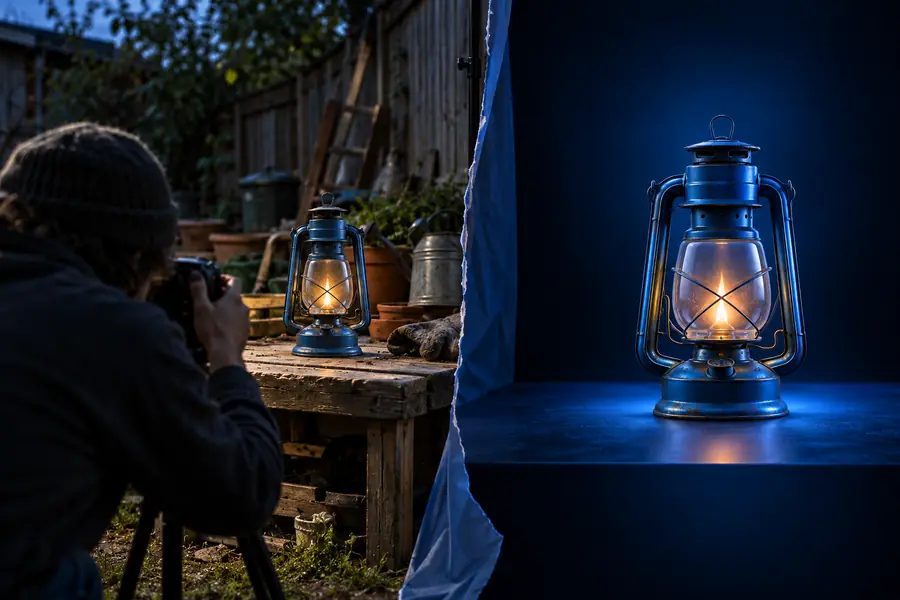
Ziehe die Trennlinie, um dieselbe Produktfoto-Komposition vor und nach dem Entfernen eines störenden Gegenstands zu vergleichen.

Produktfotografie mit einem störenden Gegenstand in der Nähe des Hauptmotivs Produktfotografie, aus der der störende Gegenstand entfernt wurde

Original

Vergleiche das Motiv und den Hintergrund auf beiden Seiten der Trennlinie, nicht nur die Stelle, an der der Gegenstand entfernt wurde.

Bearbeitet

was bei der Umwandlung verloren geht

Das Entfernen einer Ablenkung kann auch Kontext beseitigen. Entscheide vor einer Bearbeitung mit dem magischen Radierer, welche Details wichtig sind.

Produktfotograf

Ein herumliegendes Requisit lenkt die Aufmerksamkeit vom fotografierten Produkt ab.

Bewahre die Form des Produkts, das Etikett und die Spiegelungen auf der Oberfläche; magischer Radierer für Fotos behandelt Entscheidungen zur Retusche alltäglicher Fotos.

magischer Radierer für Fotos

Reisefotograf

Ein Passant stört eine ansonsten gut komponierte Szene.

Prüfe den Bereich hinter der Person auf wiederkehrende Muster; Personen aus Fotos entfernen widmet sich genau dieser Herausforderung.

Personen aus Fotos entfernen

Social-Media-Redakteur

Eine alte Bildunterschrift verdeckt einen Teil eines Bildes, das für einen neuen Beitrag vorgesehen ist.

Prüfen Sie, ob die Beschriftung wichtige Texturen verdeckt; „Text aus dem Bild entfernen“ erklärt, warum diese Bereiche besonders sorgfältig geprüft werden müssen.

Text aus dem Bild entfernen

der Tool-Block

Beschreiben Sie anhand dieser Checkliste für Ausgangsbild und Ergebnis die beabsichtigte Änderung und beurteilen Sie das bearbeitete Bild. Die Liste zeigt, worauf Sie achten sollten; sie garantiert kein bestimmtes Ergebnis des Tools.

Ausgangsfoto Beabsichtigtes bearbeitetes Foto
Hauptmotiv An seiner ursprünglichen Position sichtbar Dasselbe Motiv an derselben Position mit erkennbaren Details
Störendes Element Ein unerwünschtes Objekt nimmt einen Teil des Bildes ein Objekt entfernt, ohne dass eine auffällige Ersatzform zu sehen ist
Hintergrund Teilweise durch das Objekt verdeckt Der aufgefüllte Bereich folgt der umliegenden Textur und Perspektive
Beleuchtung Die ursprünglichen Schatten und Lichter prägen die Szene Der bearbeitete Bereich passt sich dem umgebenden Licht an
Kanten Die Konturen des Motivs bleiben sichtbar Die Konturen bleiben scharf, ohne Lichthöfe oder fehlende Teile
Bildausschnitt Ursprünglicher Bildausschnitt und Blickwinkel Gleicher Bildausschnitt und Blickwinkel, sofern keine weitere Änderung beabsichtigt ist

So überprüfen Sie das Ergebnis anschließend

Ein Durchgang mit dem magischen Radierer sollte in voller Größe überprüft werden. Diese Grenzen sind besonders wichtig, wenn entfernte Inhalte ein Motiv überlappen oder eine komplexe Szenerie verdecken.

1

Verdeckte Details lassen sich nicht exakt wiederherstellen

Wenn ein Objekt ein Schild, ein Gesicht oder ein markantes Muster verdeckt hat, sind die ursprünglichen Pixel dahinter im Quellfoto nicht sichtbar.

Was Sie stattdessen tun können

Verwenden Sie ein zweites Referenzfoto, wenn es auf sachliche Genauigkeit ankommt.

2

Feine Kanten können verändert aussehen

Haare, Glas, Stoff und Produktkonturen können nahe dem bearbeiteten Bereich unscharf werden oder einen schwachen Lichthof aufweisen.

Was Sie stattdessen tun können

Vergrößern Sie den Randbereich und vergleichen Sie ihn mit dem unbearbeiteten Original.

3

Sich wiederholende Texturen können die Bearbeitung verraten

Bei Ziegeln, Fliesen, Geländern und Schriftzügen fallen Abweichungen in der Ausrichtung leichter auf.

Was Sie stattdessen tun können

Prüfen Sie gerade Linien und wiederkehrende Formen im gesamten bearbeiteten Bereich.

4

Auch ein sauberes Ergebnis kann die Aussage verändern

Das Entfernen einer Person oder eines Objekts kann ein dokumentarisches Foto irreführend machen, selbst wenn das Bild natürlich aussieht.

Was Sie stattdessen tun können

Bewahren Sie das Original auf und machen Sie wesentliche Bearbeitungen kenntlich, wenn der Kontext wichtig ist.

Überprüfen Sie das Ergebnis vor dem Teilen

Beschreiben Sie das unerwünschte Element und die Teile des Fotos, die erhalten bleiben müssen. Vergleichen Sie das Ergebnis nach der Bearbeitung mit dem Original – sowohl in normaler Ansichtsgröße als auch stark vergrößert.

Nehmen Sie die Änderung vor und prüfen Sie dann die Details

  • Motiv und Bildausschnitt erhalten
  • Kanten, Texturen und Beleuchtung prüfen
  • Original zum Vergleich aufbewahren
Mein Bild bearbeiten

Varianten-FAQ

Es bedeutet, mit einem vorhandenen Bild zu beginnen und eine veränderte Version davon zu erstellen, statt mit einer leeren Arbeitsfläche anzufangen. Bei einer Bearbeitung mit dem Tool „magischer Radierer“ soll meist ein bestimmtes Objekt entfernt werden, während der Rest des Fotos erkennbar bleibt.

Nicht unbedingt. Details, die hinter einem entfernten Objekt verborgen sind, fehlen im Ausgangsbild. Der ergänzte Bereich sieht daher möglicherweise nur plausibel aus. Vergleiche Texturen, gerade Linien und die Kanten des Motivs, bevor du dich auf das Ergebnis verlässt.

Ja. Das Original ist eine verlässliche Referenz für Bildausschnitt, Farben und Details, die sich unbeabsichtigt verändert haben könnten. So kannst du eine Bearbeitung auch erneut vornehmen, ohne auf eine bereits veränderte Kopie angewiesen zu sein.

Betrachte zuerst das ganze Foto und prüfe, ob dein Blick auf den bearbeiteten Bereich fällt. Zoome dann hinein und achte auf wiederholte Texturen, unterbrochene Linien, ungewöhnliche Schatten oder weiche Kanten. Ein Ergebnis mit dem Tool „magischer Radierer“ kann auf den ersten Blick überzeugend wirken, sollte aber trotzdem genauer geprüft werden.

Bild bearbeiten
Bild bearbeiten