
Magiceraser

Edición de fotos

Planifica una edición de imagen a imagen con Magiceraser

Empieza con la foto que quieres cambiar y describe qué debe desaparecer y qué debe permanecer. Una buena edición conserva el sujeto, el encuadre y un fondo creíble.

Gratis para empezar · sin registro
Ejemplo de edición de fotos con Magiceraser

Tabla de diferencias estructurales A/B

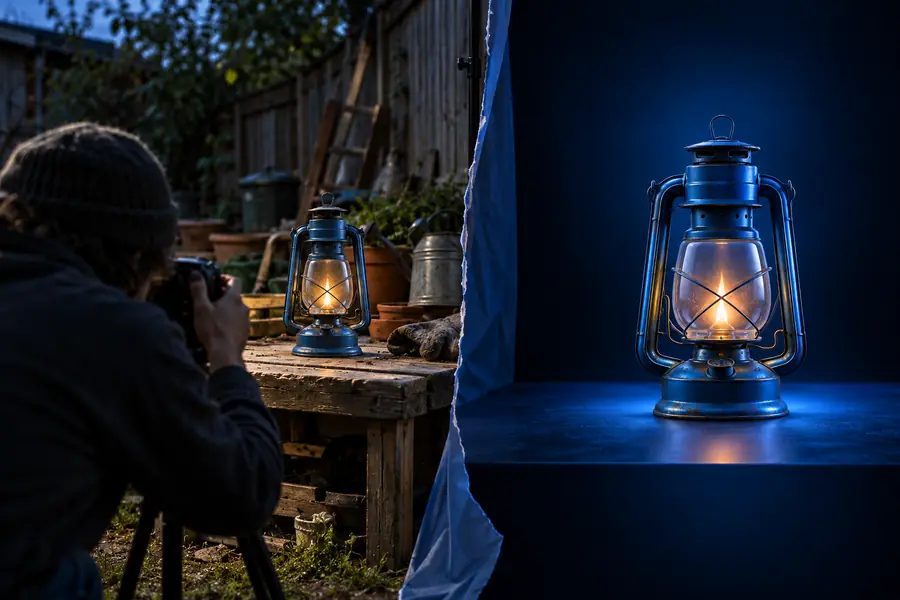
Arrastra el divisor para comparar la misma composición de la foto de producto antes y después de eliminar un elemento que distrae.

Fotografía de producto con un elemento que distrae cerca del sujeto principal Fotografía de producto con el elemento distractor eliminado

Original

Compara el sujeto y el fondo a ambos lados del divisor, no solo la zona de la que se eliminó el elemento.

Editada

lo que se pierde con la conversión

Eliminar una distracción también puede eliminar contexto. Decide qué detalles son esenciales antes de editar con el borrador mágico.

Fotógrafo de productos

Un accesorio fuera de lugar desvía la atención del artículo fotografiado.

Conserva la forma del producto, la etiqueta y los reflejos en su superficie; borrador mágico para fotos aborda las decisiones de limpieza en fotografías cotidianas.

borrador mágico para fotos

Fotógrafo de viajes

Un transeúnte interrumpe una escena que, por lo demás, está bien encuadrada.

Examina el espacio detrás de la persona para detectar patrones repetidos; eliminar personas de las fotos se centra en ese desafío concreto.

eliminar personas de las fotos

Editor de redes sociales

Un pie de foto antiguo tapa parte de una imagen destinada a una nueva publicación.

Comprueba si las letras cubren una textura importante; eliminar texto de la imagen explica por qué esas zonas requieren una revisión más minuciosa.

eliminar texto de la imagen

el bloque de la herramienta

Usa esta lista de verificación del original frente al resultado para describir el cambio deseado y evaluar la imagen editada. Indica qué revisar, no garantiza el resultado de la herramienta.

Foto original Foto editada deseada
Sujeto principal Visible en su posición original El mismo sujeto, en la misma posición y con detalles reconocibles
Elemento distractor Un objeto no deseado ocupa parte del encuadre El objeto ya no aparece y no hay una forma de reemplazo llamativa
Fondo Parcialmente oculto por el objeto La zona rellenada sigue la textura y la perspectiva cercanas
Iluminación Las sombras y los reflejos originales definen la escena La zona editada mantiene la iluminación del entorno
Bordes Los contornos del sujeto siguen siendo visibles Los contornos siguen siendo nítidos, sin halos ni partes faltantes
Encuadre Recorte y punto de vista originales El mismo recorte y punto de vista, salvo que se busque otro cambio por separado

cómo verificarlo después

Vale la pena revisar el resultado del borrador mágico a tamaño completo. Estas limitaciones importan especialmente cuando el contenido eliminado se superpone con un sujeto u oculta un fondo complejo.

1

Los detalles ocultos no se pueden recuperar con exactitud

Si un objeto tapaba un letrero, un rostro o un patrón distintivo, los píxeles originales que había detrás no son visibles en la foto de origen.

Qué hacer en su lugar

Usa una segunda foto de referencia cuando la exactitud sea importante.

2

Los bordes finos pueden verse alterados

El cabello, el vidrio, la tela y los contornos de los productos pueden verse borrosos o presentar un halo tenue cerca de la zona editada.

Qué hacer en su lugar

Amplía el borde y compáralo con la foto de origen sin editar.

3

Las texturas repetidas pueden delatar la edición

Los ladrillos, los azulejos, las barandillas y las letras hacen que las desalineaciones sean más fáciles de detectar.

Qué hacer en su lugar

Comprueba las líneas rectas y las formas repetidas en toda la zona editada.

4

Un resultado limpio puede cambiar el significado de la imagen

Eliminar a una persona o un objeto puede hacer que una foto documental resulte engañosa, aunque la imagen parezca natural.

Qué hacer en su lugar

Conserva el original e informa de las ediciones importantes cuando el contexto sea relevante.

Revisa el resultado antes de compartirlo

Describe el elemento no deseado y las partes de la foto que deben permanecer intactas. Después de editarla, compara el resultado con el original a tamaño de visualización normal y con el zoom ampliado.

Haz el cambio y luego comprueba los detalles

  • Conserva el sujeto y el encuadre
  • Revisa los bordes, las texturas y la iluminación
  • Conserva el original para compararlo
Editar mi imagen

Preguntas frecuentes sobre variantes

Significa partir de una imagen existente y crear una versión modificada, en lugar de empezar con un lienzo en blanco. En una tarea con el borrador mágico, el cambio previsto suele ser eliminar algo de una zona concreta mientras el resto de la foto sigue siendo reconocible.

No necesariamente. Los detalles ocultos detrás de un objeto eliminado no están disponibles en la imagen original, por lo que la zona rellenada puede parecer plausible sin ser fiel a la realidad. Compara las texturas, las líneas rectas y los bordes del sujeto antes de confiar en el resultado.

Sí. La original te ofrece una referencia fiable del encuadre, el color y los detalles que podrían haber cambiado sin querer. También te permite retomar una edición sin depender de una copia ya modificada.

Primero, mira la foto completa para ver si la zona editada llama la atención. Después, amplíala y busca texturas repetidas, líneas interrumpidas, sombras extrañas o bordes difusos. Un resultado del borrador mágico puede parecer convincente a primera vista, pero aun así requerir una revisión más detallada.

Editar una imagen
Editar una imagen