

Magiceraser

Retouche photo

Préparez une retouche d’image à image avec Magiceraser

Commencez par la photo que vous souhaitez modifier, puis décrivez ce qui doit disparaître et ce qui doit rester. Une retouche réussie préserve le sujet, le cadrage et un arrière-plan crédible.

Commencez gratuitement · sans inscription
Exemple de retouche photo avec Magiceraser

Tableau comparatif des différences structurelles A/B

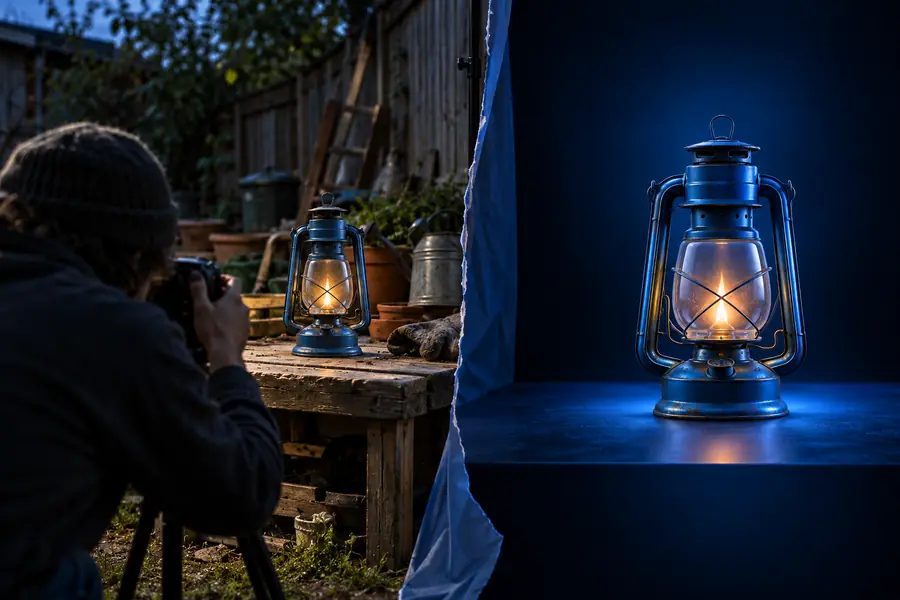
Faites glisser le curseur pour comparer la même composition de photo de produit avant et après la suppression d’un élément gênant.

Photo de produit avec un élément gênant près du sujet principal Photo de produit après suppression de l’élément gênant

Original

Comparez le sujet et l’arrière-plan des deux côtés du curseur, pas seulement l’endroit où l’élément a été supprimé.

Retouchée

Ce que la conversion fait perdre

Supprimer un élément gênant peut aussi faire disparaître des éléments de contexte. Déterminez quels détails sont essentiels avant d’effectuer une retouche avec la gomme magique.

Photographe de produits

Un accessoire indésirable détourne l’attention de l’objet photographié.

Préservez la forme du produit, son étiquette et les reflets sur sa surface ; la page consacrée à la gomme magique pour les photos présente les choix de retouche pour les photos du quotidien.

gomme magique pour les photos

Photographe de voyage

Un passant perturbe une scène pourtant bien cadrée.

Examinez l’espace derrière la personne pour repérer les motifs qui se répètent ; la page consacrée à la suppression de personnes sur les photos traite précisément de cette difficulté.

supprimer des personnes sur les photos

Responsable des réseaux sociaux

Une ancienne légende masque une partie de l’image destinée à une nouvelle publication.

Vérifiez si les lettres masquent une texture importante ; supprimer le texte d’une image explique pourquoi ces zones nécessitent un examen plus attentif.

supprimer le texte d’une image

le bloc de l’outil

Utilisez cette liste de contrôle comparant la photo source au résultat pour décrire le changement souhaité et évaluer l’image retouchée. Elle indique ce qu’il faut examiner, sans garantir le résultat de l’outil.

Photo source Photo retouchée souhaitée
Sujet principal Visible à sa position d’origine Même sujet, même position et détails reconnaissables
Élément gênant Un objet indésirable occupe une partie de l’image Objet absent, sans forme de remplacement trop visible
Arrière-plan Partiellement masqué par l’objet La zone reconstituée respecte la texture et la perspective environnantes
Éclairage Les ombres et les hautes lumières d’origine définissent la scène La zone retouchée respecte l’éclairage environnant
Contours Les contours du sujet restent visibles Les contours restent nets, sans halos ni parties manquantes
Cadrage Recadrage et point de vue d’origine Même recadrage et même point de vue, sauf si un autre changement est prévu

comment vérifier après coup

Un passage de gomme magique mérite d’être examiné en taille réelle. Ces limites comptent surtout lorsque l’élément supprimé chevauche un sujet ou masque un décor complexe.

1

Les détails masqués ne peuvent pas être récupérés à l’identique

Si un objet masquait une enseigne, un visage ou un motif distinctif, les pixels d’origine derrière lui ne sont pas visibles sur la photo source.

Que faire à la place

Utilisez une deuxième photo de référence lorsque l’exactitude des faits est importante.

2

Les contours fins peuvent paraître modifiés

Les cheveux, le verre, les tissus et les contours des produits peuvent présenter un flou ou un léger halo près de la zone retouchée.

Que faire à la place

Zoomez sur le contour et comparez-le à la photo source non retouchée.

3

Les textures répétitives peuvent révéler la retouche

Les briques, les carreaux, les garde-corps et les lettres rendent les défauts d’alignement plus faciles à repérer.

Que faire à la place

Vérifiez les lignes droites et les formes récurrentes sur toute la zone retouchée.

4

Un résultat net peut tout de même changer le sens de l’image

Supprimer une personne ou un objet peut rendre une photo documentaire trompeuse, même si l’image paraît naturelle.

Que faire à la place

Conservez l’original et signalez les retouches importantes lorsque le contexte compte.

Vérifiez le résultat avant de le partager

Décrivez l’élément indésirable et les parties de la photo à conserver. Après la retouche, comparez le résultat à l’original à la fois en taille d’affichage normale et en zoomant de près.

Effectuez la retouche, puis vérifiez les détails

  • Préservez le sujet et le cadrage
  • Examinez les contours, les textures et l’éclairage
  • Conservez l’original pour pouvoir comparer
Retoucher mon image

FAQ sur les variantes

Cela signifie partir d’une image existante pour en créer une version modifiée, plutôt que de commencer avec une toile vierge. Avec une gomme magique, la modification souhaitée consiste généralement à supprimer un élément précis tout en gardant le reste de la photo reconnaissable.

Pas nécessairement. Les détails cachés derrière un objet supprimé ne sont pas visibles dans l’image source ; la zone reconstituée peut donc simplement paraître plausible. Comparez les textures, les lignes droites et les contours des sujets avant de vous fier au résultat.

Oui. L’original vous donne une référence fiable pour le cadrage, les couleurs et les détails qui ont pu changer involontairement. Il vous permet aussi de reprendre une retouche sans partir d’une copie déjà modifiée.

Regardez d’abord la photo dans son ensemble pour voir si la zone retouchée attire votre regard. Zoomez ensuite pour repérer les textures répétées, les lignes interrompues, les ombres inhabituelles ou les contours flous. Le résultat d’une gomme magique peut sembler convaincant au premier coup d’œil, mais mériter un examen plus attentif.

Modifier une image
Modifier une image