商品写真家
余計な小道具が、撮影対象の商品から注意をそらしてしまいます。
商品の形、ラベル、表面の反射を残しましょう。「マジック消しゴムで写真を編集する」では、日常の写真を整える際の選択肢を紹介しています。
写真編集
変更したい写真を用意し、何を消して何を残すかを説明します。被写体や構図を保ち、背景も自然に仕上げることが大切です。

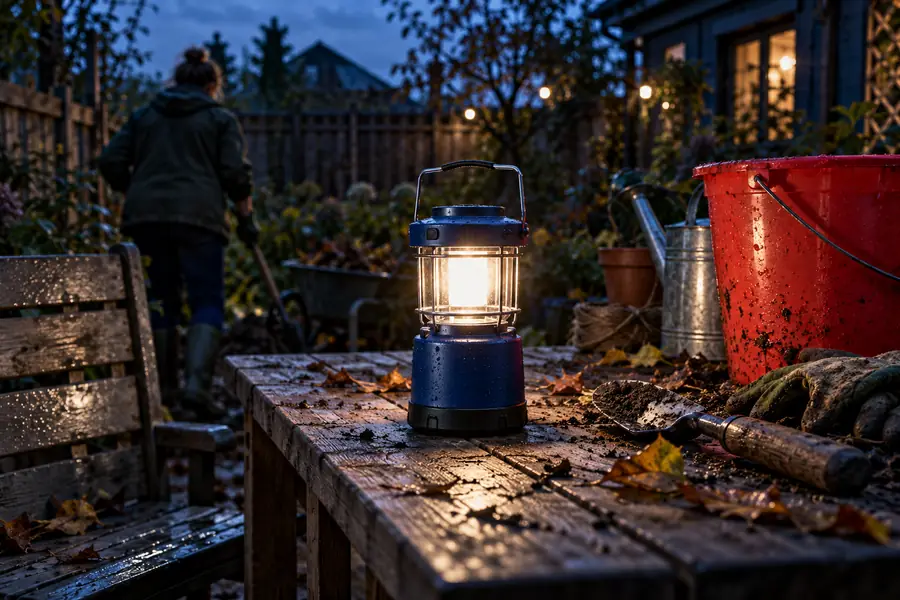
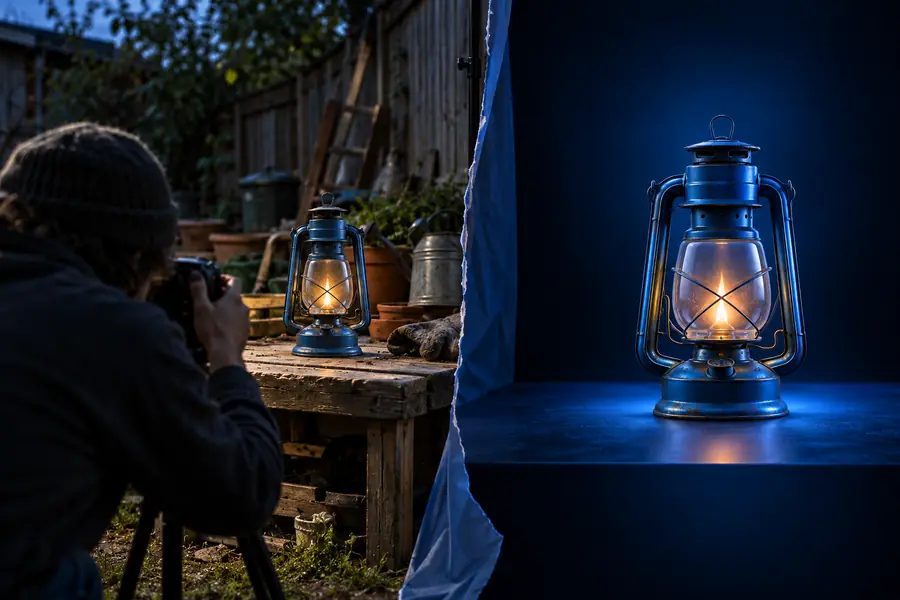
仕切りをドラッグして、商品写真から気になる物を削除する前と後を、同じ構図で比較できます。
元画像
物を削除した箇所だけでなく、仕切りの両側で被写体と背景も比較してください。
編集後
気になる物を削除すると、写真の文脈も失われることがあります。マジック消しゴムで編集する前に、残すべき細部を決めておきましょう。
余計な小道具が、撮影対象の商品から注意をそらしてしまいます。
商品の形、ラベル、表面の反射を残しましょう。「マジック消しゴムで写真を編集する」では、日常の写真を整える際の選択肢を紹介しています。
通行人が、せっかく構図を整えた風景を遮ってしまいます。
人物の背後に繰り返し模様がないか確認しましょう。「写真から人物を削除する」では、この課題に焦点を当てています。
古いキャプションが、新しい投稿に使いたい画像の一部を隠しています。
文字が重要な質感を覆っていないか確認してください。「画像からテキストを削除」では、そのような箇所を特に注意して確認する理由を説明しています。
元画像と編集後の画像を比較するこのチェックリストを使って、意図した変更を説明し、編集後の画像を評価してください。これは確認すべき点を示すものであり、ツールの出力を保証するものではありません。
| 元の写真 | 意図する編集後の写真 | |
|---|---|---|
| 主な被写体 | 元の位置に写っている | 被写体、位置、識別できる細部が同じ |
| 邪魔なもの | 不要な物体が画面の一部を占めている | 不自然な置き換えの形跡を残さず、物体が消えている |
| 背景 | 物体によって一部が隠れている | 補完された部分が周囲の質感や遠近感になじんでいる |
| 光の当たり方 | 元の影とハイライトが場面の光を示している | 編集した部分が周囲の光の当たり方になじんでいる |
| 輪郭 | 被写体の輪郭が見えている | 輪郭が明瞭で、光の縁取りや欠けがない |
| 構図 | 元の切り取り範囲と視点 | 別の変更を意図していない限り、切り取り範囲と視点が同じ |
マジック消しゴムで編集した箇所は、画像を原寸大で確認する価値があります。特に、削除した部分が被写体に重なっていたり、複雑な背景を隠していたりする場合は、以下の限界に注意してください。
物体が看板や顔、特徴的な模様を覆っていた場合、その背後にあった元のピクセルは写真に写っていません。
代わりにできること
事実に即した正確さが重要な場合は、別の参考写真を使用してください。
髪、ガラス、布地、商品の輪郭では、編集箇所の近くにぼかしや薄い縁取りが生じることがあります。
代わりにできること
境界部分を拡大し、編集前の元画像と比較してください。
レンガ、タイル、手すり、文字では、位置のずれが目立ちやすくなります。
代わりにできること
編集した範囲全体で、直線や繰り返し現れる形を確認してください。
人物や物体を削除すると、画像が自然に見えても、記録写真として誤解を招くことがあります。
代わりにできること
元画像を保存し、文脈上重要な編集は明示してください。
取り除きたい要素と、写真内で残す必要がある部分を指定してください。編集後は、通常の表示サイズと拡大表示の両方で、元画像と仕上がりを比較してください。
既存の画像をもとに、変更を加えたバージョンを作ることです。白紙の状態から作り始めるわけではありません。マジック消しゴムを使う場合、通常は写真のほかの部分を元のままと分かる状態に保ちながら、特定の箇所にあるものを取り除きます。
必ずしもそうではありません。取り除いたものの背後に隠れていた部分は元画像に写っていないため、補完された箇所はもっともらしく見えるだけの場合があります。結果を使用する前に、質感、直線、被写体の輪郭を確認してください。
はい。元の写真は、構図や色、意図せず変わった可能性のある細部を確認するための基準になります。また、すでに編集したコピーに頼らず、編集をやり直すこともできます。
まず写真全体を見て、編集した箇所に目が引かれないか確認します。次に拡大して、繰り返し現れる模様、途切れた線、不自然な影、ぼやけた輪郭がないか探してください。マジック消しゴムの仕上がりは一見自然でも、細かく確認する必要がある場合があります。