Portraits et selfies
Effacez les intrus ou les éléments gênants en arrière-plan.
Outil de suppression d’objets sur les photos par IA
Découvrez comment effacer les objets, personnes, textes et marques indésirables d’une photo. Voyez ce qu’une retouche soignée peut apporter, puis accédez à un partenaire de retouche d’images.
Des portraits aux photos de produits, la retouche photo peut éliminer de nombreux éléments gênants. Découvrez ci-dessous cinq points de départ courants.
Effacez les intrus ou les éléments gênants en arrière-plan.


Pensez aux foules, aux panneaux ou aux éléments encombrants dans un paysage.
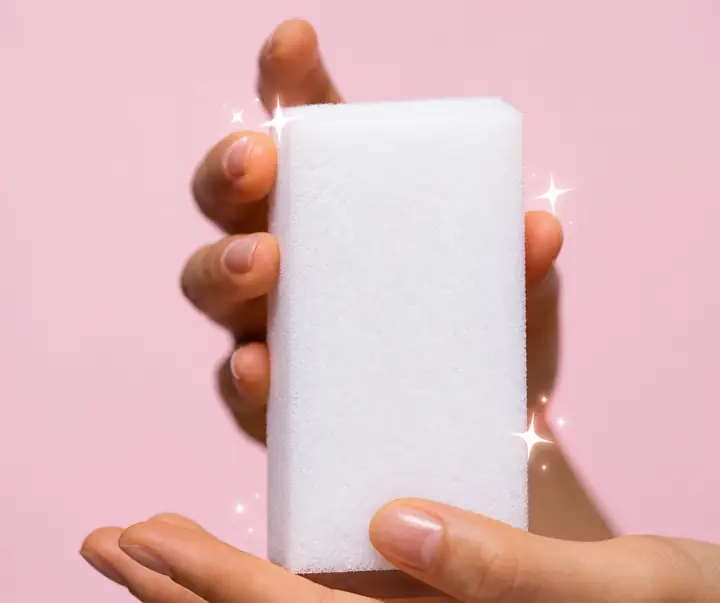
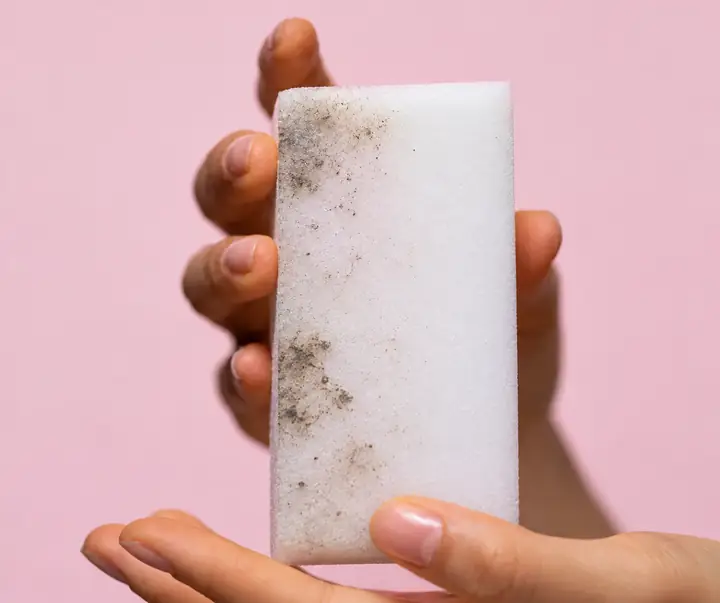
Rendez le sujet plus visible en réduisant les éléments encombrants.
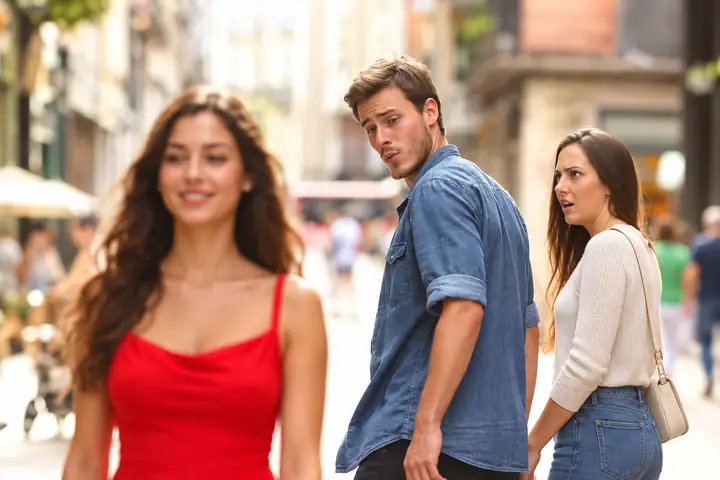
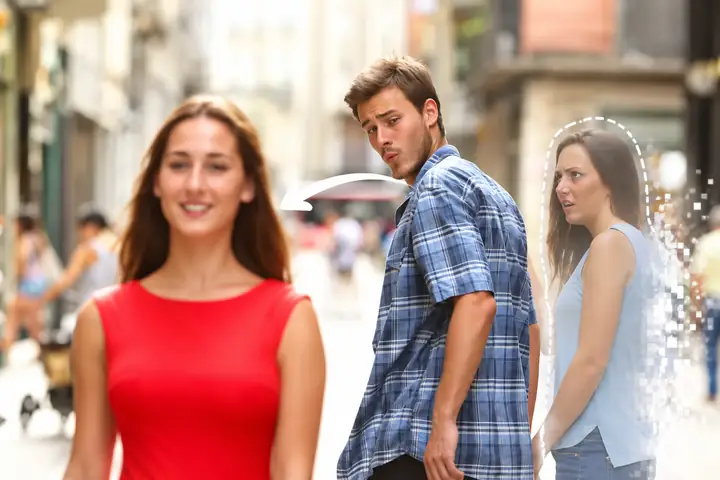
Retravaillez une composition en réduisant le nombre de mots ou d’autocollants.
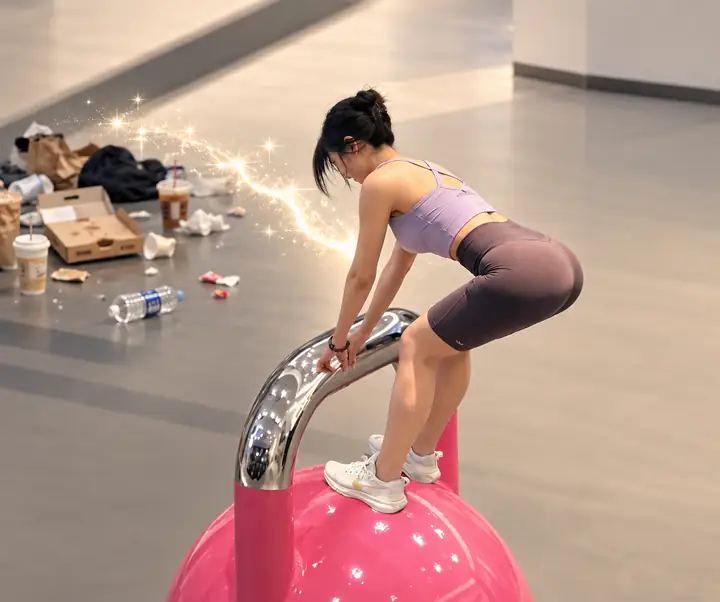

Préparez une image plus simple et mieux ciblée à partager.
Un petit élément distrayant peut changer l’impression que dégage une photo par ailleurs excellente. Une retouche à la gomme magique cible la zone indésirable, puis s’appuie sur les détails visuels voisins pour la remplacer. Pour des modifications plus complexes, découvrez un processus de retouche d’image par IA et examinez attentivement l’image finale.
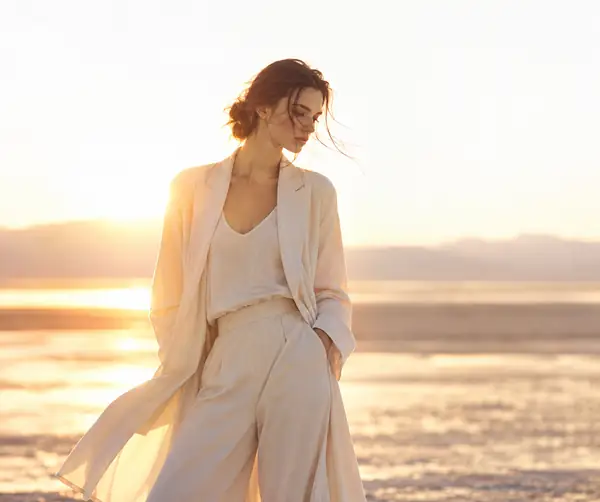
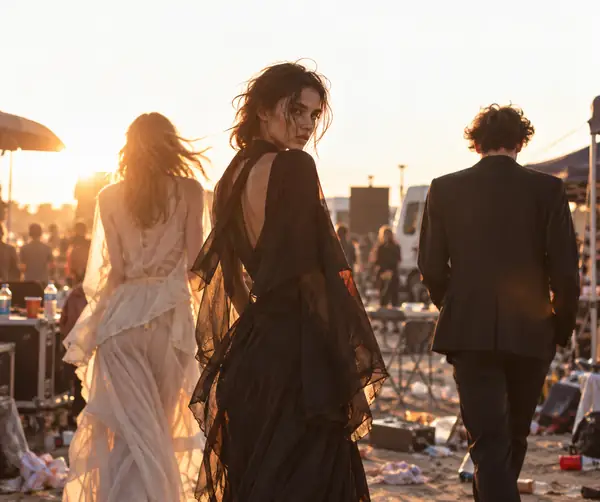
Un passant dans un portrait de rue ou une foule derrière un monument peut détourner l’attention de votre sujet. Commencez par la personne que vous souhaitez supprimer, puis réfléchissez à la façon dont le trottoir, les bâtiments ou le paysage environnants doivent se prolonger. Découvrez comment supprimer des personnes sur les photos tout en préservant le réalisme de la scène.
Les inscriptions, les dates et les logos peuvent détourner l’attention du sujet d’une image. Si vous avez le droit de modifier un fichier, sélectionnez soigneusement la zone et vérifiez que le résultat s’accorde avec la texture et la lumière environnantes. Notre guide sur la suppression des filigranes d’images explique ce qu’il faut vérifier avant d’utiliser une image retouchée. La vidéo nécessite un processus distinct, adapté à chaque image.
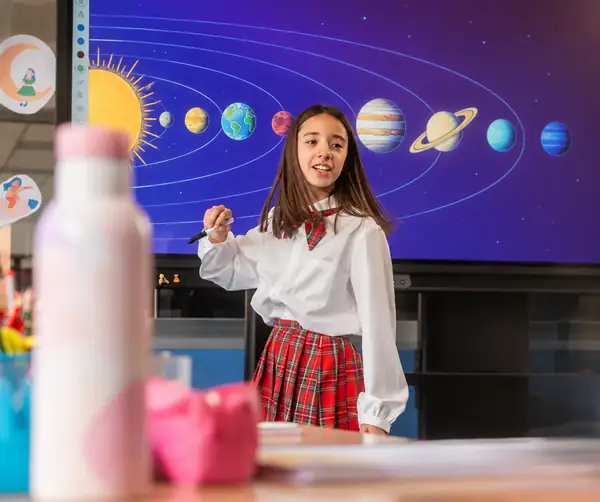

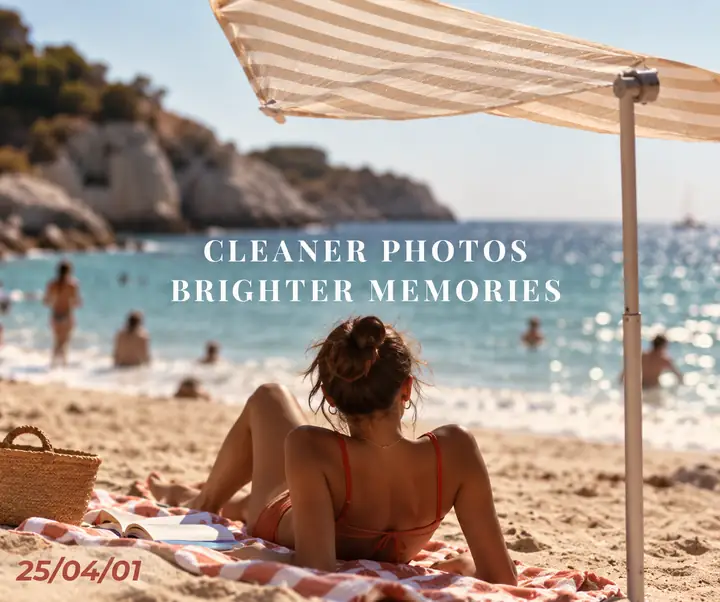
Les anciens horodatages et les légendes superposées peuvent compliquer la réutilisation d’une photo. Il ne suffit pas de masquer le texte : la zone située en dessous doit s’intégrer au sable, au ciel ou à toute autre texture environnante. Consultez notre guide de suppression du texte pour découvrir comment préparer et vérifier ces retouches.
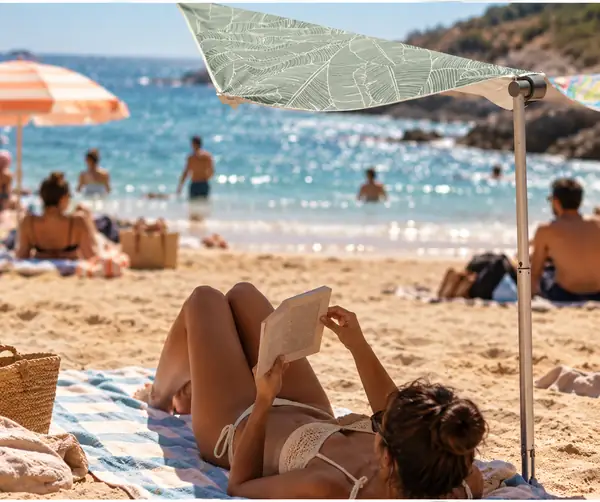
Une photo de produit plus simple peut aider à mettre l’objet principal en valeur. Si vous possédez l’image et avez l’autorisation de modifier les marques qu’elle comporte, prêtez attention aux reflets, aux ombres et à la texture de la surface autour de la retouche. Les petits détails sont particulièrement visibles sur une photo de produit épurée ; comparez le résultat en taille réelle avant de l’utiliser.
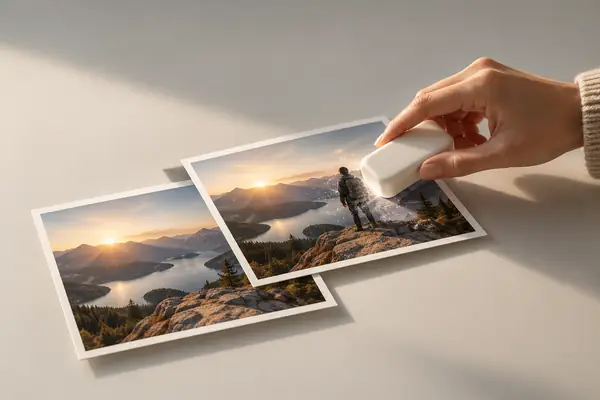
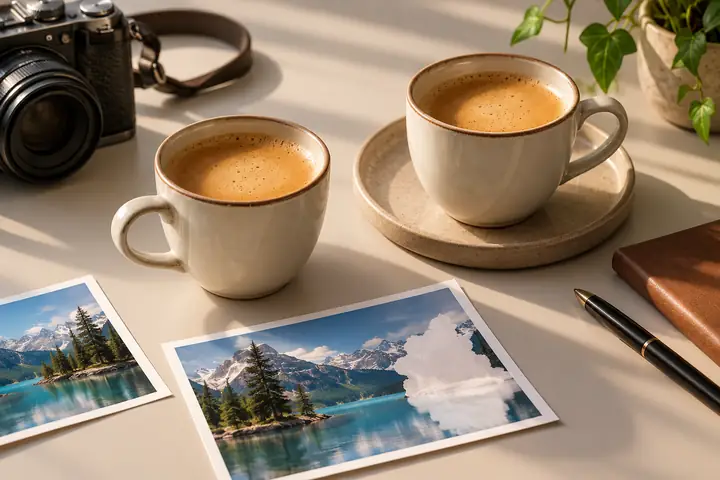
Utilisez cette courte liste de vérification pour préparer la suppression d’un objet.
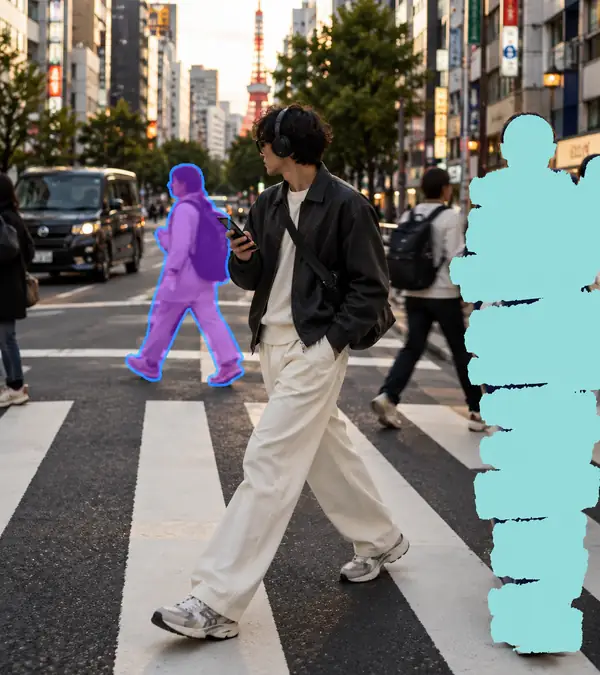
Chaque photo demande une retouche différente. Voici les situations que l’on souhaite souvent améliorer.
« La maison était superbe, mais mon regard se portait d’abord sur la poubelle au bord du trottoir. Un cadrage plus épuré permet de mettre l’annonce en valeur. »
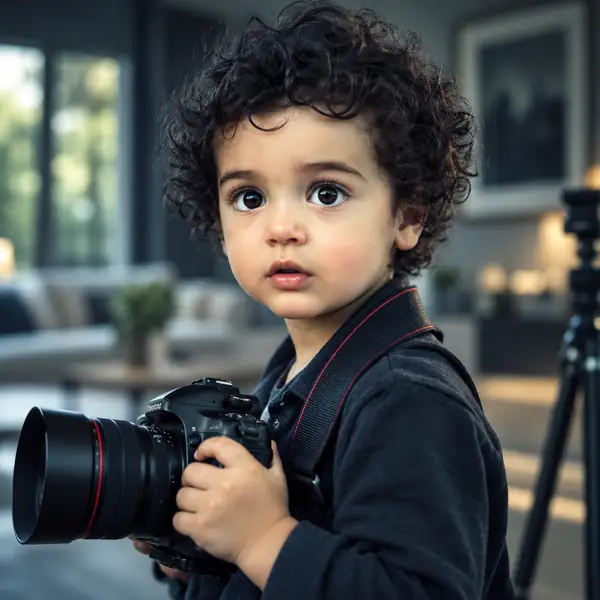
« Ce que j’avais retenu du voyage, c’était la vue paisible sur la ville. Examiner l’arrière-plan chargé m’a aidé à préparer la retouche. »
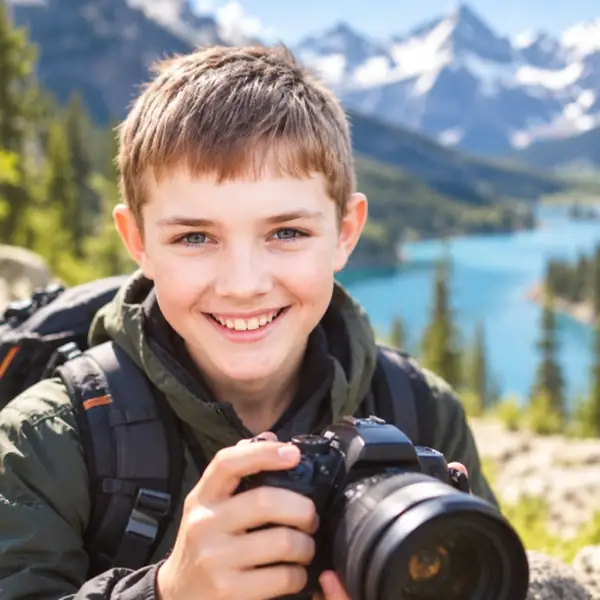
« Sur une photo de produit, même une petite marque détourne l’attention de l’article. Après la retouche, j’examine attentivement la surface et les reflets. »
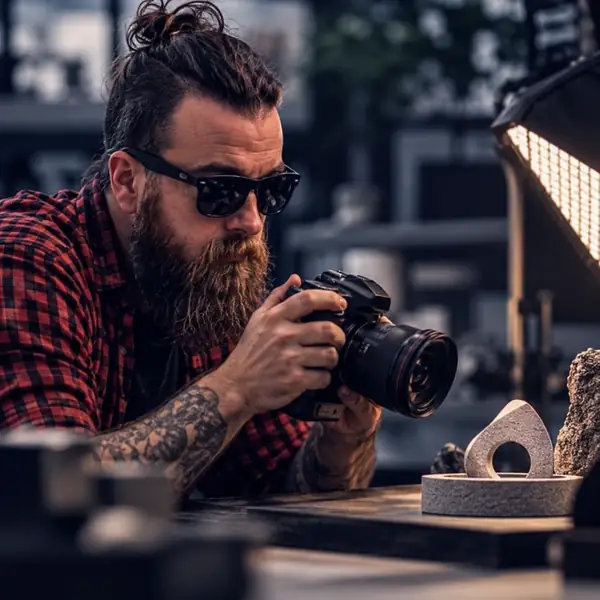
« Je voulais une image plus épurée pour une publication. Commencer par le texte indésirable m’a permis de voir clairement ce qu’il fallait changer. »
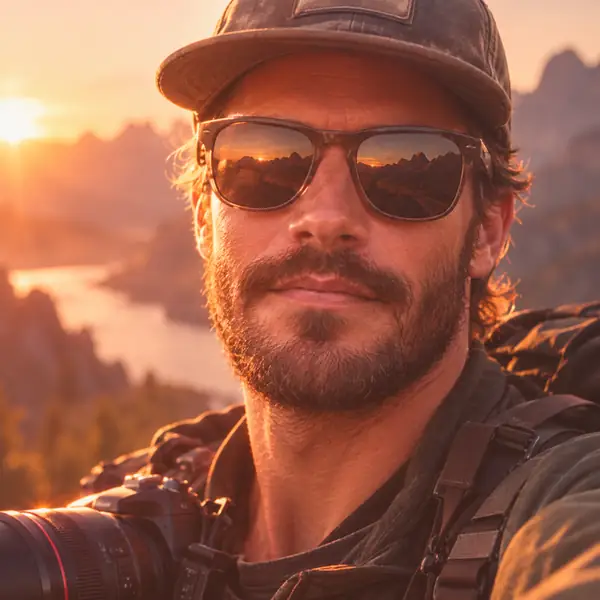
« Le paysage baignait dans une belle lumière du soir. L’essentiel de la retouche était de faire en sorte que la zone effacée se fonde dans le ciel. »
Réponses aux questions fréquentes sur la préparation de la retouche d’une photo et l’évaluation du résultat.
Les outils de retouche d’image peuvent utiliser les couleurs, les motifs et l’éclairage environnants pour remplir une zone après la sélection d’un objet. Vérifiez toujours que le résultat ne présente pas de textures répétées ni de contours artificiels.
Retirer des personnes est une retouche courante. Une architecture complexe ou des sujets qui se chevauchent peuvent rendre la reconstitution de l’arrière-plan plus difficile à réaliser de façon convaincante.
La résolution et les options d’exportation dépendent du service de retouche utilisé. Vérifiez ses paramètres et examinez le fichier enregistré avant de l’utiliser pour une impression ou un travail professionnel.
Cette page ne recueille aucune image et ne crée aucun compte. Les éventuelles conditions d’accès sont définies par le service de retouche partenaire après avoir cliqué pour continuer.
Le texte et les marques peuvent être difficiles à effacer lorsqu’ils recouvrent des visages ou des textures détaillées. Ne retouchez que les images que vous avez le droit de modifier et examinez soigneusement la zone retouchée.
Non. Une vidéo comporte de nombreuses images et des éléments en mouvement : elle nécessite donc des outils et des vérifications qui vont au-delà de la retouche d’une seule photo.
JPG, PNG et WebP sont des formats de photo courants. Vérifiez les formats acceptés et les limites de taille des fichiers sur le service où vous importez votre image.
Travaillez sur une zone à la fois et examinez les lignes droites, les reflets, les ombres et les motifs répétitifs en taille réelle.
Non. Cette interface sert uniquement à vous rediriger. Vous déciderez de fournir ou non une image une fois sur le site du service de retouche partenaire.
Oui. Choisissez l’une des idées proposées en exemple ou accédez au service de retouche partenaire depuis votre navigateur mobile.
Commencez avec une image et une idée précise de ce que vous souhaitez modifier.
CONTACTEZ-NOUS