Magiceraser

Retouche photo

Comment supprimer des personnes sur des photos sans altérer la scène

Une retouche à la gomme magique peut effacer un passant indésirable, mais la zone derrière cette personne doit être reconstruite. Partez de l’image d’origine, puis examinez l’arrière-plan reconstitué avant d’utiliser le résultat.

Gratuit pour commencer · sans inscription
Visuel de retouche photo Magiceraser

Tableau comparatif des différences structurelles A/B

Faites glisser le séparateur pour comparer l’image d’origine à sa version retouchée. Ne regardez pas seulement si l’élément gênant a disparu : c’est la continuité de l’arrière-plan qui rend la suppression convaincante.

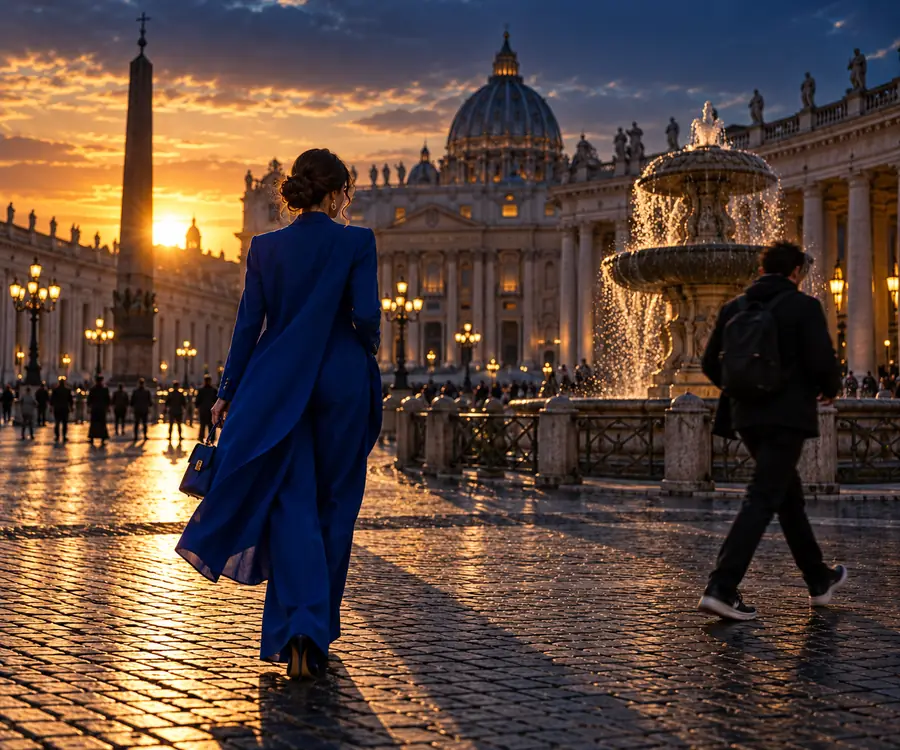
Photographie de mode avant la suppression d’un élément gênant La même photographie de mode après retouche

Avant

Sur votre propre photo, comparez les contours du sujet, les motifs répétitifs, les ombres et la zone auparavant masquée par la personne. Une miniature qui semble réussie peut encore présenter des défauts visibles en taille réelle.

Après

Ce que la suppression fait perdre

Supprimer une personne fait aussi disparaître tous les détails visibles qu’elle masquait. Ces cas courants nécessitent des vérifications différentes une fois que la gomme magique a comblé l’espace.

Photographe de voyage

Un inconnu traverse une photo de monument et masque une partie d’une rambarde ou d’un joint du pavement.

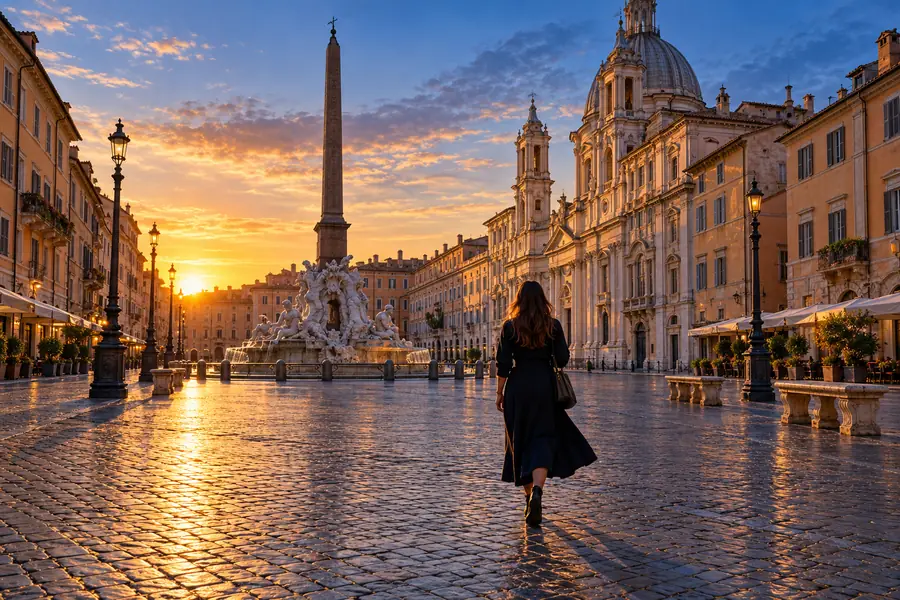
Vérifiez que les lignes reconstituées se raccordent naturellement. Pour des idées plus générales de cadrage et de retouche, gomme magique pour photo aborde la retouche d’une photographie dans son ensemble.

gomme magique pour photo

Organisateur d’événements

Un invité apparaît à côté d’un panneau, dont son épaule masque une partie du texte.

Supprimer l’invité ne permet pas de retrouver les lettres masquées. Si le texte visible doit lui aussi être retouché, supprimer du texte d’une image répond à ce besoin distinct.

supprimer du texte d’une image

Photographe immobilier

Une personne se tient devant un mur à motifs, donnant l’impression que la pièce est plus encombrée.

Comparez les détails répétés du papier peint et les joints du sol. Pour modifier la scène plus largement plutôt que de retirer un élément localisé, l’article « image vers image » présente cette autre approche.

image vers image

Éditeur d’archives

Une personne masque en partie une marque de propriété visible sur une ancienne image promotionnelle.

Distinguez les droits et les autorisations du nettoyage visuel. L’article « supprimer un filigrane d’une image » traite les marques comme un problème de retouche distinct, et non comme un moyen d’obtenir une autorisation.

supprimer un filigrane d’une image

L’outil

Prenez l’original comme référence et comparez-y l’image retouchée. Une gomme magique peut remplacer les pixels visibles, mais elle ne peut pas révéler un arrière-plan que l’appareil photo n’a jamais capturé.

Photo originale Photo retouchée
Personne Visible dans la scène À supprimer
Arrière-plan masqué Caché par la personne Estimé à partir des détails environnants de l’image
Sujet principal Contours et caractéristiques d’origine Doivent rester inchangés ; examinez attentivement les zones de chevauchement
Lignes droites Joints et perspective existants Peuvent nécessiter une vérification là où ils traversent la zone reconstruite
Lumière et ombre Comprend l’ombre de la personne Doivent rester cohérentes une fois la personne supprimée
Image enregistrée Documente ce que l’appareil photo a capturé Une représentation modifiée, et non un enregistrement intact

Comment vérifier le résultat

Ces exemples illustrent des vérifications visuelles, sans garantir qu’une gomme magique reproduira un détail caché particulier. Examinez votre image source et le résultat côte à côte.

  • Exemple d’image Magiceraser illustrant la vérification d’une zone retouchée Contours
    Vérification des contours : agrandissez la zone où la partie effacée rejoint un sujet ou un objet au premier plan. Recherchez des halos, des contours adoucis ou des formes dupliquées. À comparer : l’image d’origine à côté de l’image retouchée
  • Exemple d’image Magiceraser illustrant la vérification de la texture de l’arrière-plan Texture
    Vérification de la texture : comparez les briques, le feuillage ou les motifs du sol de part et d’autre de la retouche. Des zones répétées peuvent trahir un remplissage autrement discret. À comparer : l’arrière-plan autour de la personne supprimée
  • Exemple d’image Magiceraser illustrant la vérification de la cohérence de l’éclairage Éclairage
    Vérification de l’éclairage : examinez les ombres et les couleurs dans la zone reconstruite. Une personne peut avoir disparu alors que son ombre demeure. À comparer : la direction de la lumière d’origine et les surfaces voisines

Limites de la retouche

Une gomme magique est utile pour nettoyer visuellement une image, pas pour retrouver des informations absentes de la photographie.

1

Elle ne peut pas retrouver des informations cachées

Si une personne masque un panneau, un visage ou un objet, la photo d’origine ne montre pas ce qui se trouve derrière elle.

Que faire à la place

Utilisez une autre photo d’origine comme référence lorsque l’exactitude des faits est importante.

2

Elle peut modifier des détails à proximité

Les cheveux, les mains, les reflets et les silhouettes qui se chevauchent compliquent la séparation entre la personne à supprimer et les éléments à conserver.

Que faire à la place

Comparez le résultat en taille réelle et conservez l’original non retouché.

3

Elle ne fait pas d’une image retouchée une preuve documentaire

Supprimer une personne modifie la trace de sa présence, même si l’image obtenue semble naturelle.

Que faire à la place

Signalez la retouche lorsque l’image est utilisée à des fins d’information, d’archivage ou à d’autres fins factuelles.

Poursuivez avec une image plus épurée

Décrivez la personne à supprimer et les parties de la scène qui doivent rester intactes. Après avoir suivi le lien, vérifiez les options de retouche disponibles, puis comparez le résultat à votre original.

Préparez votre photo pour une retouche soignée

  • Conservez l’original pour pouvoir comparer
  • Examinez l’arrière-plan reconstitué
  • Vérifiez l’image en taille réelle
Retoucher ma photo

FAQ de cette variante

L’arrière-plan caché derrière une personne n’apparaît pas dans l’image source : la retouche doit donc estimer cette zone. Les petites suppressions sur des surfaces simples peuvent donner un résultat plus cohérent que les retouches touchant des visages, des panneaux ou des motifs complexes.

Zoomez sur l’ancien contour de la personne et recherchez des textures répétées, des lignes interrompues, des bords flous et des ombres résiduelles. Regardez ensuite la photo entière pour vérifier que l’éclairage et la composition restent cohérents.

Un chevauchement complique la retouche, car certaines parties du sujet peuvent être sélectionnées ou reconstituées en même temps que la personne. Comparez attentivement les contours et les traits du sujet avec ceux de l’original. Si leur préservation fidèle est essentielle, utilisez une autre photo.

Pas nécessairement. Le remplissage peut produire un arrière-plan plausible, mais il ne peut pas prouver ce que l’appareil photo aurait capté. Conservez l’original et évitez de présenter la zone retouchée comme une représentation non modifiée de la scène.

Modifier une image
Modifier une image