Photographe de voyage
Un passant détourne l’attention d’un monument.
Pour supprimer des personnes tout en préservant la scène environnante, consultez le guide « Supprimer des personnes sur des photos ».
Retouchez avec intention
Une gomme magique peut transformer une photo chargée en une image qui attire l’attention sur son sujet. Commencez par désigner un détail à supprimer, puis examinez la zone retouchée avant d’utiliser le résultat.

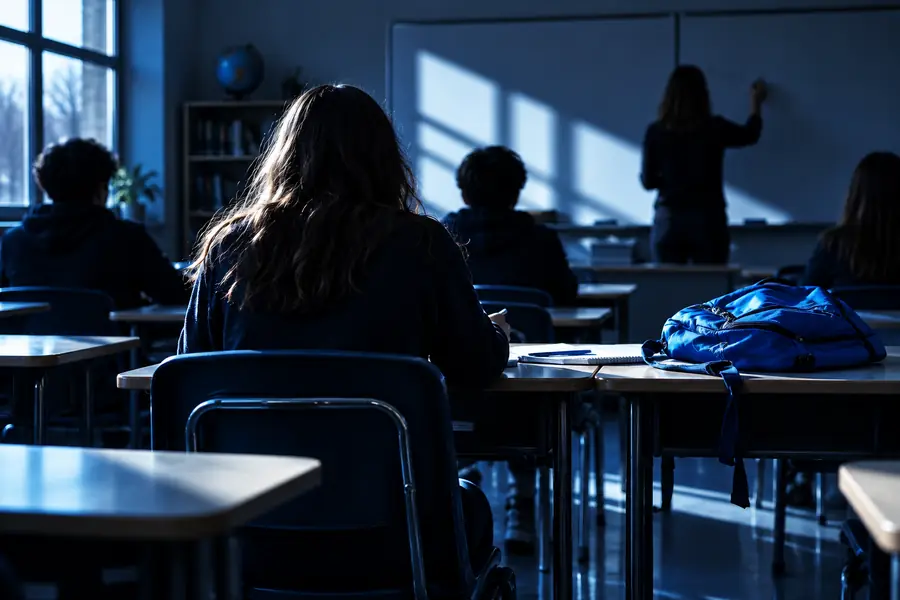
Une retouche photo supprime un élément gênant précis sans remplacer toute la scène. Déplacez le curseur de comparaison pour voir l’image de la salle de classe avant et après la suppression de cet élément.
Avant
Comparez les bureaux et le sol autour de la zone retouchée, ainsi que le détail supprimé : un raccord crédible compte plus qu’une zone vide.
Après
Supprimer un objet implique de reconstituer ce qui pouvait se trouver derrière lui. Ce tableau indique les éléments à préserver pour déterminer si la retouche est réussie.
| Photo originale | Retouche vérifiée | |
|---|---|---|
| Sujet principal | Visible, mais l’élément gênant détourne l’attention | Toujours intact et plus facile à remarquer |
| Détail indésirable | Présent dans le cadre | Supprimé sans entamer les sujets à proximité |
| Arrière-plan | Montre la scène réelle derrière et autour du détail | La zone reconstruite doit correspondre aux surfaces voisines |
| Contours | Les contours de l’objet d’origine sont visibles | Aucun flou, halo ou motif répété manifeste |
| Lumière et ombres | Capturées par l’appareil photo | Cohérentes sur toute la zone retouchée |
| Cadrage | Recadrage et perspective d’origine | Inchangé, sauf si un recadrage distinct était prévu |
| Vérification finale | Référence de la scène non retouchée | Examiner à taille normale et en zoomant |
Une instruction utile précise l’élément indésirable et ce qui doit rester. Choisissez la tâche adaptée à l’image plutôt que de demander une transformation générale.
Un passant détourne l’attention d’un monument.
Pour supprimer des personnes tout en préservant la scène environnante, consultez le guide « Supprimer des personnes sur des photos ».
Une légende indésirable recouvre une image par ailleurs utile.
Pour retirer du texte tout en vérifiant la texture en dessous, consultez le guide « Supprimer du texte d’une image », consacré à cette tâche précise.
Il faut vérifier que l’utilisation d’une image sous licence respecte les usages autorisés.
Si vous êtes propriétaire de l’image ou autorisé à la modifier, la page « supprimer un filigrane d’une image » présente cette retouche précise et ses limites.
L’objectif est de créer une nouvelle interprétation visuelle, pas d’effectuer une simple retouche.
Pour des modifications plus importantes de la scène, la page « image à image » décrit un autre type de transformation.
Limitez la première retouche. Les changements mineurs et clairement décrits sont plus faciles à évaluer par rapport à l’original.
Utilisez une photo nette et repérez un élément gênant. Gardez l’original à disposition pour comparer ensuite la composition.
Précisez ce qui doit disparaître et ce qui doit rester, notamment les personnes à proximité, la texture des surfaces, l’éclairage et le cadrage, selon le cas.
Examinez la zone retouchée dans la vue d’ensemble et de près. Recherchez les lignes interrompues, les textures répétées, les ombres inhabituelles ou les modifications du sujet principal.
Décrivez l’élément indésirable et les parties de la photo que vous souhaitez préserver. Considérez toute retouche générée comme une ébauche : comparez-la à l’original et ne gardez le résultat que s’il résiste à un examen attentif.
En retouche photo, ce terme désigne généralement la suppression d’un élément visuel gênant sélectionné et le remplissage de l’espace qu’il occupait. La zone remplie est une estimation, et non une reconstitution de ce que l’appareil photo avait initialement capturé derrière l’objet.
Une petite distraction sur un arrière-plan simple et uniforme est généralement plus facile à évaluer qu’un objet qui chevauche des visages, des mains ou des motifs complexes. Même un résultat convaincant doit être vérifié sur ses contours et dans la texture environnante.
Conservez une copie distincte de l’image source avant toute modification. Vous pourrez ainsi comparer le résultat, réessayer avec une consigne plus précise ou revenir à l’image non retouchée si des détails importants ont changé.
L’outil peut ne pas disposer d’assez d’arrière-plan visible pour reconstituer les détails manquants, surtout près des lignes nettes ou des textures complexes. Essayez de cibler une zone plus petite, puis examinez le résultat à la taille à laquelle vous comptez utiliser la photo.