
Magiceraser

Guide Pixel 7

Un guide pratique pour utiliser la gomme magique sur Pixel 7

Pour apprendre à utiliser la gomme magique sur Pixel 7, commencez dans Google Photos : sélectionnez un élément indésirable, puis examinez le remplacement proposé. Ce guide explique les étapes à suivre sur l’appareil ; Magiceraser est un site distinct, pas un réglage du Pixel.

Ouvre un site de retouche distinct
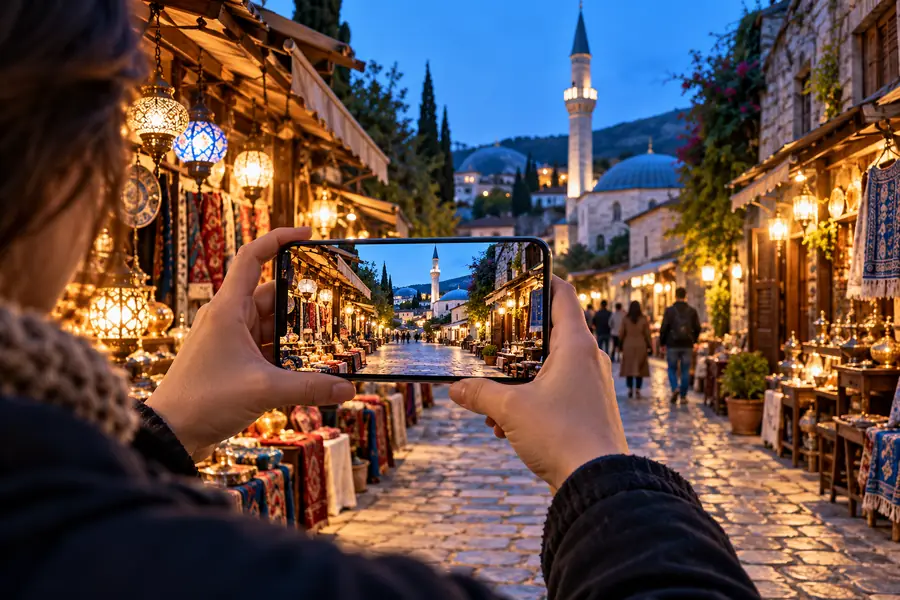
Scène de retouche photo illustrant la suppression d’un élément gênant

Quand un élément gênant gâche une belle photo

Un passant, un objet égaré ou une date imprimée sur la photo peuvent détourner l’attention du sujet. Choisissez le type de retouche avant de commencer : supprimer un objet n’est pas la même chose que remplacer un arrière-plan.

Trois méthodes concrètes pour nettoyer une photo

Le même outil de sélection répond à différents besoins. Déterminez ce qui doit rester intact, puis examinez le résultat à taille d’affichage normale et de près.

Photographe de voyage

Un inconnu au loin apparaît sur le bord d’une photo de plage. Ouvrez l’image dans Google Photos, sélectionnez la personne avec la gomme magique et vérifiez que les lignes du sable et de l’eau restent naturelles.

Une photo de voyage moins chargée, à condition que le remplacement ne crée pas de vagues répétées ni de contours flous.

supprimer des personnes sur des photos

Vendeur de produits

Un petit accessoire se trouve à côté de l’article photographié. Sélectionnez uniquement l’accessoire, sans inclure la silhouette du produit, son ombre ni son étiquette dans la zone marquée.

Un cadrage plus net, sans modifier par inadvertance l’article que le client s’attend à voir.

outil de suppression d’objets

Archiviste familial

Un ancien horodatage recouvre une petite zone de ciel uniforme. Essayez une sélection précise, puis examinez la zone retouchée pour repérer d’éventuelles différences de grain ou de couleur.

Une copie personnelle retouchée, tandis que l’original daté reste disponible comme référence.

supprimer du texte d’une image

Personne passant d’un téléphone à l’autre

Vous retouchez une photo prise avec un Pixel 7, mais vous conservez aussi des images sur un iPhone. Terminez la retouche dans Google Photos sur l’appareil où se trouve l’original avant de comparer d’autres méthodes sur mobile.

Moins de confusion entre une fonctionnalité de l’appareil, un menu de l’application et un service de retouche distinct.

comment utiliser la gomme magique sur iPhone

Effectuez la retouche sur votre Pixel 7

Ces trois étapes expliquent comment sélectionner, vérifier et conserver le résultat. Les noms des menus et l’emplacement des outils dans Google Photos peuvent changer au fil des mises à jour de l’application.

  1. 1

    Ouvrez la photo et trouvez l’outil

    Dans Google Photos, ouvrez une photo qui vous appartient ou que vous avez l’autorisation de retoucher. Appuyez sur Modifier, puis cherchez la Gomme magique parmi les outils disponibles. Si vous ne la voyez pas, mettez Google Photos à jour et vérifiez la disposition actuelle des outils avant de conclure que le Pixel 7 ne dispose pas de cette fonctionnalité.

  2. 2

    Sélectionnez un élément gênant

    Acceptez une sélection suggérée si elle correspond à votre intention, ou entourez ou surlignez la zone indésirable lorsque ces commandes sont disponibles. Commencez par une petite zone : une sélection précise laisse généralement à la gomme magique davantage de texture environnante à exploiter qu’un large tracé couvrant le sujet principal.

  3. 3

    Examinez le résultat et enregistrez une copie

    Zoomez sur les contours, les ombres, les motifs répétitifs et les visages. Annulez ou ajustez la sélection si le résultat paraît artificiel. Utilisez l’option d’enregistrement proposée par votre version de Google Photos et choisissez d’enregistrer une copie lorsque c’est possible, afin de pouvoir revenir à l’original.

Exemple de résultat : points à vérifier avant l’enregistrement

Une image retouchée n’est pas nécessairement fidèle à la réalité. Vérifiez la zone remplie par la gomme magique, et pas seulement l’objet qui a disparu.

1

Les arrière-plans complexes peuvent paraître reconstitués

Supprimer un élément devant des rambardes, un tissu à motifs ou un visage peut produire des lignes déformées ou des détails inventés. La gomme magique ne peut pas récupérer les pixels qui étaient cachés derrière le sujet supprimé.

Que faire à la place

Essayez une sélection plus petite ou conservez l’original si la zone masquée est importante.

2

Les suppressions importantes peuvent changer le sens de l’image

Retirer une personne ou un objet au premier plan d’une photo prise avec un Pixel 7 peut en changer le sens, même si la retouche paraît convaincante.

Que faire à la place

Conservez le fichier non modifié et signalez les changements importants lorsque le contexte ou l’authenticité comptent.

3

Ce guide ne peut pas contrôler votre appareil

Magiceraser ne peut pas ouvrir Google Photos, activer un outil manquant ni modifier directement une photo sur votre Pixel 7. La disponibilité de l’application et les détails de son interface dépendent de la version installée et des paramètres de votre appareil.

Que faire à la place

Consultez Google Photos sur votre téléphone pour vérifier les commandes et les fonctionnalités actuellement disponibles.

Exemple de résultat : une scène côtière plus épurée

Photographie d’une côte ensoleillée où un bateau détourne l’attention du paysage
Avant : bateau dans l’image
Photographie de la côte après la suppression du bateau qui détournait l’attention
Après : côte plus épurée

Comparaison avant-après à titre d’illustration, et non résultat garanti sur Pixel 7. Sur votre propre photo, comparez la texture de l’eau et l’horizon autour du bateau supprimé : une zone trop lisse peut attirer davantage l’attention que le bateau lui-même.

Avant : bateau dans l’imageAprès : côte plus épurée

Conservez l’original et respectez le sujet

Magiceraser peut vous orienter vers une autre solution de retouche photo grâce au lien ci-dessous. Ce n’est pas l’outil gomme magique intégré à Google Photos. Avant de partager une image retouchée, vérifiez si la suppression d’une personne, d’une étiquette ou d’un objet risque de donner une fausse impression de la scène, et conservez l’original pour pouvoir comparer.

Découvrir une autre solution de retouche photo

  • Examinez les retouches en taille réelle
  • Conservez une copie de l’original
  • Signalez les changements importants lorsque le contexte compte
Découvrir la retouche photo

FAQ sur le Pixel 7

Ouvrez une image dans Google Photos et appuyez sur Modifier, puis parcourez les outils de retouche disponibles pour trouver la gomme magique. Google peut déplacer ou renommer des commandes lors des mises à jour de l’application : consultez donc l’interface actuelle de Google Photos si l’option ne se trouve pas à l’endroit indiqué dans un ancien guide.

Dans la gomme magique, sélectionnez la personne à l’aide d’une suggestion ou de la commande de sélection circulaire ou du pinceau, selon les options disponibles. Examinez attentivement la zone reconstituée, surtout si la personne se trouvait devant un décor texturé ou un autre sujet, et annulez la retouche si le résultat est trompeur ou déformé.

Vérifiez d’abord que vous modifiez l’image dans Google Photos et que l’application est à jour. La disponibilité de la fonctionnalité et l’emplacement des menus peuvent varier : consultez l’aide actuelle de l’application plutôt que de vous fier à une capture d’écran d’une autre version.

Pendant la modification, utilisez la commande d’annulation si la sélection donne un mauvais résultat. Pour pouvoir comparer les versions plus tard, enregistrez une copie modifiée si cette option est proposée et conservez la photo d’origine ; les options d’enregistrement exactes peuvent varier selon la version de l’application.

Non. Magiceraser est la marque de ce site, tandis que les instructions pour le Pixel 7 présentées ici décrivent l’outil de retouche de Google dans Google Photos. Le lien de retouche photo du site ouvre une destination distincte, et non une commande dans l’application de votre téléphone.

Modifier une image
Modifier une image