
Magiceraser

Retouche photo dans le navigateur

Utilisez une gomme magique en ligne pour nettoyer une photo

Avec une gomme magique en ligne, commencez par le détail à supprimer, pas par une refonte complète de l’image. Choisissez un élément gênant précis, décrivez la scène autour de lui et examinez le résultat avant d’utiliser l’image retouchée.

Gratuit pour commencer · sans inscription
Scène de retouche photo illustrant la suppression d’un détail gênant

Trois décisions pour une retouche convaincante

Une retouche réussie dépend de ce que vous sélectionnez, de ce qui reste autour et de la façon dont la zone reconstruite s’intègre à la scène. Ces situations courantes aident à comprendre ces choix.

Photographe de produits

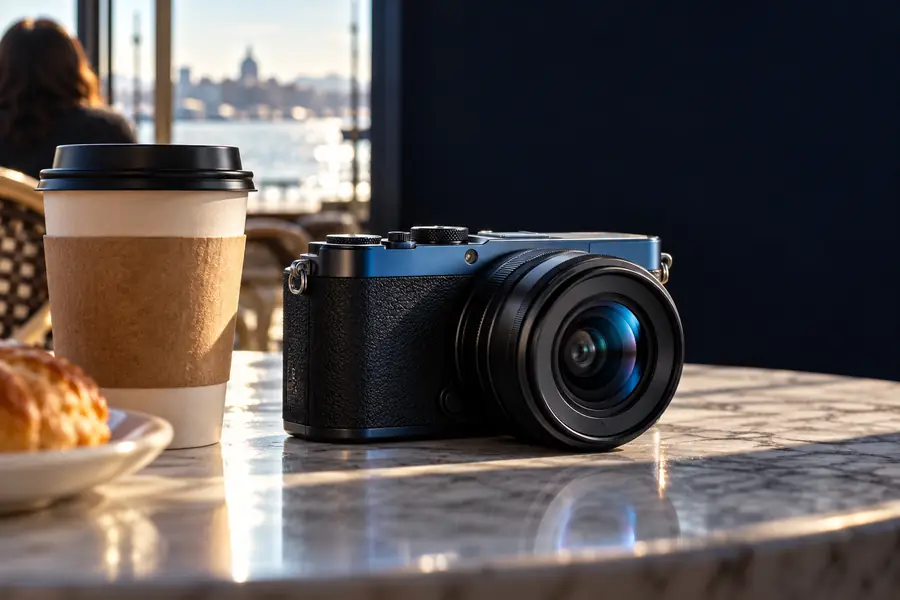
Un accessoire superflu se trouve à côté de l’article photographié. Pour le supprimer, vérifiez que la texture de la table se prolonge naturellement dans l’espace dégagé.

Une composition plus épurée qui attire l’attention sur le produit sans modifier le produit lui-même.
outil de suppression d’objets

Photographe de voyage

Un passant traverse une scène par ailleurs réussie. La difficulté consiste à reconstruire ce que la personne cachait, surtout s’il s’agit de rambardes, de panneaux ou d’un sol à motifs.

Une image moins chargée, à condition que l’arrière-plan manquant puisse être recréé de façon crédible.

supprimer des personnes sur des photos

Créateur de présentations

Un texte obsolète apparaît sur une image destinée à une diapositive. Une fois le texte supprimé, la couleur et la texture environnantes doivent rester cohérentes.

Une image de base plus nette pour ajouter séparément un texte exact et modifiable.

supprimer du texte d'une image

Vendeur sur une place de marché

C'est tout le décor derrière un produit qui détourne l'attention, et non un petit objet. Il faut donc définir une zone de sélection différente, et souvent viser un résultat différent.

Un choix plus clair entre nettoyer une partie de la scène et isoler le sujet.

effaceur d'arrière-plan

Étape par étape : effectuez une seule retouche ciblée

Partez de la photo originale et modifiez une seule zone gênante à la fois. Les commandes exactes dépendent du service de retouche choisi.

  1. 1

    Commencez avec une image adaptée

    Choisissez une photo que vous avez le droit de modifier. Conservez une copie intacte pour pouvoir comparer la composition, les couleurs et les détails fins après vos modifications.

  2. 2

    Repérez l'élément gênant

    Décrivez ou sélectionnez uniquement l'objet à supprimer. Ajoutez des indications utiles, comme la nécessité de préserver le bord d'un mur, le grain d'une table, un reflet ou une ombre à proximité.

  3. 3

    Examinez l'image entière

    Inspectez de près la zone retouchée, puis dézoomez. Si un motif répété, une ligne déformée ou une ombre incohérente attire l'attention, ajustez la sélection ou essayez une retouche plus limitée.

Ne regardez pas seulement l'objet supprimé

Photo de produit avec un objet gênant près du sujet
Avant retouche
Photo de produit après la suppression de l’objet gênant
Après retouche

Comparez la surface, les ombres et le contour du produit, ainsi que le détail supprimé. Un résultat convaincant préserve les relations visuelles qui rendaient la scène d'origine crédible.

Avant retoucheAprès retouche

Les limites de la suppression dans le navigateur

Supprimer un élément d'une image ne révèle pas ce qui se trouvait réellement derrière. Toute zone reconstituée doit être considérée comme une retouche, et non comme une restitution fidèle de la scène.

1

Les détails masqués ne peuvent pas être récupérés

Si un objet de grande taille cache un visage, un panneau ou une structure distinctive, les pixels d’origine situés dessous sont indisponibles. Un remplissage plausible peut néanmoins être inexact.

Que faire à la place

Utilisez une autre photo de la même scène lorsque l’exactitude des détails est importante.

2

Les lignes droites peuvent se déformer

Les clôtures, les sols carrelés, les étagères et les contours des bâtiments rendent les erreurs de reconstruction visibles, même lorsque l’objet supprimé est petit.

Que faire à la place

Examinez l’image à sa taille réelle et affinez la retouche par petites zones.

3

Les droits et la provenance restent importants

Une retouche ne vous donne pas le droit d’utiliser l’image d’une autre personne ni de présenter une photo documentaire modifiée comme authentique. Supprimer un élément peut aussi changer le sens d’une scène.

Que faire à la place

Retouchez des images que vous avez le droit d’utiliser et signalez les modifications susceptibles d’en changer le sens.

4

Les conditions d’utilisation varient selon les services

Les règles d’importation, les fichiers pris en charge, la durée de conservation et les conditions d’accès varient selon le service. Le simple fait qu’un service soit accessible dans un navigateur ne permet de tirer aucune conclusion à ce sujet.

Que faire à la place

Consultez les conditions d’utilisation en vigueur du service avant d’importer du contenu sensible.

Retouche dans un navigateur ou avec un logiciel installé

Le meilleur choix dépend de l’image, de l’appareil et du degré de contrôle dont vous avez besoin. Cette comparaison décrit les différences de méthode de travail sans promettre les fonctionnalités d’un service particulier.

Retouche dans un navigateur Logiciel de retouche installé
Pour commencer Ouvrez un service de retouche compatible dans un navigateur. Ouvrez un logiciel de retouche installé sur un appareil.
Installation L’installation d’un logiciel de retouche distinct peut ne pas être nécessaire. L’éditeur doit être installé et entretenu.
Accès aux images Vérifiez si le service exige l’envoi d’une image. Vérifiez comment l’éditeur accède aux fichiers locaux et les stocke.
Connexion Un service en ligne nécessite généralement une connexion. L’utilisation hors ligne dépend de l’éditeur installé.
Retouche détaillée Les commandes disponibles varient selon le service. Les commandes disponibles varient selon l’application.
Le choix le plus adapté Une retouche ciblée si vous préférez commencer dans un navigateur. Une application familière ou une séance de retouche plus longue, avec plusieurs calques.

Commencez par un détail à supprimer

Choisissez un élément gênant, décrivez le résultat souhaité et examinez la texture environnante avant de conserver la retouche. Les outils disponibles et les conditions du service choisi déterminent la procédure exacte.

Rendez le sujet de la photo plus visible

  • Conservez l’original pour comparer
  • Vérifiez les contours et les motifs répétés
  • N’utilisez que des images que vous avez le droit de modifier
Essayez la retouche photo

Questions sur la retouche photo en ligne

Elle vise à supprimer un élément gênant sélectionné dans une image et à harmoniser la zone effacée avec ce qui l’entoure. Le résultat dépend de l’image et du service : examinez donc les textures et les contours au lieu de supposer que chaque suppression paraîtra naturelle.

C’est l’objectif d’une suppression ciblée, mais la zone effacée doit tout de même être remplie ou reconstituée. Les détails proches de l’objet, comme les ombres ou les lignes qui le traversent, peuvent changer et méritent une vérification attentive.

Un service accessible depuis un navigateur peut permettre de commencer à retoucher une photo sans installer de logiciel distinct. La procédure d’importation, la compatibilité avec les appareils et les conditions d’accès dépendent du service utilisé.

Les motifs chargés peuvent être plus difficiles à reconstituer de manière cohérente qu’un mur uni ou un ciel dégagé. Essayez une sélection plus petite et comparez le résultat à l’image d’origine en taille réelle.

Vérifiez d’abord la politique de confidentialité du service, ses pratiques de conservation des données et ses exigences d’importation. Si l’image est sensible et que ces conditions ne vous conviennent pas, choisissez une méthode de retouche fiable plutôt que de l’importer.

Modifier une image
Modifier une image