ポートレートと自撮り写真
写り込んだ人や背景の気になるものを消します。
AI写真オブジェクト除去ツール
写真から不要な物や人、テキスト、跡を消す方法をご紹介します。丁寧な編集でできることを確認してから、提携する画像編集サイトに進みましょう。
ポートレートから商品写真まで、写真の編集ではさまざまな気になる要素に対処できます。まずは、よくある5つの例をご覧ください。
写り込んだ人や背景の気になるものを消します。
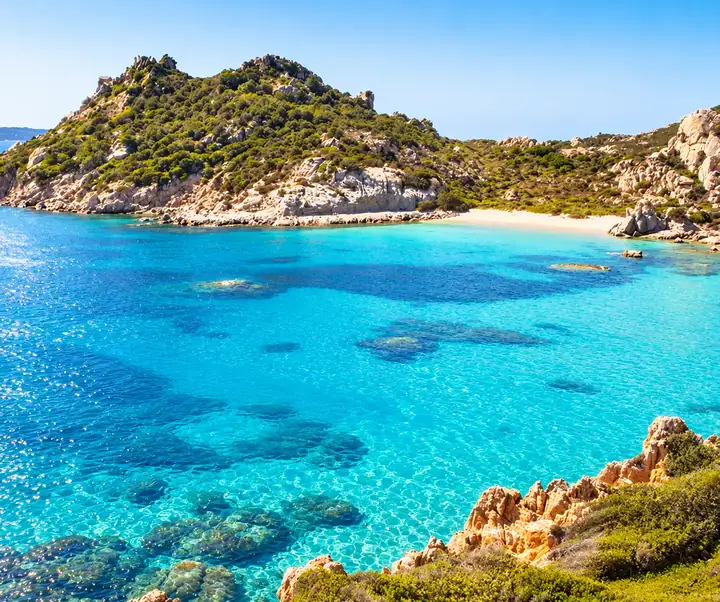
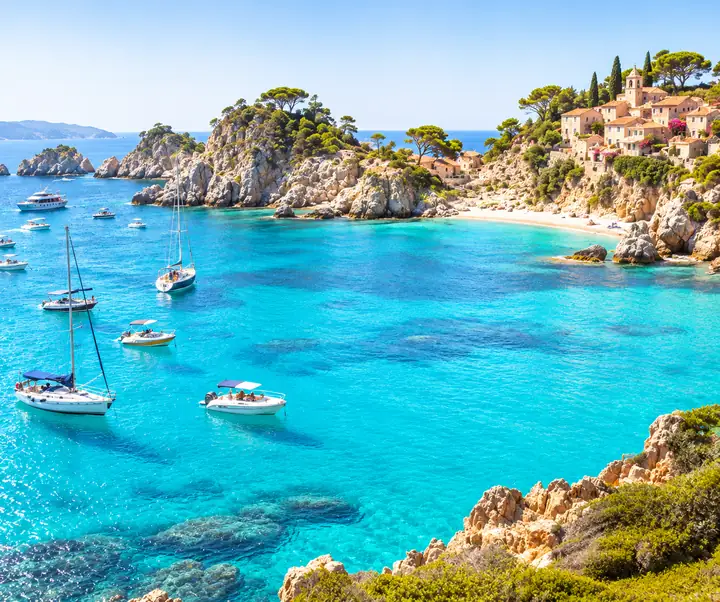
風景写真に写った人混み、看板、雑然としたものなどを見直せます。
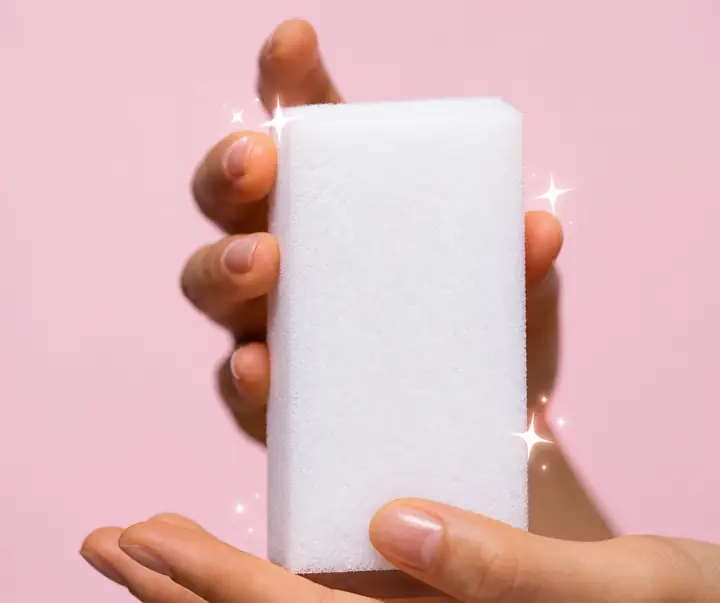
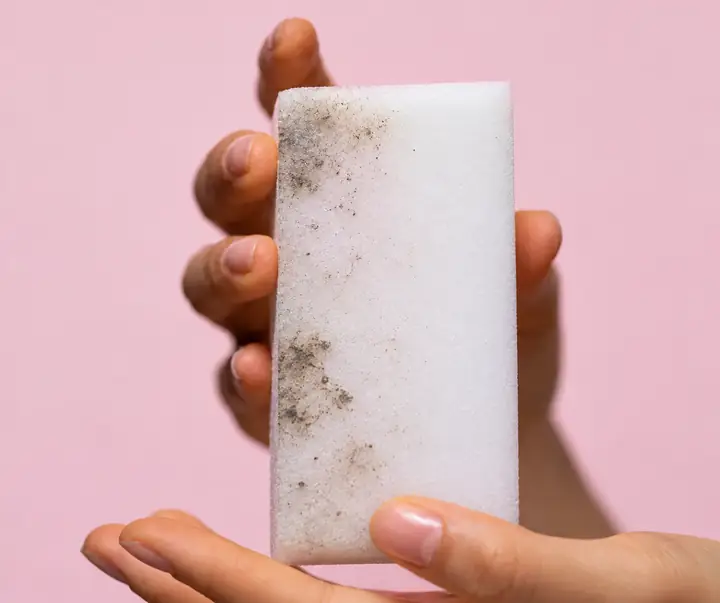
周囲の不要なものを減らして、被写体を見やすくします。
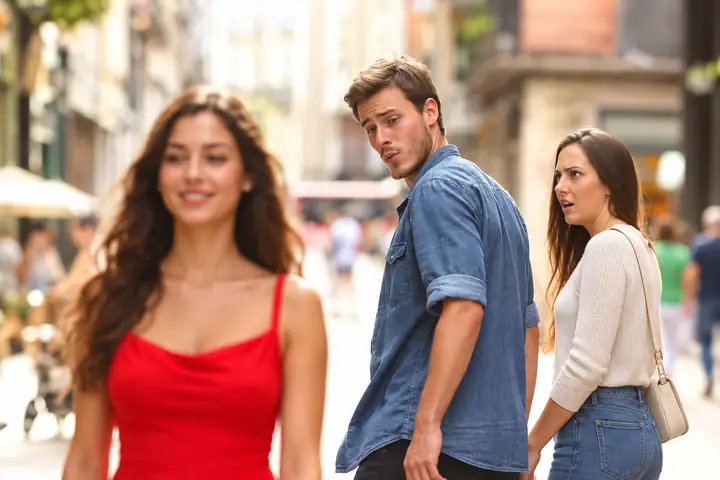
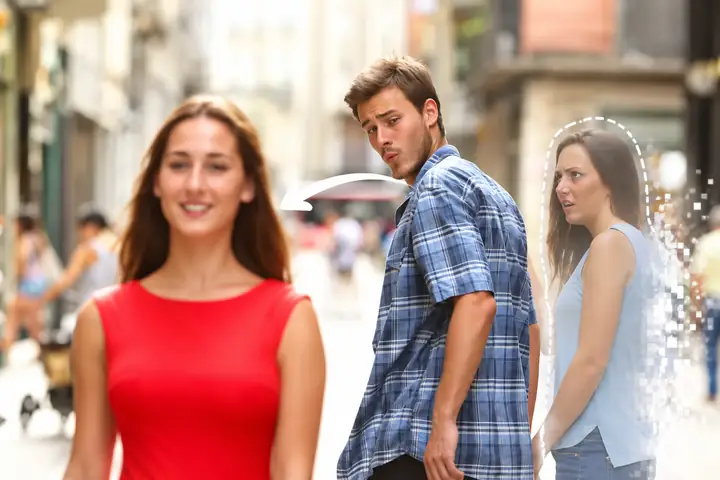
文字やステッカーを減らして、構図を整えましょう。
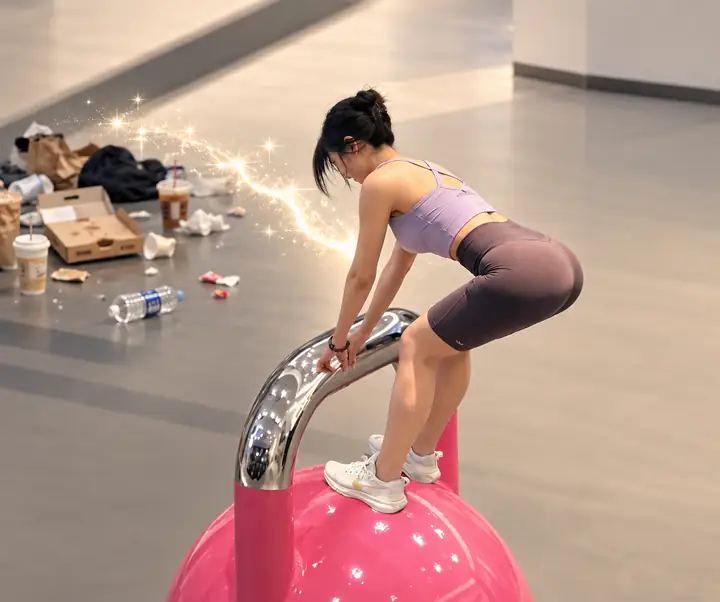
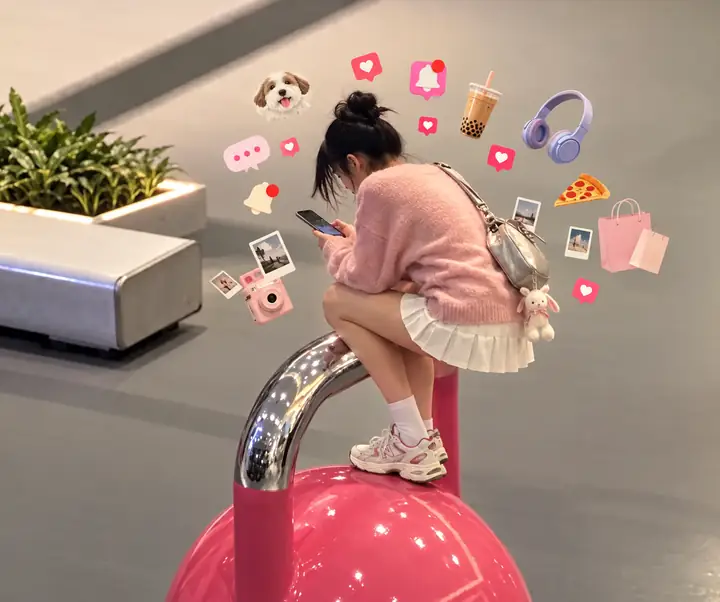
共有しやすい、シンプルで伝えたいことが明確な画像を用意しましょう。
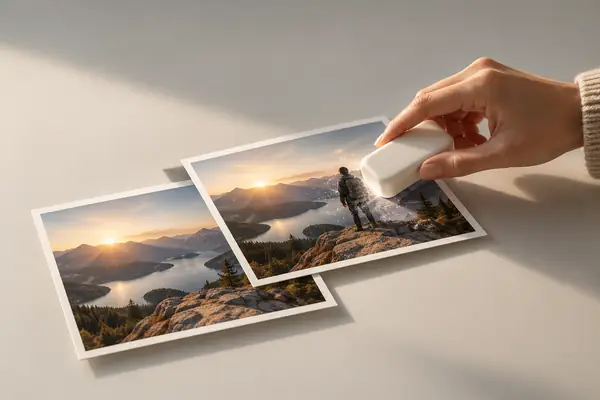
小さな写り込みでも、すばらしい写真の印象は変わります。マジック消しゴムによる編集では、不要な部分を指定し、周囲の視覚的な情報を手がかりに置き換えます。より複雑な編集には、 AI画像編集のワークフロー を試し、仕上がった画像をよく確認しましょう。
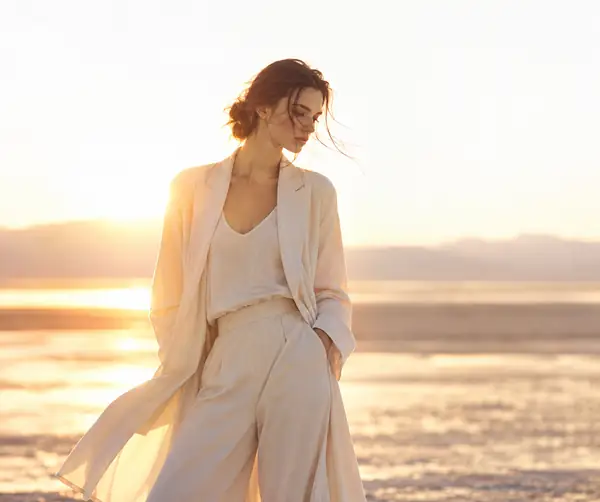
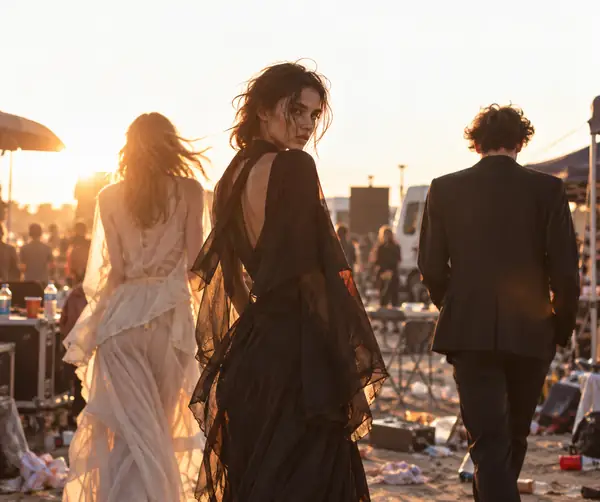
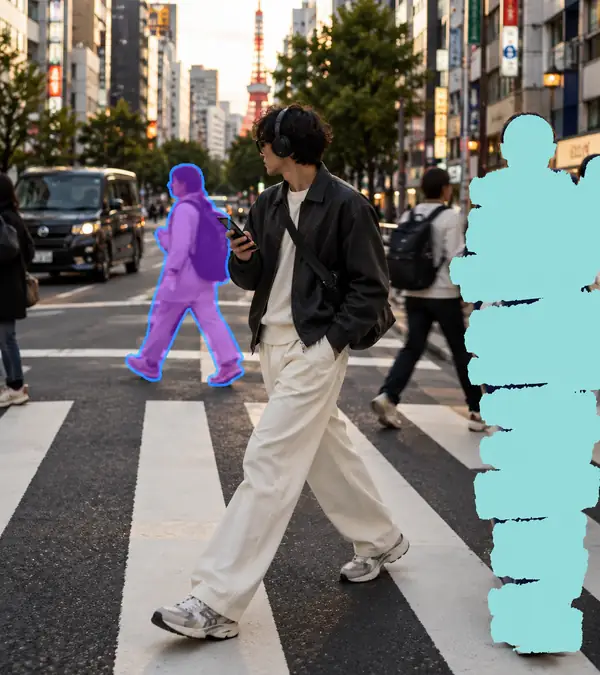
街角で撮ったポートレートの通行人や、ランドマークの背後にいる人混みは、主役から視線をそらしてしまうことがあります。まず削除したい人を指定し、周囲の舗道や建物、風景がどうつながるべきかを考えましょう。自然な仕上がりを保ちながら 写真から人物を削除する方法 について、詳しくはこちらをご覧ください。
マークや日付、ロゴが画像の主役より目立ってしまうことがあります。ファイルを編集する権利がある場合は、対象範囲を慎重に選び、置き換えた部分が周囲の質感や光と合っているか確認しましょう。編集した画像を使う前に確認すべき点は、 画像の透かし除去ガイド で解説しています。動画には、各フレームを考慮した別の作業手順が必要です。
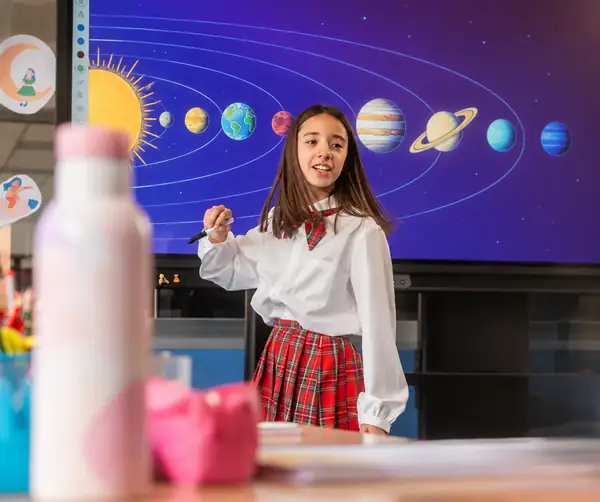

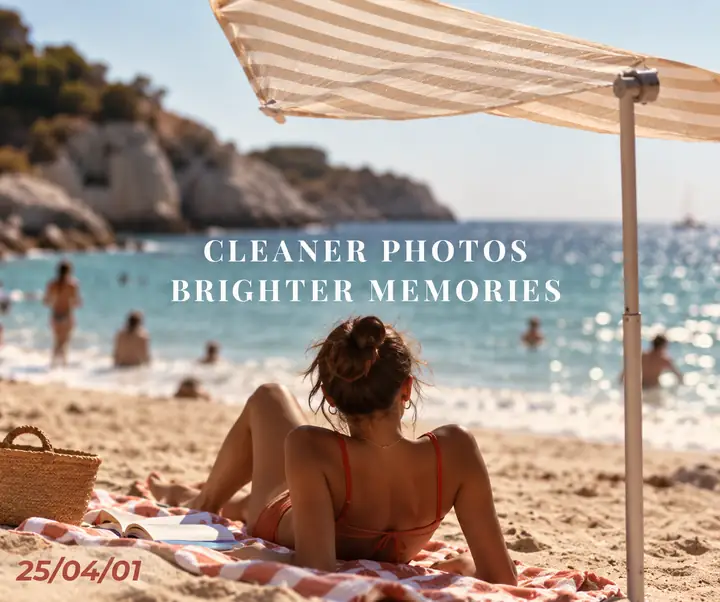
古い日付スタンプや後から重ねたキャプションがあると、写真を再利用しにくくなります。大切なのは文字を隠すだけでなく、その下の部分を周囲の砂や空などの質感になじませることです。編集の準備と仕上がりの確認については、 文字の削除ガイド をご覧ください。
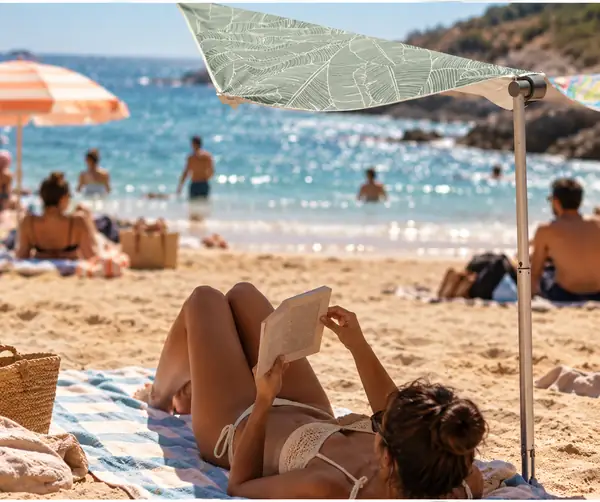
商品写真をシンプルにすると、主役の商品が引き立ちます。画像の所有者であり、マークを変更する許可がある場合は、編集箇所の周囲にある反射や影、表面の質感に注意しましょう。すっきりした商品写真では細部が特に目立つため、使用前に実寸で仕上がりを確認してください。
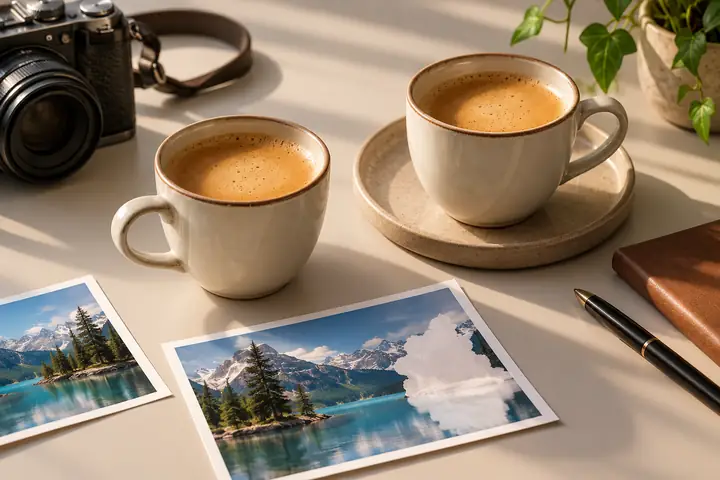
不要なものを削除する編集を計画するときは、この簡単なチェックリストを活用してください。
写真によって、必要な修正はさまざまです。よくある編集シーンをご紹介します。
「家は素敵に写っていたのに、最初に目に入ったのは道路脇のゴミ箱でした。余計なものがない写真なら、物件そのものに注目してもらえます。」
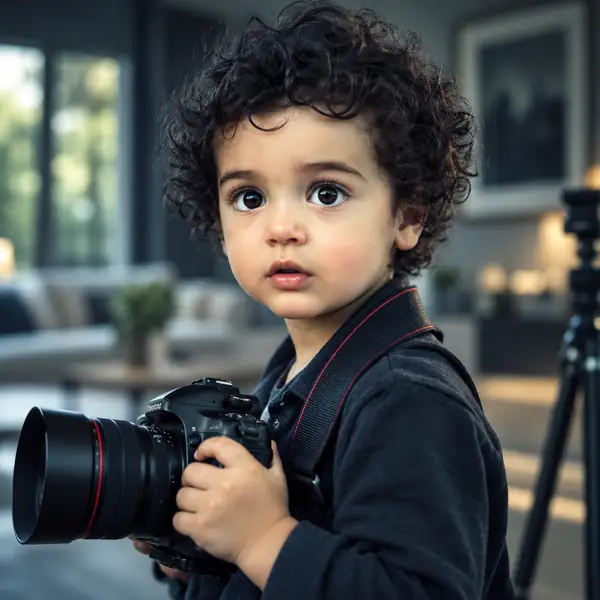
「旅の思い出に残っていたのは、静かな街の眺めでした。背景の雑然とした部分を見直すことで、どう編集するか考えやすくなりました。」
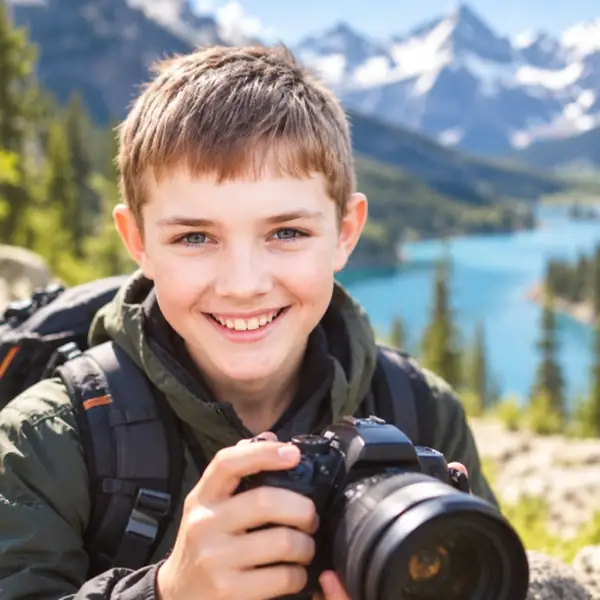
「商品写真では、小さな汚れでも商品から視線をそらしてしまいます。修正後は、表面や反射を注意深く確認しています。」
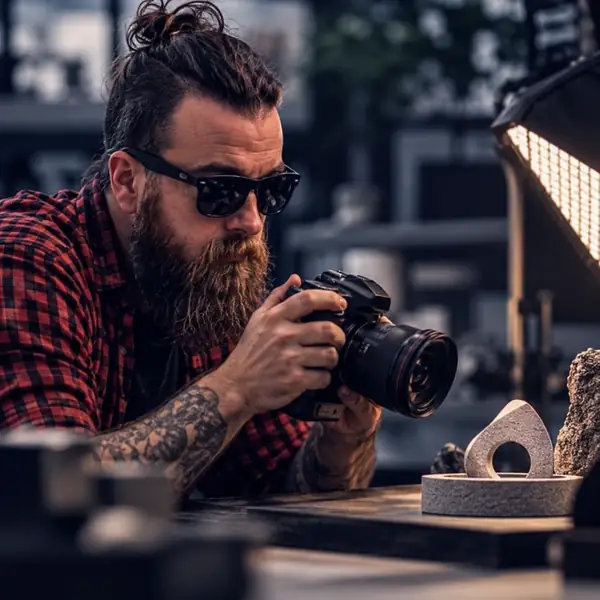
「投稿用に、もっとすっきりした写真にしたかったんです。不要な文字から手をつけることで、何を変えたいかがはっきりしました。」
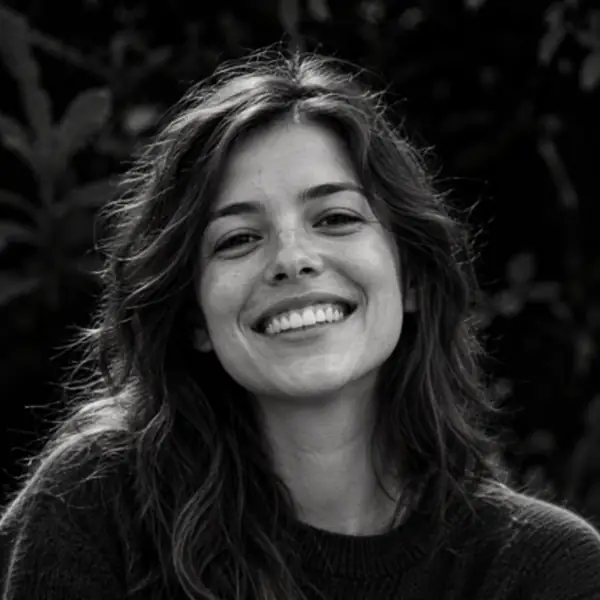
「夕暮れの光が美しい風景でした。大切だったのは、消した部分が周囲の空と自然になじむようにすることです。」

写真の不要な部分を消す作業の計画や、編集結果の確認について、よくある質問にお答えします。
画像編集ツールでは、対象物を選択した後、周囲の色や模様、光の当たり方を参考に、その部分を埋めることがあります。編集後は、模様の不自然な繰り返しや境界線がないか、必ず確認してください。
人物は、写真から消したい対象としてよく挙げられます。ただし、複雑な建築物や被写体が重なっている場合は、背景を自然に再現するのが難しくなります。
解像度や書き出しのオプションは、利用する編集サービスによって異なります。印刷や業務に使用する前に、設定を確認し、保存したファイルを点検してください。
このページでは画像の収集やアカウントの作成は行いません。続行後に必要となる利用条件は、編集サービスの提供元が定めています。
文字や印が顔や細かい模様に重なっている場合、消すのが難しいことがあります。変更する権利がある画像のみを編集し、変更した部分を注意深く確認してください。
いいえ。動画には多数のフレームと動く細部があるため、1枚の写真を編集する場合とは異なるツールや確認作業が必要です。
JPG、PNG、WebPは一般的な写真の形式です。画像をアップロードするサービスで、対応形式とファイルの上限を確認してください。
一度に1か所ずつ作業し、直線、反射、影、繰り返しのある模様を原寸で確認してください。
いいえ。ここにある操作画面は、編集サービスへの案内です。編集サービスのサイトに移動した後、画像を提供するかどうかをご自身で選べます。
はい。アイデアの例を1つ選ぶか、モバイルブラウザーから編集サービスに進んでください。
画像と、変更したい内容の明確なイメージを用意して始めましょう。
お問い合わせ