Guide d’accès
Essayez une gomme magique gratuite en ligne pour nettoyer vos photos
Une recherche de gomme magique gratuite en ligne est un point de départ, pas une garantie que tous les éditeurs et toutes les exportations sont gratuits. Commencez par supprimer un petit élément gênant sur une photo, puis vérifiez les outils disponibles et les conditions d’utilisation avant de consacrer du temps à une retouche complexe.

Ce point de départ face à une recherche générale
La différence tient à la première question que vous posez. Une recherche générale de gomme magique porte sur la retouche ; une recherche de gomme magique gratuite en ligne porte aussi sur ce que vous pouvez réellement essayer et enregistrer.
-
1
Choisissez un test simple
Choisissez une photo avec un seul petit objet aux contours nets, sur un fond assez uniforme. Vous pourrez ainsi évaluer la qualité des contours sans faire d’une scène difficile votre seul essai.
-
2
Vérifiez les conditions d’accès avant de retoucher
Consultez les conditions d’utilisation actuelles de l’éditeur, les types de fichiers acceptés et les conditions d’exportation. Ne supposez pas que l’accès à un éditeur signifie que vous pourrez télécharger l’image finale sans restriction.
-
3
Examinez le résultat enregistré
Si l’exportation est possible, comparez le résultat à l’original en taille réelle. Repérez les textures répétées, les contours flous ou tout changement de dimensions avant de décider si cette méthode convient à votre photo.
Les trois points propres à cette recherche
L’ajout d’un critère d’accès change la décision : vérifiez si vous pouvez essayer une retouche, conserver le résultat et utiliser ce résultat. Ce sont des points à vérifier, pas des fonctionnalités proposées par tous les services.
- gomme magique en ligne Comparez la retouche dans un navigateur en tant que méthode de travail lorsque les conditions d’accès ne sont pas votre critère principal.
- application de gomme magique Envisagez une application si retoucher sur un téléphone compte davantage pour vous que commencer dans un navigateur.
- gomme magique par IA Découvrez en quoi la reconstruction assistée par IA diffère de la simple sélection d’une zone à supprimer.
Comment commencer
Utilisez une comparaison avant/après pour définir à quoi ressemblerait un résultat réussi. Pour un premier essai de la gomme magique, l’arrière-plan devrait paraître continu à l’endroit où se trouvait l’objet indésirable.
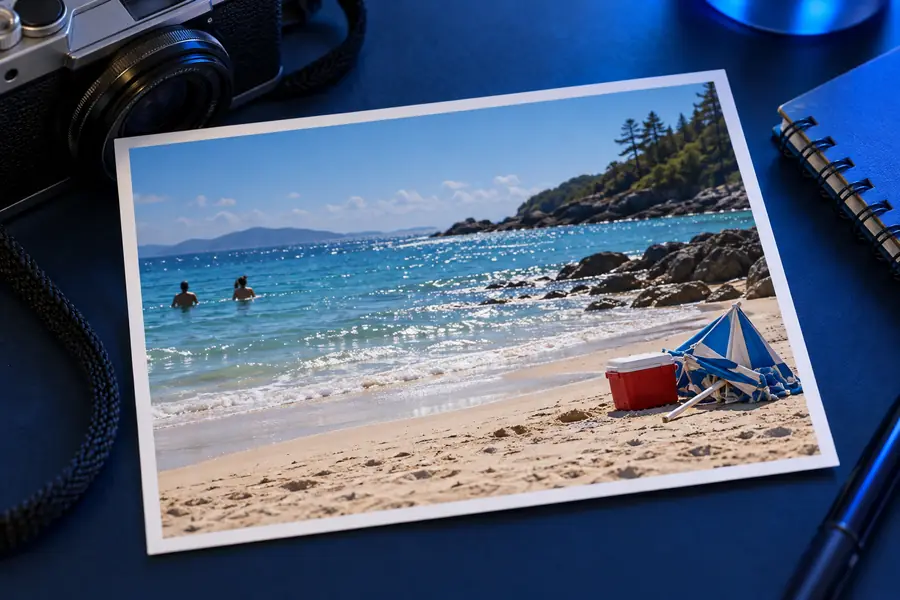
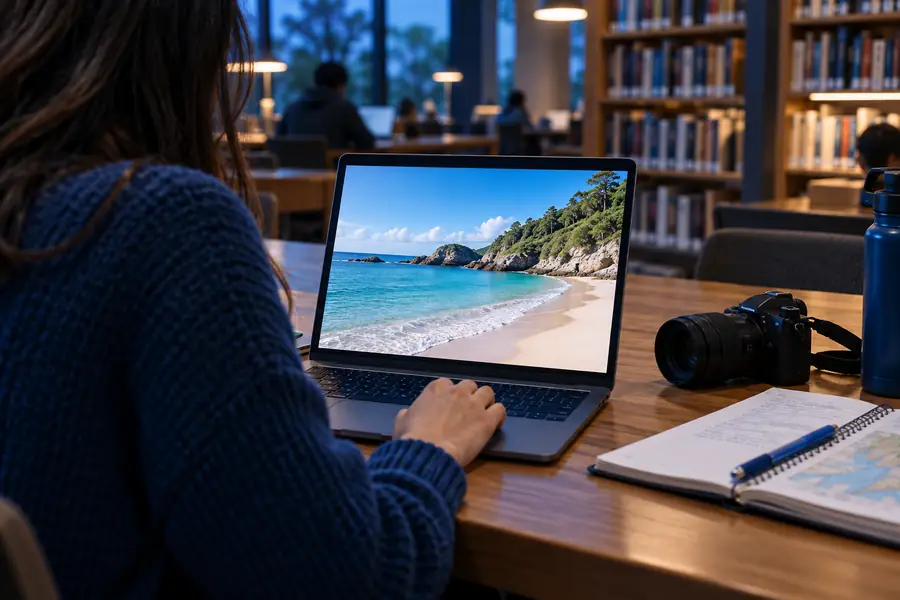
Comparaison illustrative, et non résultat garanti par l’éditeur lié. Examinez votre propre export pour vérifier la cohérence des textures, de l’éclairage et des contours.
Avant : élément gênant visibleAprès : composition plus épuréeLimites
Une gomme magique en ligne ne peut pas être jugée sur son seul aperçu. Les conditions d’accès varient selon les services, et les arrière-plans complexes peuvent laisser apparaître des défauts, même si la retouche semble convaincante en miniature.
Un aperçu gratuit ne signifie pas nécessairement un export gratuit
Un éditeur peut vous permettre d’examiner une image avant de révéler les restrictions applicables à son enregistrement. Cette page ne peut pas vérifier les conditions d’accès actuelles du service lié.
Que faire à la place
Lisez les conditions d’export avant d’entreprendre une retouche qui prend du temps.
Les détails masqués ne peuvent pas être retrouvés à l’identique
Lorsqu’un objet cache un visage, du texte ou un motif complexe, une gomme magique doit estimer ce qui se trouvait derrière. Les pixels d’origine masqués ne sont pas disponibles.
Que faire à la place
Essayez un autre cadrage ou choisissez une photo dont l’arrière-plan est plus simple.
Les contours peuvent trahir la suppression
Les cheveux, les ombres, les reflets et les lignes répétitives peuvent laisser des traces ou des textures incohérentes autour de la zone sélectionnée.
Que faire à la place
Commencez par sélectionner une zone plus petite et examinez le résultat en taille réelle.
La retouche en ligne peut nécessiter l’importation d’une photo
Une retouche dans le navigateur peut impliquer l’envoi d’une photo à un service. Ne supposez pas qu’une image reste sur votre appareil ou qu’elle est supprimée immédiatement.
Que faire à la place
Consultez la politique de confidentialité du service avant d’importer des photos sensibles.
Tableau comparatif des options d’accès
Ces colonnes comparent les points à évaluer, et non deux niveaux de produit garantis. Aucune des deux expressions de recherche ne permet de connaître les outils actuels de l’éditeur accessible via le lien, ses conditions d’accès ou la qualité de ses résultats.
| Recherche d’un accès gratuit | Recherche générale en ligne | |
|---|---|---|
| Première question | Puis-je essayer la gomme magique dans des conditions qui me conviennent ? | L’éditeur peut-il effectuer la suppression dont j’ai besoin ? |
| Avant de téléverser | Vérifiez les conditions d’accès et de confidentialité. | Vérifiez que le processus de retouche convient à la photo. |
| Image de test | Utilisez une photo sans enjeu pour évaluer l’accès et la qualité. | Utilisez une photo représentative de la tâche prévue. |
| Vérification de l’aperçu | Déterminez si l’aperçu peut être enregistré. | Examinez si l’arrière-plan est reconstitué de façon naturelle. |
| Vérification de l’exportation | Vérifiez la disponibilité, les dimensions et les éventuelles restrictions. | Vérifiez les dimensions et assurez-vous que le résultat répond à vos besoins. |
| Point de décision | Continuez uniquement si les conditions et le résultat vous conviennent. | Continuez si l’éditeur traite bien votre image. |
Testez une vraie photo avant de décider
Utilisez une photo d’essai non sensible dans l’éditeur accessible via le lien et vérifiez ses options actuelles avant de commencer. Un bon résultat obtenu avec la gomme magique doit paraître naturel en taille réelle et pouvoir être exporté à des conditions qui vous conviennent.
Commencez par une retouche simple
- Vérifiez les conditions d’accès actuelles
- Testez la suppression d’un petit élément gênant
- Examinez l’image exportée
FAQ
Cela dépend du service et de ses conditions actuelles. Avant de commencer une retouche importante, vérifiez que l’essai de la gomme magique, l’enregistrement de l’image et son exportation aux dimensions souhaitées sont bien gratuits.
Les conditions varient, et le fait de pouvoir accéder à un éditeur ne signifie pas qu’aucun compte n’est nécessaire. Consultez les instructions d’accès du service indiqué plutôt que de supposer que vous pouvez retoucher ou exporter une image sans compte.
Pas nécessairement : les dimensions et la compression à l’exportation dépendent des options proposées par l’éditeur. Comparez l’image enregistrée à l’original et examinez les détails, en particulier autour de l’objet supprimé.
Un petit élément gênant sur un arrière-plan simple et uniforme constitue un bon premier essai. La tâche est plus difficile pour une gomme magique si l’objet recouvre des visages, du texte, des ombres ou des motifs répétitifs détaillés.
Considérez tout téléversement comme une décision concernant votre vie privée. Lisez d’abord les conditions du service relatives au traitement des données et, si vous ne savez pas comment votre photo sera traitée ou stockée, utilisez une image de test non sensible.