Retratos y selfies
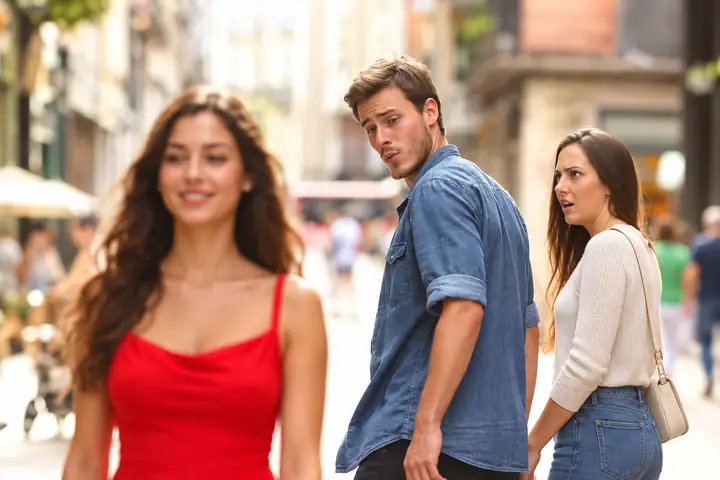
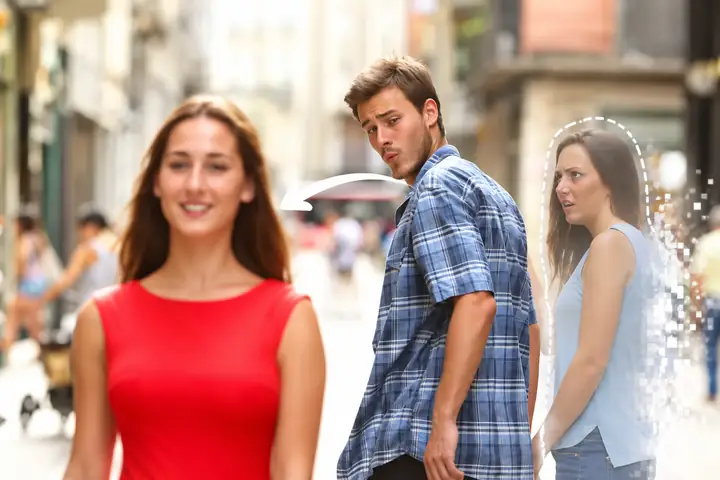
Elimina a personas que aparecen sin querer o distracciones del fondo.
Eliminador de objetos de fotos con IA
Explora formas de eliminar objetos, personas, texto y marcas no deseados de una foto. Descubre lo que puede lograr una edición cuidadosa y luego continúa a un editor de imágenes asociado.
Desde retratos hasta fotos de productos, la limpieza de fotos puede corregir muchos tipos de distracciones visuales. Explora cinco puntos de partida habituales a continuación.
Elimina a personas que aparecen sin querer o distracciones del fondo.


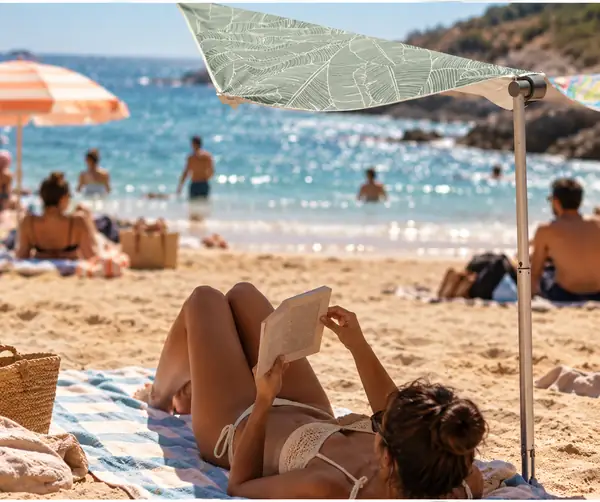
Considera eliminar multitudes, carteles o elementos que distraen en una foto de un paisaje.
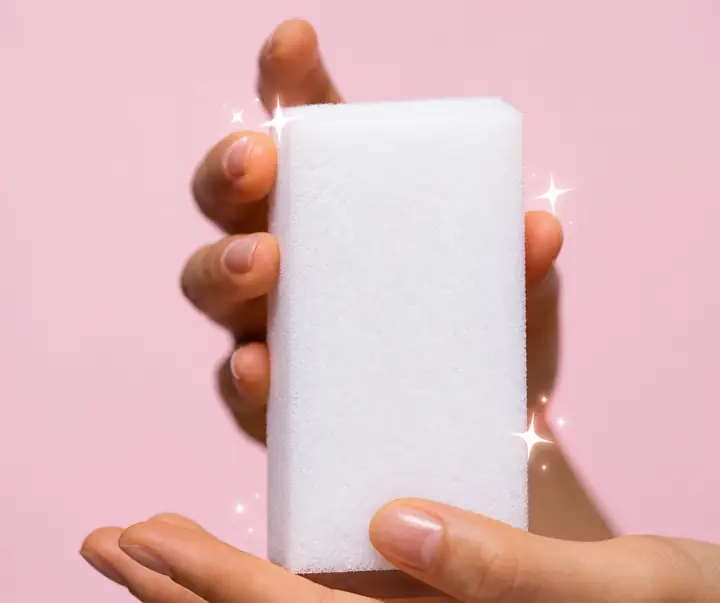
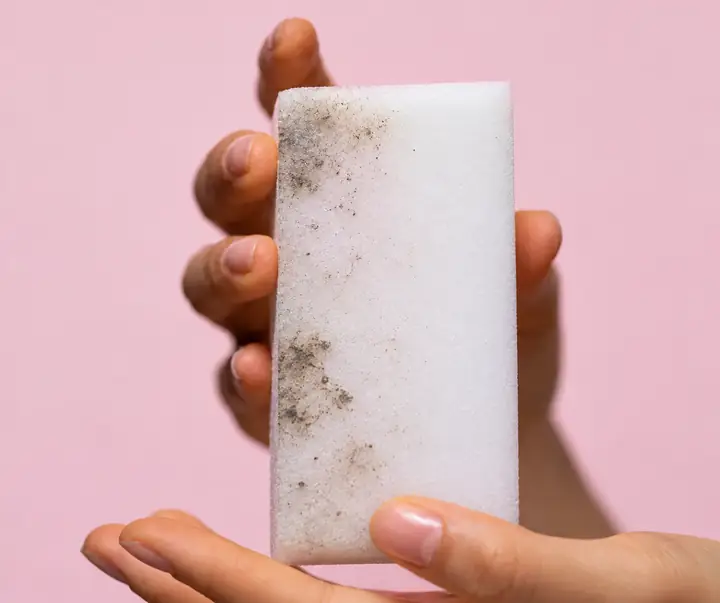
Haz que el producto destaque reduciendo los elementos que distraen.
Reelabora una composición con menos palabras o pegatinas.
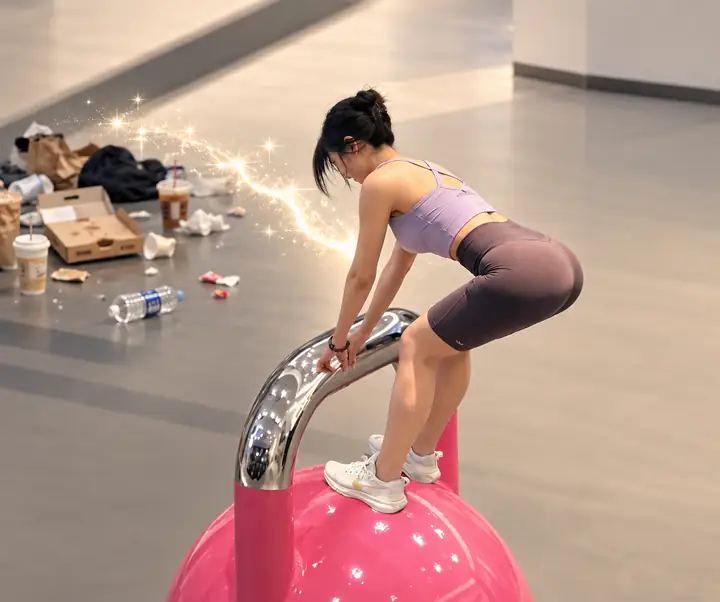

Prepara una imagen más sencilla y centrada para compartir.
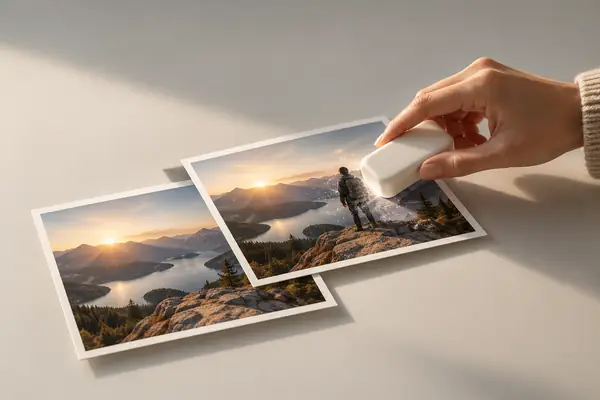
Una pequeña distracción puede cambiar la impresión que transmite una foto por lo demás excelente. Una edición con el borrador mágico se centra en la zona no deseada y utiliza los detalles visuales cercanos como guía para reemplazarla. Para cambios más complejos, explora un flujo de trabajo de edición de imágenes con IA y revisa detenidamente la imagen terminada.
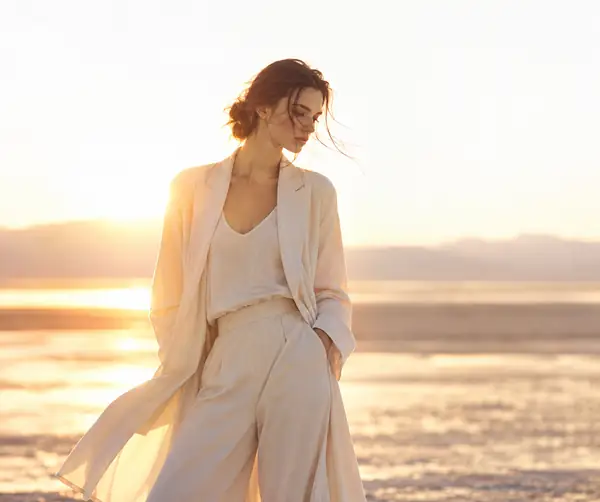
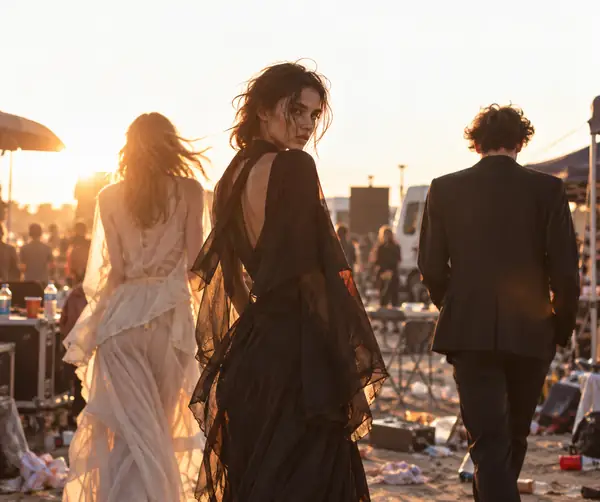
Un transeúnte en un retrato callejero o una multitud detrás de un monumento pueden desviar la atención del sujeto principal. Empieza por la persona que quieres eliminar y piensa en cómo deberían continuar el pavimento, los edificios o el paisaje circundantes. Lee más sobre cómo eliminar personas de las fotos sin que la escena pierda credibilidad.
Las marcas, fechas y logotipos pueden competir con el sujeto de una imagen. Si tienes derecho a editar el archivo, selecciona la zona con cuidado y comprueba que el reemplazo encaje con la textura y la iluminación cercanas. Nuestra guía sobre cómo eliminar marcas de agua de imágenes explica qué debes revisar antes de usar una imagen editada. El vídeo requiere un flujo de trabajo distinto que tenga en cuenta cada fotograma.
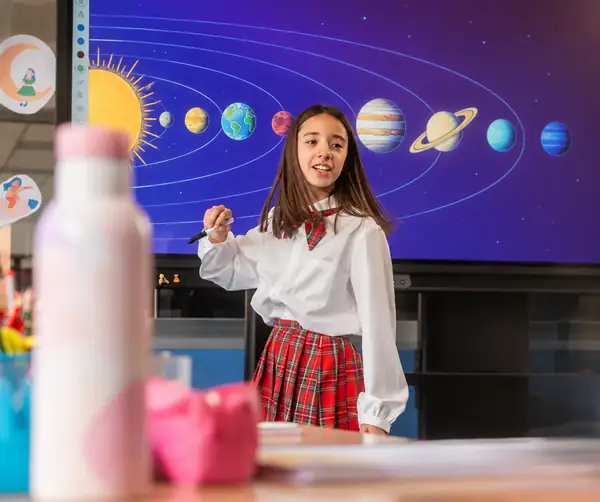

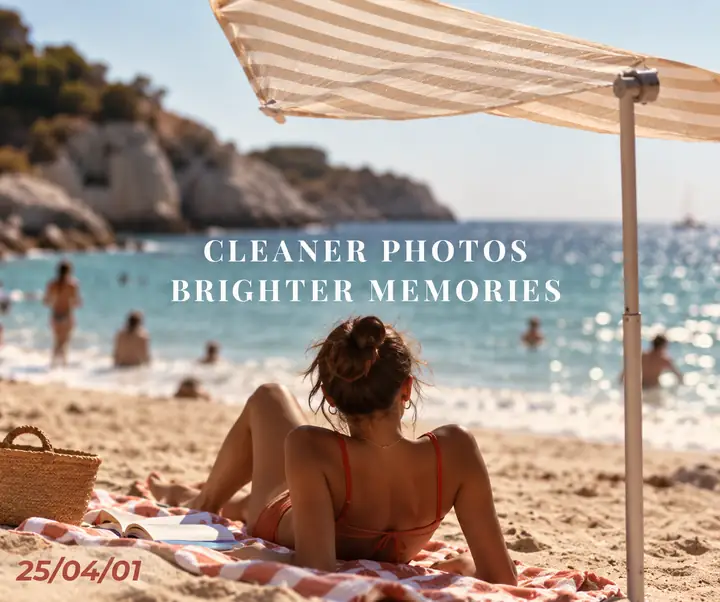
Las antiguas fechas estampadas y los textos superpuestos pueden dificultar la reutilización de una foto. La clave no es solo ocultar las letras: la zona que había debajo debe encajar con la arena, el cielo u otras texturas circundantes. Consulta nuestra guía para eliminar texto para saber cómo preparar y revisar estas ediciones.
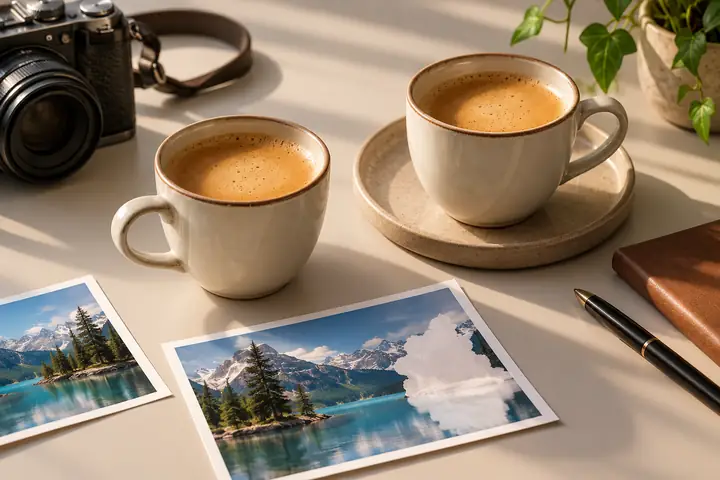
Una imagen de producto más sencilla puede ayudar a destacar el objeto principal. Si la imagen es tuya y tienes permiso para modificar sus marcas, presta atención a los reflejos, las sombras y la textura de la superficie alrededor de la zona editada. Los pequeños detalles se notan especialmente en una foto de producto limpia; compara el resultado a tamaño completo antes de utilizarlo.
Usa esta breve lista de comprobación al planificar una edición para eliminar objetos.
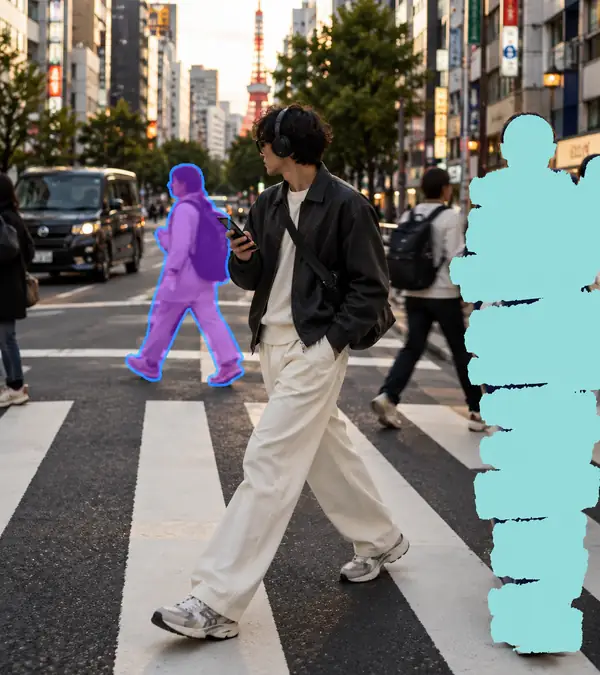
Cada foto necesita un tipo de retoque distinto. Estos son algunos de los casos que la gente suele querer mejorar.
“La casa se veía genial, pero lo primero que me llamó la atención fue el contenedor junto a la acera. Con una imagen más limpia, el anuncio cobra protagonismo.”
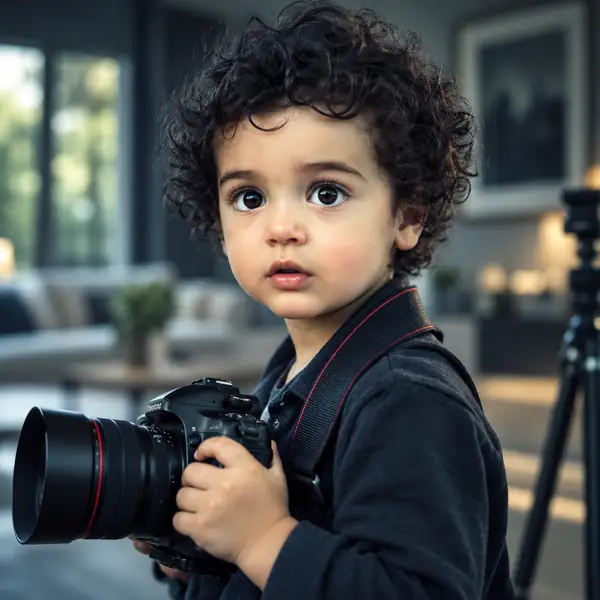
“Lo que recordaba del viaje era una vista tranquila de la ciudad. Revisar el fondo recargado me ayudó a planificar la edición.”
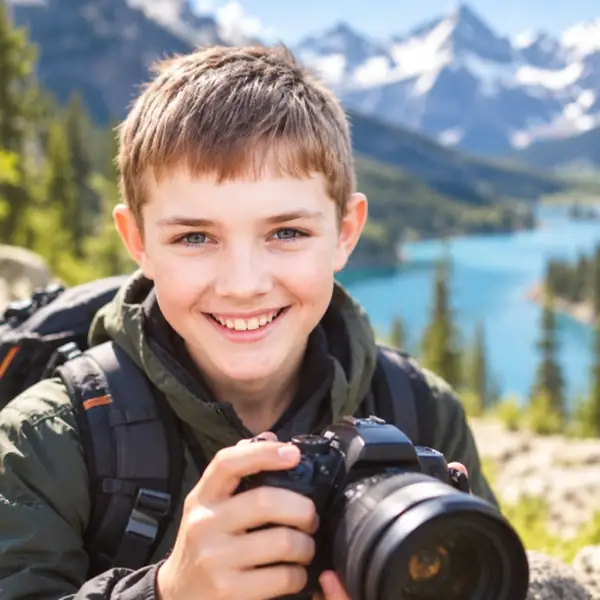
“En una foto de producto, hasta una pequeña marca le resta protagonismo al artículo. Después de retocarla, reviso de cerca la superficie y los reflejos.”
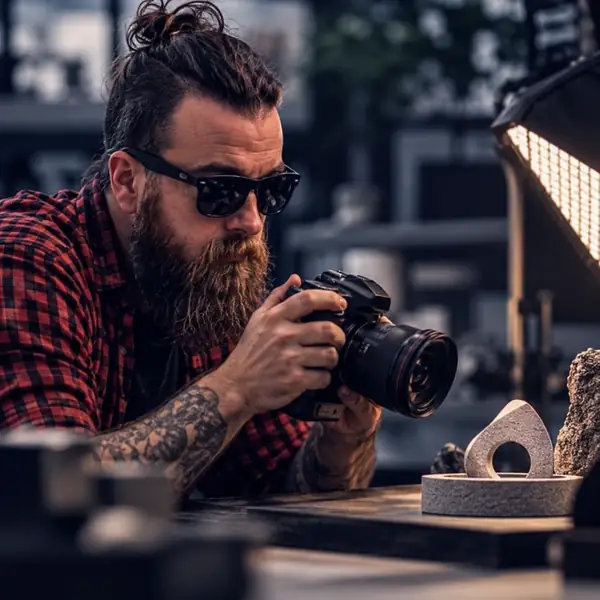
“Quería una imagen más sencilla para una publicación. Empezar por el texto que sobraba me dio una idea clara de qué cambiar.”
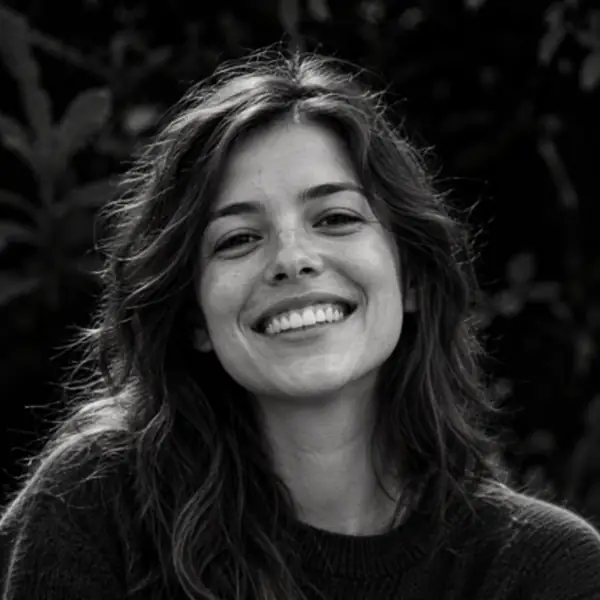
“El paisaje tenía una luz preciosa al atardecer. Lo importante de la edición era que la zona retocada pareciera parte del mismo cielo.”
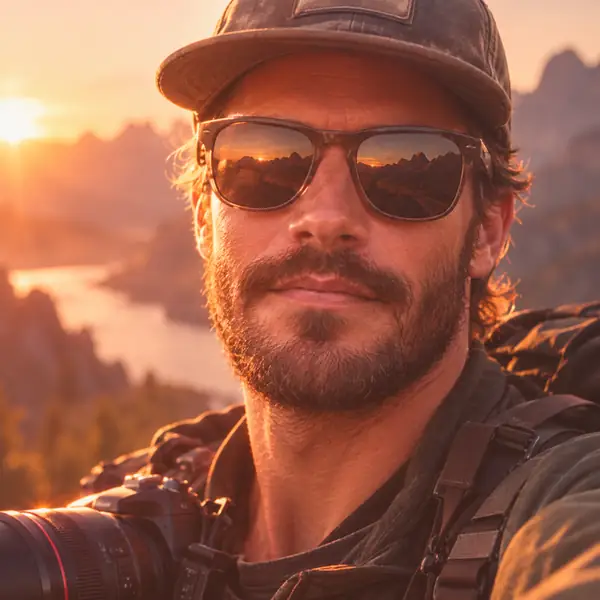
Respuestas a preguntas frecuentes sobre cómo planificar la limpieza de una foto y evaluar el resultado.
Las herramientas de edición de imágenes pueden usar los colores, patrones y la iluminación del entorno para rellenar una zona después de seleccionar un objeto. Siempre debes comprobar si el resultado presenta texturas repetidas o bordes poco naturales.
Eliminar personas es una tarea habitual. La arquitectura compleja o los sujetos superpuestos pueden dificultar la reconstrucción convincente del fondo.
La resolución y las opciones de exportación dependen del servicio de edición que utilices. Comprueba su configuración y revisa el archivo guardado antes de usarlo para impresión o trabajos profesionales.
Esta página no recopila imágenes ni crea cuentas. Los requisitos de acceso los establece el servicio de edición asociado después de que continúes.
Eliminar textos y marcas puede ser difícil cuando se superponen a rostros o texturas detalladas. Edita únicamente imágenes que tengas derecho a modificar y revisa con cuidado la zona alterada.
No. Los vídeos contienen muchos fotogramas y detalles en movimiento, por lo que requieren herramientas y comprobaciones adicionales a las de una sola foto.
JPG, PNG y WebP son formatos de foto habituales. Confirma los formatos admitidos y los límites de tamaño de archivo en el servicio donde vayas a subir tu imagen.
Trabaja en una zona a la vez y examina a tamaño completo las líneas rectas, los reflejos, las sombras y los patrones repetidos.
No. La consola de esta página solo te dirige al siguiente paso. Tú decides si quieres proporcionar una imagen una vez que llegues al sitio del servicio de edición asociado.
Sí. Elige una de las ideas de ejemplo o accede al servicio de edición asociado desde el navegador de tu móvil.
Empieza con una imagen y una idea clara de lo que quieres cambiar.
CONTÁCTANOS