Zugangsleitfaden
Probieren Sie einen kostenlosen magischen Radierer online zur Fotobereinigung aus
Die Suche nach einem kostenlosen magischen Radierer online ist ein Ausgangspunkt, keine Garantie dafür, dass jeder Editor und jeder Export kostenlos ist. Beginnen Sie mit einem kleinen störenden Element in einem Foto und prüfen Sie dann die verfügbaren Werkzeuge und Bedingungen, bevor Sie Zeit in eine aufwendige Bearbeitung investieren.

Dieser Einstieg im Vergleich zum allgemeinen Einstieg
Der Unterschied liegt in der ersten Frage, die Sie stellen. Bei einer allgemeinen Suche nach einem magischen Radierer steht die Bearbeitung im Mittelpunkt; bei der Suche nach einem kostenlosen magischen Radierer online geht es auch darum, was Sie tatsächlich ausprobieren und speichern können.
-
1
Wählen Sie einen einfachen Test
Wählen Sie ein Foto mit einem kleinen, klar abgegrenzten Objekt vor einem relativ gleichmäßigen Hintergrund. So erhalten Sie einen ersten Eindruck von der Qualität der Kanten, ohne dass eine schwierige Szene Ihr einziger Test ist.
-
2
Zugang vor der Bearbeitung prüfen
Prüfen Sie die aktuellen Nutzungsbedingungen des Editors, die unterstützten Eingabeformate und die Exportbedingungen. Gehen Sie nicht davon aus, dass sich ein fertiges Bild ohne Einschränkungen herunterladen lässt, nur weil Sie den Editor öffnen können.
-
3
Gespeichertes Ergebnis prüfen
Falls ein Export möglich ist, vergleichen Sie ihn in voller Größe mit dem Original. Achten Sie auf sich wiederholende Strukturen, unscharfe Ränder oder veränderte Bildabmessungen, bevor Sie entscheiden, ob sich dieser Arbeitsablauf für Ihr Foto eignet.
Die drei Aspekte, die nur dieser Einstieg abdeckt
Die Anforderung eines kostenlosen Zugangs verändert die Entscheidung: Prüfen Sie, ob Sie eine Bearbeitung ausprobieren, das Ergebnis behalten und es auch verwenden können. Das sind Fragen, die Sie klären sollten, keine Funktionen, die jeder Dienst bietet.
- magischer Radierer online Vergleichen Sie die browserbasierte Bearbeitung als Arbeitsablauf, wenn Zugangsbedingungen für Sie nicht das wichtigste Kriterium sind.
- App für einen magischen Radierer Ziehen Sie eine App in Betracht, wenn Ihnen die Bearbeitung auf dem Smartphone wichtiger ist als der Einstieg im Browser.
- magischer Radierer mit KI Erfahren Sie, wie sich die KI-gestützte Rekonstruktion davon unterscheidet, lediglich einen zu entfernenden Bereich auszuwählen.
So beginnen Sie
Nutzen Sie einen Vorher-nachher-Vergleich, um festzulegen, wie ein gelungenes Ergebnis aussehen soll. Bei einem ersten Test mit dem Tool „magischer Radierer“ sollte der Hintergrund dort, wo sich zuvor das unerwünschte Objekt befand, durchgehend wirken.
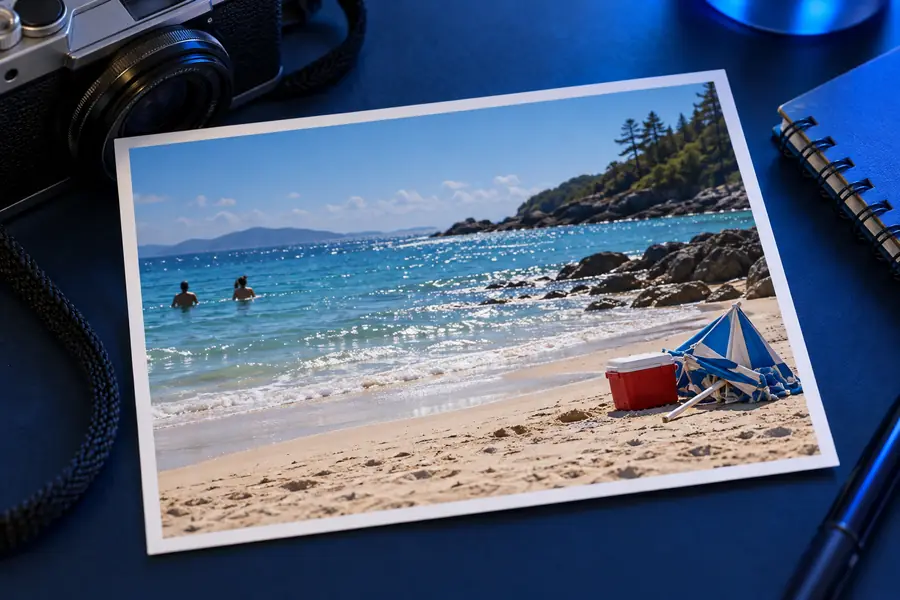
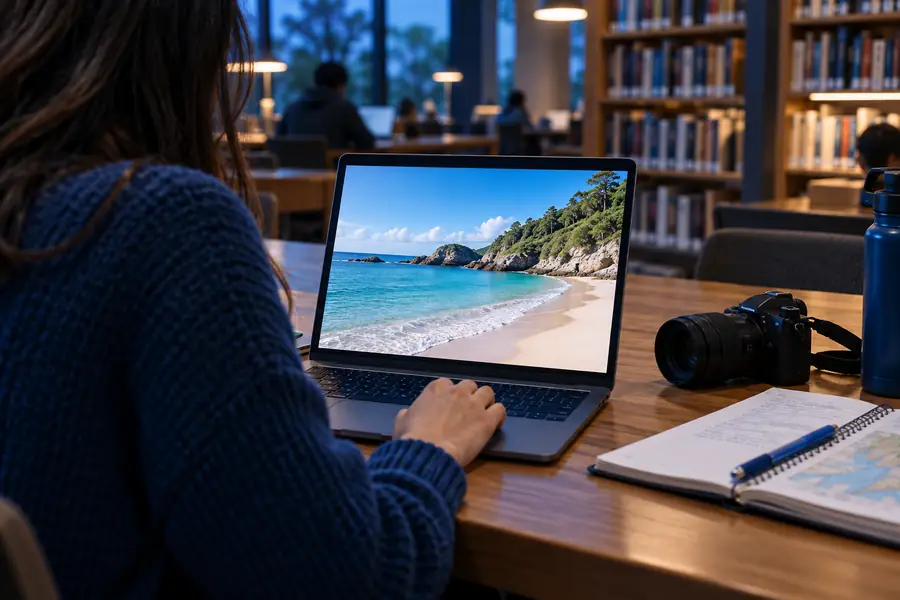
Beispielhafter Vergleich, kein versprochenes Ergebnis des verlinkten Editors. Prüfen Sie Ihren eigenen Export auf stimmige Textur, Beleuchtung und Kanten.
Vorher: Ablenkung sichtbarNachher: klarere BildkompositionGrenzen
Ein online verfügbarer magischer Radierer lässt sich nicht allein anhand der Vorschau beurteilen. Die Zugangsbedingungen unterscheiden sich je nach Dienst, und schwierige Hintergründe können sichtbare Fehler offenbaren, selbst wenn eine Bearbeitung in der Miniaturansicht überzeugend wirkt.
Eine kostenlose Vorschau bedeutet nicht unbedingt einen kostenlosen Export
Ein Editor kann Ihnen erlauben, ein Bild anzusehen, bevor Einschränkungen beim Speichern sichtbar werden. Diese Seite kann die aktuellen Zugangsbedingungen des verlinkten Dienstes nicht überprüfen.
Was Sie stattdessen tun können
Lesen Sie die Exportbedingungen, bevor Sie eine zeitaufwendige Bearbeitung beginnen.
Verdeckte Details lassen sich nicht exakt wiederherstellen
Wenn ein Objekt ein Gesicht, Schrift oder ein filigranes Muster verdeckt, muss ein magischer Radierer annähern, was sich dahinter befand. Die ursprünglich verdeckten Pixel sind nicht verfügbar.
Was Sie stattdessen tun können
Probieren Sie einen anderen Bildausschnitt aus oder wählen Sie ein Foto mit einem einfacheren Hintergrund.
Kanten können die Entfernung verraten
Haare, Schatten, Spiegelungen und sich wiederholende Linien können um den ausgewählten Bereich herum Schlieren oder eine unpassende Textur hinterlassen.
Was Sie stattdessen tun können
Beginnen Sie mit einer kleineren Auswahl und prüfen Sie das Ergebnis in voller Größe.
Für die Online-Bearbeitung kann ein Upload erforderlich sein
Bei der Bearbeitung im Browser kann ein Foto an einen Dienst gesendet werden. Gehen Sie nicht davon aus, dass ein Bild auf Ihrem Gerät bleibt oder sofort gelöscht wird.
Was Sie stattdessen tun können
Prüfen Sie die Datenschutzbestimmungen des Dienstes, bevor Sie sensible Fotos hochladen.
Vergleichstabelle der Einstiegspunkte
Diese Spalten vergleichen, was zu prüfen ist – nicht zwei garantierte Produktstufen. Keiner der Suchbegriffe belegt, welche Tools, Zugangsregeln oder Ausgabequalität der verlinkte Editor aktuell bietet.
| Suche nach kostenlosem Zugang | Allgemeine Online-Suche | |
|---|---|---|
| Erste Frage | Kann ich das Tool „magischer Radierer“ zu akzeptablen Bedingungen ausprobieren? | Kann der Editor das entfernen, was ich entfernen möchte? |
| Vor dem Hochladen | Zugangs- und Datenschutzbedingungen prüfen. | Prüfen, ob der Bearbeitungsablauf zum Foto passt. |
| Testbild | Ein unwichtiges Foto verwenden, um Zugang und Qualität zu beurteilen. | Ein Foto verwenden, das für die geplante Aufgabe repräsentativ ist. |
| Vorschau prüfen | Prüfen, ob sich die Vorschau speichern lässt. | Prüfen, wie natürlich der Hintergrund rekonstruiert wird. |
| Export prüfen | Verfügbarkeit, Abmessungen und mögliche Einschränkungen prüfen. | Abmessungen prüfen und feststellen, ob das Ergebnis den eigenen Anforderungen entspricht. |
| Entscheidungspunkt | Nur fortfahren, wenn sowohl die Bedingungen als auch das Ergebnis passen. | Fortfahren, wenn der Editor das Bild gut bearbeitet. |
Vor der Entscheidung ein echtes Foto testen
Öffnen Sie ein unbedenkliches Beispielfoto im verlinkten Editor und prüfen Sie vorab die aktuellen Optionen. Ein gutes Ergebnis mit dem Tool „magischer Radierer“ sollte in voller Größe natürlich aussehen und sich zu Bedingungen exportieren lassen, die Sie akzeptieren.
Mit einer überschaubaren Bearbeitung beginnen
- Aktuelle Zugangsbedingungen prüfen
- Testen Sie die Entfernung eines kleinen störenden Objekts
- Prüfen Sie das exportierte Bild
FAQ
Das hängt vom Dienst und seinen aktuellen Bedingungen ab. Prüfen Sie vor einer wichtigen Bearbeitung, ob das Ausprobieren des magischen Radierers, das Speichern eines Bildes und der Export in der benötigten Größe kostenlos möglich sind.
Die Anforderungen unterscheiden sich. Dass Sie den Editor öffnen können, bedeutet nicht, dass kein Konto erforderlich ist. Lesen Sie die Zugangshinweise des verlinkten Dienstes, statt davon auszugehen, dass Sie Bilder anonym bearbeiten oder exportieren können.
Nicht unbedingt. Exportgröße und Komprimierung hängen von den verfügbaren Optionen des Editors ab. Vergleichen Sie das gespeicherte Bild mit dem Original und prüfen Sie feine Details, besonders im Bereich des entfernten Objekts.
Ein kleines störendes Objekt vor einem einfachen, gleichmäßigen Hintergrund eignet sich gut für einen ersten Test. Ein magischer Radierer hat es schwerer, wenn sich das Objekt über Gesichter, Text, Schatten oder detailreiche, sich wiederholende Muster erstreckt.
Jeder Upload ist eine Entscheidung über Ihre Privatsphäre. Lesen Sie zuerst die Datenschutzbedingungen des Dienstes. Wenn Sie nicht wissen, wie Ihr Foto verarbeitet oder gespeichert wird, verwenden Sie zum Testen ein Bild ohne sensible Inhalte.