Guía de acceso
Prueba un borrador mágico gratis en línea para retocar fotos
Buscar un borrador mágico gratis en línea es un punto de partida, no una garantía de que todos los editores o las exportaciones sean gratuitos. Empieza por eliminar una pequeña distracción de una foto y comprueba las herramientas y condiciones disponibles antes de dedicar tiempo a una edición compleja.

Esta opción frente a la general
La diferencia está en la primera pregunta que te haces. Una búsqueda general de un borrador mágico se centra en la edición; una búsqueda de un borrador mágico gratis en línea también plantea qué puedes probar y guardar realmente.
-
1
Elige una prueba sencilla
Elige una foto con un objeto pequeño y bien delimitado sobre un fondo bastante uniforme. Así podrás evaluar la calidad de los bordes sin que una escena difícil sea tu única prueba.
-
2
Comprueba las condiciones de acceso antes de editar
Consulta las condiciones de uso actuales del editor, los tipos de archivo de entrada admitidos y las condiciones de exportación. No supongas que poder abrir un editor significa que podrás descargar la imagen terminada sin restricciones.
-
3
Revisa el resultado guardado
Si puedes exportar la imagen, compárala con el original a tamaño completo. Busca texturas repetidas, bordes borrosos o cambios en las dimensiones de la imagen antes de decidir si este proceso te sirve para tu foto.
Las tres cosas que la distinguen
Añadir el requisito de acceso cambia la decisión: comprueba si puedes probar una edición, si puedes conservar el resultado y si ese resultado te sirve. Son aspectos que debes verificar, no funciones que ofrezcan todos los servicios.
- borrador mágico en línea Considera la edición en el navegador como opción cuando las condiciones de acceso no sean tu criterio principal.
- aplicación de borrador mágico Considera una aplicación si te importa más editar en el teléfono que empezar en un navegador.
- borrador mágico con IA Descubre en qué se diferencia la reconstrucción asistida por IA de simplemente seleccionar un área para eliminarla.
Cómo empezar
Usa una comparación del antes y el después para definir cómo sería un buen resultado. En una primera prueba del borrador mágico, el fondo debería verse continuo donde antes estaba el objeto no deseado.
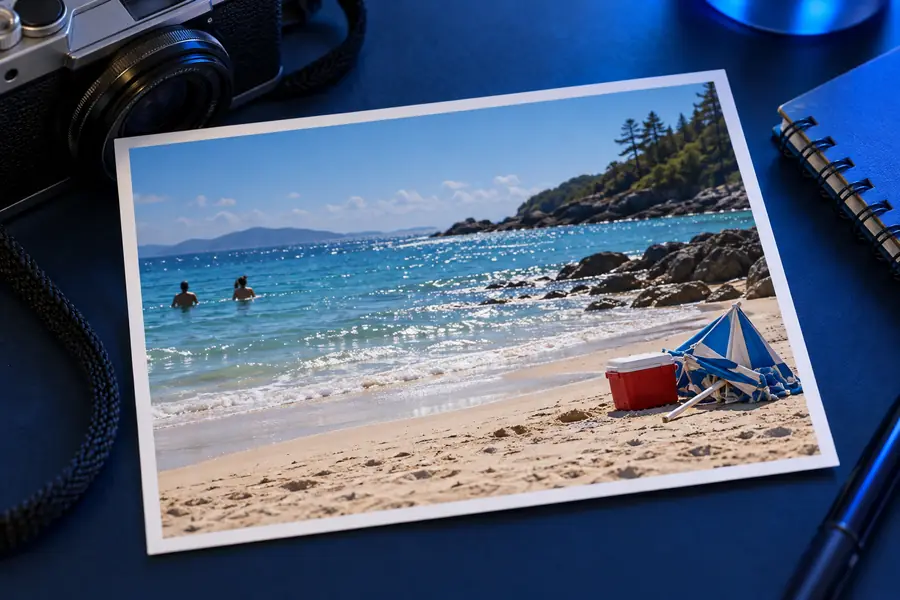
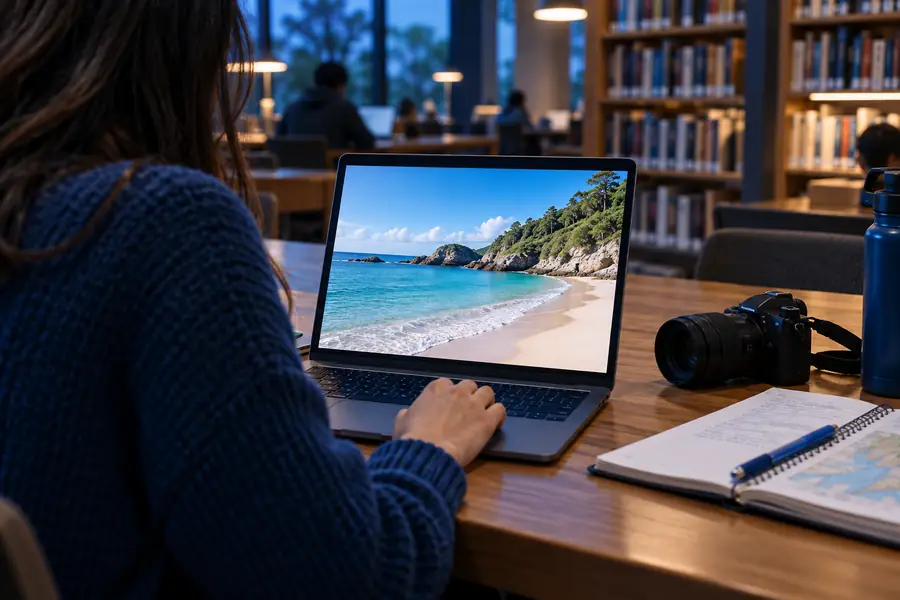
Comparación ilustrativa; no representa un resultado garantizado del editor enlazado. Examina la imagen que exportes para comprobar que la textura, la iluminación y los bordes coincidan.
Antes: distracción visibleDespués: composición más limpiaLimitaciones
Un borrador mágico en línea no puede evaluarse solo por su vista previa. Las condiciones de acceso varían según el servicio, y los fondos difíciles pueden mostrar defectos visibles aunque la edición parezca convincente en tamaño de miniatura.
Una vista previa gratuita no siempre significa que la exportación sea gratuita
Un editor puede permitirte examinar una imagen antes de mostrarte las restricciones para guardarla. Esta página no puede verificar las condiciones de acceso actuales del servicio enlazado.
Qué hacer en su lugar
Lee las condiciones de exportación antes de dedicar mucho tiempo a una edición.
Los detalles ocultos no pueden recuperarse con exactitud
Cuando un objeto tapa un rostro, unas letras o un patrón intrincado, un borrador mágico debe aproximar lo que había detrás. Los píxeles originales ocultos no están disponibles.
Qué hacer en su lugar
Prueba un recorte diferente o elige una foto con un fondo más sencillo.
Los bordes pueden delatar la eliminación
El cabello, las sombras, los reflejos y las líneas repetidas pueden dejar manchas o texturas que no coinciden alrededor del área seleccionada.
Qué hacer en su lugar
Empieza con una selección más pequeña y examina el resultado a tamaño completo.
La edición en línea puede requerir subir una imagen
Un proceso de edición en el navegador puede implicar enviar una foto a un servicio. No des por hecho que la imagen permanece en tu dispositivo o que se elimina de inmediato.
Qué hacer en su lugar
Consulta las condiciones de privacidad del servicio antes de subir fotos sensibles.
Tabla comparativa de opciones para empezar
Estas columnas comparan qué conviene evaluar, no dos niveles de producto garantizados. Ninguna de las dos frases de búsqueda permite determinar las herramientas actuales del editor enlazado, sus condiciones de acceso ni la calidad de sus resultados.
| Búsqueda de acceso gratuito | Búsqueda general en línea | |
|---|---|---|
| Primera pregunta | ¿Puedo probar el borrador mágico en condiciones aceptables? | ¿Puede el editor eliminar lo que necesito? |
| Antes de subir la foto | Comprueba las condiciones de acceso y privacidad. | Comprueba que el proceso de edición sea adecuado para la foto. |
| Imagen de prueba | Usa una foto poco importante para evaluar el acceso y la calidad. | Usa una foto representativa de la tarea que tienes prevista. |
| Comprobación de la vista previa | Averigua si se puede guardar la vista previa. | Examina si el fondo reconstruido se ve natural. |
| Comprobación de la exportación | Comprueba la disponibilidad, las dimensiones y cualquier restricción. | Comprueba las dimensiones y si el resultado satisface tus necesidades. |
| Momento de decidir | Continúa solo si las condiciones y el resultado te convencen. | Continúa si el editor procesa bien tu imagen. |
Prueba con una foto real antes de decidir
Lleva una foto de muestra que no contenga información sensible al editor enlazado y comprueba sus opciones actuales antes de empezar. Un buen resultado del borrador mágico debe verse natural a tamaño completo y poder exportarse en condiciones que aceptes.
Empieza con una edición sencilla
- Comprueba las condiciones de acceso actuales
- Prueba con un pequeño elemento que distraiga
- Inspecciona la imagen exportada
Preguntas frecuentes
Depende del servicio y de sus condiciones actuales. Antes de empezar una edición importante, comprueba si puedes probar el borrador mágico, guardar una imagen y exportarla en el tamaño que necesitas sin pagar.
Los requisitos varían, y poder acceder al editor no significa que no se necesite una cuenta. Consulta las instrucciones de acceso del servicio enlazado en lugar de dar por hecho que puedes editar o exportar de forma anónima.
No necesariamente; las dimensiones de exportación y la compresión dependen de las opciones disponibles en el editor. Compara la imagen guardada con la original e inspecciona los detalles finos, especialmente alrededor del objeto eliminado.
Un pequeño elemento que distraiga sobre un fondo sencillo y uniforme es una buena primera prueba. El borrador mágico tiene más dificultades cuando el objeto se superpone a rostros, texto, sombras o patrones repetitivos detallados.
Considera cualquier carga de una foto como una decisión sobre tu privacidad. Lee primero las condiciones del servicio sobre el tratamiento de datos y usa una imagen de prueba no sensible si aún no sabes cómo se procesará o almacenará tu foto.