Reisefotograf
Ein Passant lenkt von einer Sehenswürdigkeit ab.
Wenn Sie gezielt Personen entfernen möchten, erklärt Personen aus Fotos entfernen, wie Sie die Umgebung erhalten.
Gezielt bearbeiten
Ein magischer Radierer kann helfen, ein unruhiges Foto so zu bearbeiten, dass das Motiv im Mittelpunkt steht. Wähle zuerst ein bestimmtes Detail aus, das entfernt werden soll, und prüfe den bearbeiteten Bereich, bevor du das Ergebnis verwendest.

Bei einer Fotobereinigung wird eine ausgewählte Ablenkung entfernt, statt die ganze Szene zu ersetzen. Verschiebe den Regler, um das Klassenfoto vor und nach dem Entfernen des störenden Details zu vergleichen.
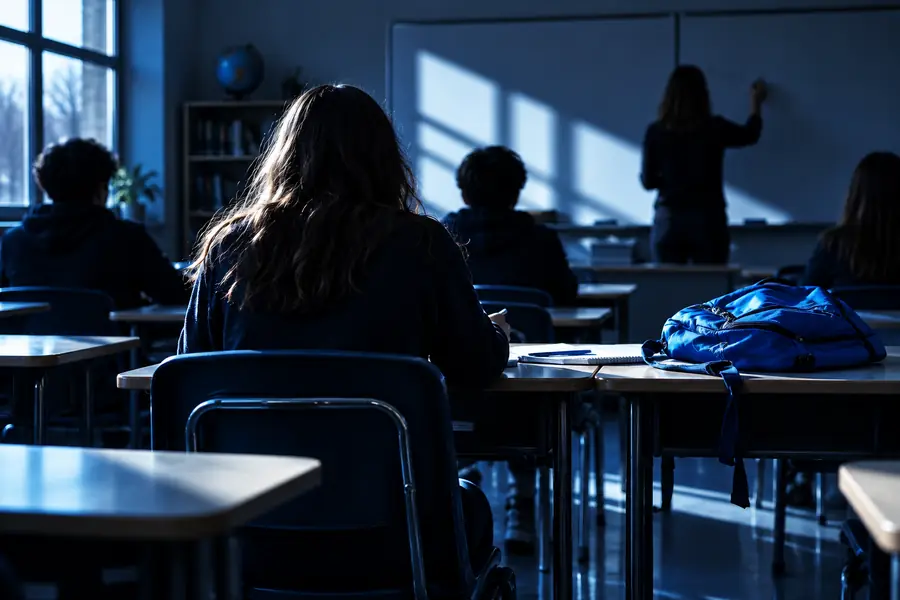
Vorher
Vergleiche neben dem entfernten Detail auch die umliegenden Tische und den Boden; ein glaubwürdiger Übergang ist wichtiger als eine leere Stelle.
Nachher
Ein Objekt zu entfernen bedeutet, den möglicherweise dahinterliegenden Bereich zu rekonstruieren. Diese Tabelle zeigt, worauf du achten solltest, wenn du das Ergebnis beurteilst.
| Originalfoto | Geprüfte Bearbeitung | |
|---|---|---|
| Hauptmotiv | Sichtbar, aber das störende Detail lenkt davon ab | Weiterhin unverändert und leichter zu erkennen |
| Unerwünschtes Detail | Im Bild vorhanden | Entfernt, ohne benachbarte Motive zu beeinträchtigen |
| Hintergrund | Zeigt die tatsächliche Szene hinter und um das Detail | Der rekonstruierte Bereich sollte zu den angrenzenden Oberflächen passen |
| Kanten | Die ursprünglichen Objektgrenzen sind sichtbar | Keine auffällige Unschärfe, keine Lichthöfe und keine sich wiederholenden Muster |
| Licht und Schatten | Von der Kamera erfasst | Im gesamten bearbeiteten Bereich einheitlich |
| Bildausschnitt | Ursprünglicher Bildausschnitt und ursprüngliche Perspektive | Unverändert, sofern kein gesonderter Zuschnitt beabsichtigt war |
| Abschließende Prüfung | Referenz für die unbearbeitete Szene | In normaler Größe und vergrößert prüfen |
Eine hilfreiche Anweisung benennt das unerwünschte Element und was erhalten bleiben muss. Wählen Sie die Aufgabe, die zum Bild passt, statt eine umfassende Überarbeitung anzufordern.
Ein Passant lenkt von einer Sehenswürdigkeit ab.
Wenn Sie gezielt Personen entfernen möchten, erklärt Personen aus Fotos entfernen, wie Sie die Umgebung erhalten.
Eine unerwünschte Bildunterschrift liegt über einem ansonsten brauchbaren Bild.
Wenn Sie Schrift entfernen und dabei die darunterliegende Textur prüfen möchten, behandelt Text aus einem Bild entfernen genau diese Aufgabe.
Bei einem lizenzierten Ausgangsbild muss geprüft werden, ob die geplante Nutzung zulässig ist.
Wenn Ihnen das Bild gehört oder Sie die Erlaubnis haben, es zu verändern, behandelt „Wasserzeichen aus einem Bild entfernen“ genau diese Bearbeitung und ihre Grenzen.
Das Ziel ist eine neue visuelle Interpretation, nicht nur eine kleine Korrektur.
Für umfassendere Änderungen an der Szene beschreibt „Bild-zu-Bild“ eine andere Art der Transformation.
Beschränken Sie den ersten Durchgang auf eine kleine Änderung. Kleine, klar beschriebene Änderungen lassen sich leichter mit dem Original vergleichen.
Verwenden Sie ein deutliches Foto und bestimmen Sie ein störendes Detail. Bewahren Sie das Original auf, damit Sie die Bildkomposition anschließend vergleichen können.
Benennen Sie, was verschwinden und was erhalten bleiben soll – gegebenenfalls auch Personen in der Nähe, Oberflächenstruktur, Beleuchtung und Bildausschnitt.
Prüfen Sie den bearbeiteten Bereich sowohl in der Gesamtansicht als auch aus der Nähe. Achten Sie auf unterbrochene Linien, sich wiederholende Strukturen, ungewöhnliche Schatten oder Veränderungen am Hauptmotiv.
Beschreiben Sie das unerwünschte Detail und die Teile des Fotos, die erhalten bleiben sollen. Betrachten Sie jede generierte Bearbeitung als Entwurf: Vergleichen Sie sie mit dem Original und behalten Sie nur ein Ergebnis, das auch bei genauer Betrachtung überzeugt.
Bei der Fotobearbeitung bezeichnet der Begriff meist das Entfernen eines ausgewählten störenden Details und das Auffüllen der Stelle, die es eingenommen hat. Der aufgefüllte Bereich ist eine Schätzung – keine Wiederherstellung dessen, was die Kamera ursprünglich hinter dem Objekt aufgenommen hätte.
Eine kleine Ablenkung vor einem einfachen, gleichmäßigen Hintergrund ist in der Regel leichter zu beurteilen als ein Objekt, das Gesichter, Hände oder komplexe Muster überlagert. Auch bei einem überzeugenden Ergebnis sollten Sie die Ränder des bearbeiteten Bereichs und die umgebende Textur prüfen.
Bewahren Sie vor der Bearbeitung eine separate Kopie des Originals auf. So können Sie das Ergebnis vergleichen, es mit einer präziseren Anweisung erneut versuchen oder zum unbearbeiteten Bild zurückkehren, falls sich wichtige Details verändert haben.
Dem Tool steht möglicherweise zu wenig sichtbarer Hintergrund zur Verfügung, um die fehlenden Details zu erschließen – besonders bei scharfen Linien oder komplexen Texturen. Versuchen Sie, einen kleineren Bereich zu bearbeiten, und prüfen Sie das Ergebnis anschließend in der Größe, in der Sie das Foto verwenden möchten.