
Magiceraser

Pixel 7-Leitfaden

Eine praktische Anleitung zur Verwendung des magischen Radierers auf dem Pixel 7

Um den magischen Radierer auf dem Pixel 7 zu verwenden, öffnen Sie zunächst Google Photos. Dort können Sie ein unerwünschtes Detail auswählen und das vorgeschlagene Ergebnis prüfen. Dieser Leitfaden erklärt die Schritte auf dem Gerät; Magiceraser ist eine separate Website und keine Pixel-Einstellung.

Öffnet eine separate Website zur Bildbearbeitung
Fotobearbeitungsszene, die das Entfernen eines störenden Bildelements zeigt

Drei konkrete Vorgehensweisen zur Bereinigung

Dasselbe Auswahlwerkzeug kann unterschiedlichen Zwecken dienen. Legen Sie fest, was unverändert bleiben muss, und beurteilen Sie die Bearbeitung sowohl in normaler Ansichtsgröße als auch aus der Nähe.

Reisefotograf

Eine fremde Person ist am Rand eines Strandfotos zu sehen. Öffnen Sie das Bild in Google Photos, wählen Sie die Person mit dem magischen Radierer aus und prüfen Sie, ob die Linien im Sand und Wasser weiterhin natürlich ineinander übergehen.

Ein weniger ablenkendes Reisefoto – sofern das ergänzte Bild keine sich wiederholenden Wellen oder unscharfen Ränder aufweist.

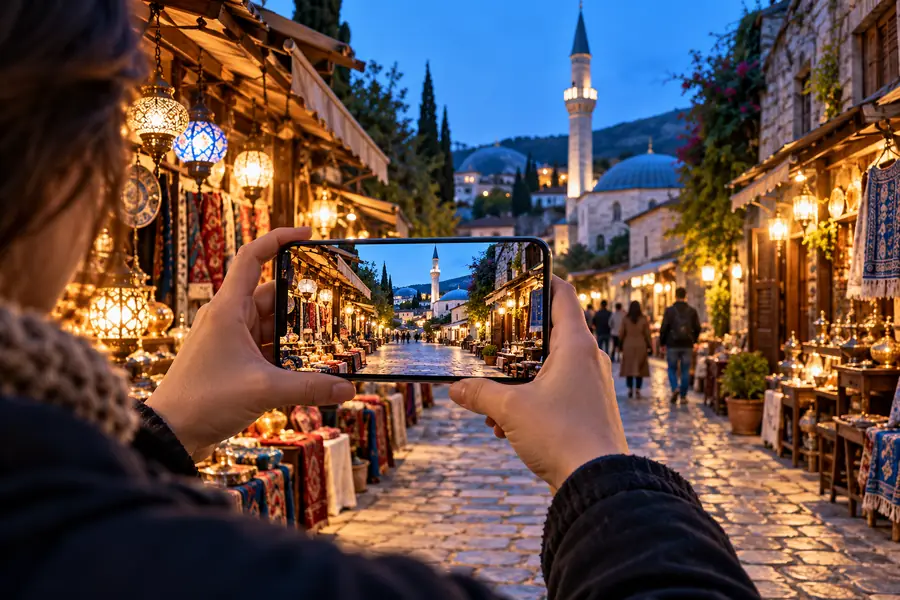
Personen aus Fotos entfernen

Produktverkäufer

Ein kleiner Dekorationsgegenstand liegt neben dem fotografierten Artikel. Wählen Sie nur diesen Gegenstand aus und lassen Sie die Kontur, den Schatten und das Etikett des Produkts außerhalb des markierten Bereichs.

Ein aufgeräumteres Bild, ohne versehentlich den Artikel zu verändern, den Kunden erwarten.

Objekte entfernen

Familienarchivar

Ein alter Datumsstempel verdeckt einen einfachen Bereich des Himmels. Wähle zunächst nur den Stempel aus und prüfe dann, ob Körnung oder Farbe im bearbeiteten Bereich abweichen.

Eine bereinigte persönliche Kopie, während das datierte Original zum Nachschlagen erhalten bleibt.

Text aus einem Bild entfernen

Editor beim Handywechsel

Du bearbeitest ein Foto vom Pixel 7, hast aber auch Bilder auf einem iPhone. Schließe die Bearbeitung in Google Photos auf dem Gerät ab, auf dem das Original gespeichert ist, bevor du andere mobile Bearbeitungsabläufe vergleichst.

Weniger Verwechslungen zwischen einer Gerätefunktion, einem App-Menü und einem separaten Bearbeitungsdienst.

So verwendest du den magischen Radierer auf dem iPhone

Bearbeite das Foto auf deinem Pixel 7

Diese drei Schritte zeigen, wie du etwas auswählst, das Ergebnis prüfst und es speicherst. Menünamen und die Platzierung der Werkzeuge in Google Photos können sich mit App-Updates ändern.

  1. 1

    Öffne das Foto und suche das Werkzeug

    Öffne in Google Photos ein Foto, das dir gehört oder das du bearbeiten darfst. Tippe auf „Bearbeiten“ und suche unter den verfügbaren Werkzeugen nach dem magischen Radierer. Wenn du ihn nicht findest, aktualisiere Google Photos und prüfe die aktuelle Anordnung der Werkzeuge in der App, bevor du annimmst, dass die Funktion auf dem Pixel 7 fehlt.

  2. 2

    Wähle ein störendes Element aus

    Übernimm einen Auswahlvorschlag, wenn er zu deinem Vorhaben passt, oder umkreise bzw. übermale den unerwünschten Bereich, sofern diese Steuerelemente angezeigt werden. Beginne mit einer kleinen Auswahl: Eine enge Markierung lässt dem magischen Radierer meist mehr umliegende Bildstruktur als eine breite Markierung, die das Hauptmotiv überdeckt.

  3. 3

    Prüfe das Ergebnis und speichere eine Kopie

    Vergrößere das Bild und prüfe Kanten, Schatten, sich wiederholende Muster und Gesichter. Mache die Auswahl rückgängig oder passe sie an, wenn das Ergebnis künstlich aussieht. Nutze die Speicheroption deiner Version von Google Photos und wähle, wenn möglich, eine Kopie, damit du zum Original zurückkehren kannst.

Beispielergebnis: Was du vor dem Speichern prüfen solltest

Ein bereinigtes Bild ist nicht unbedingt ein wirklichkeitsgetreues Bild. Prüfe den Bereich, den der magische Radierer aufgefüllt hat, nicht nur, ob das Objekt verschwunden ist.

1

Komplexe Hintergründe können künstlich wirken

Wenn du etwas vor Geländern, gemustertem Stoff oder einem Gesicht entfernst, können verbogene Linien oder erfundene Details entstehen. Der magische Radierer kann Bildpunkte nicht wiederherstellen, die vom entfernten Motiv verdeckt waren.

Was du stattdessen tun kannst

Versuche es mit einer kleineren Auswahl oder behalte das Original, wenn der fehlende Bereich wichtig ist.

2

Große Entfernungen können die Aussage verändern

Wenn du eine auffällige Person oder ein auffälliges Objekt aus einem Foto vom Pixel 7 entfernst, kann sich dessen Aussage ändern – selbst wenn die Bearbeitung überzeugend aussieht.

Was Sie stattdessen tun können

Bewahren Sie die unbearbeitete Datei auf und legen Sie wesentliche Änderungen offen, wenn der Kontext oder die Echtheit wichtig ist.

3

Diese Anleitung kann Ihr Gerät nicht steuern

Magiceraser kann Google Fotos nicht öffnen, ein fehlendes Tool nicht aktivieren und eine Bearbeitung nicht direkt auf Ihrem Pixel 7 vornehmen. Die Verfügbarkeit der App und die Oberfläche hängen von Ihrer installierten Version und Ihren Geräteeinstellungen ab.

Was Sie stattdessen tun können

Prüfen Sie auf dem Smartphone, welche Funktionen in Google Fotos derzeit verfügbar sind und wie sie bedient werden.

Beispielergebnis: eine ruhigere Küstenaufnahme

Sonnenbeschienenes Küstenfoto mit einem Boot, das die Aufmerksamkeit von der Landschaft ablenkt
Vorher: Boot im Bild
Küstenfoto, aus dem das störende Boot entfernt wurde
Nachher: ruhigere Küstenlinie

Illustratives Vorher-Nachher-Paar, kein garantiertes Ergebnis auf dem Pixel 7. Vergleichen Sie bei Ihrem eigenen Foto die Wasserstruktur und den Horizont rund um das entfernte Boot. Eine glatte Stelle kann stärker ablenken als das Boot selbst.

Vorher: Boot im BildNachher: ruhigere Küstenlinie

Bewahren Sie das Original auf und respektieren Sie das Motiv

Über den folgenden Link zeigt Ihnen Magiceraser eine separate Möglichkeit zur Fotobearbeitung. Das ist nicht das Tool „magischer Radierer“ in Google Fotos. Prüfen Sie vor dem Teilen eines bearbeiteten Bildes, ob das Entfernen einer Person, Beschriftung oder eines Objekts die Szene falsch darstellen könnte, und bewahren Sie das Original zum Vergleich auf.

Eine weitere Möglichkeit zur Fotobearbeitung entdecken

  • Bearbeitungen in voller Größe prüfen
  • Eine Originalkopie aufbewahren
  • Wesentliche Änderungen offenlegen, wenn der Kontext wichtig ist
Fotobearbeitung entdecken

FAQ zum Pixel 7

Öffnen Sie ein Bild in Google Fotos und tippen Sie auf „Bearbeiten“. Suchen Sie dann unter den verfügbaren Bearbeitungstools nach „magischer Radierer“. Google kann Bedienelemente mit App-Updates verschieben oder umbenennen. Prüfen Sie daher die aktuelle Oberfläche von Google Fotos, wenn sich die Option nicht dort befindet, wo sie in einer älteren Anleitung gezeigt wird.

Wählen Sie die Person im Tool „magischer Radierer“ über einen Vorschlag oder mit dem verfügbaren Kreis- oder Pinselwerkzeug aus. Prüfen Sie den aufgefüllten Bereich genau, insbesondere dort, wo die Person vor einer strukturierten Umgebung oder einem anderen Motiv stand. Machen Sie die Bearbeitung rückgängig, wenn das Ergebnis irreführend oder verzerrt wirkt.

Prüfen Sie zuerst, ob Sie das Bild in Google Photos bearbeiten und die App auf dem neuesten Stand ist. Die Verfügbarkeit der Funktion und ihre Position im Menü können variieren. Sehen Sie deshalb in der aktuellen Hilfe der App nach, statt sich auf einen Screenshot aus einer anderen Version zu verlassen.

Verwenden Sie während der Bearbeitung die Rückgängig-Funktion, wenn die Auswahl kein gutes Ergebnis liefert. Speichern Sie für spätere Vergleiche eine bearbeitete Kopie, sofern diese Option angeboten wird, und behalten Sie das Originalfoto. Die genauen Speicheroptionen können je nach App-Version variieren.

Nein. Magiceraser ist die Marke dieser Website. Die Anleitung für das Pixel 7 beschreibt dagegen das Bearbeitungswerkzeug von Google in Google Photos. Der Link zur Fotobearbeitung auf dieser Website führt zu einem separaten Angebot und nicht zu einer Funktion in der App auf Ihrem Smartphone.

Bild bearbeiten
Bild bearbeiten