
Magiceraser

Fotobearbeitung im Browser

Mit einem magischen Radierer online ein Foto bereinigen

Bei der Arbeit mit einem magischen Radierer online geht es zuerst um das Detail, das verschwinden soll, nicht um eine komplette Neugestaltung des Bildes. Wähle ein bestimmtes störendes Element aus, beschreibe die Umgebung und prüfe das Ergebnis, bevor du das bearbeitete Bild verwendest.

Kostenlos starten · ohne Anmeldung
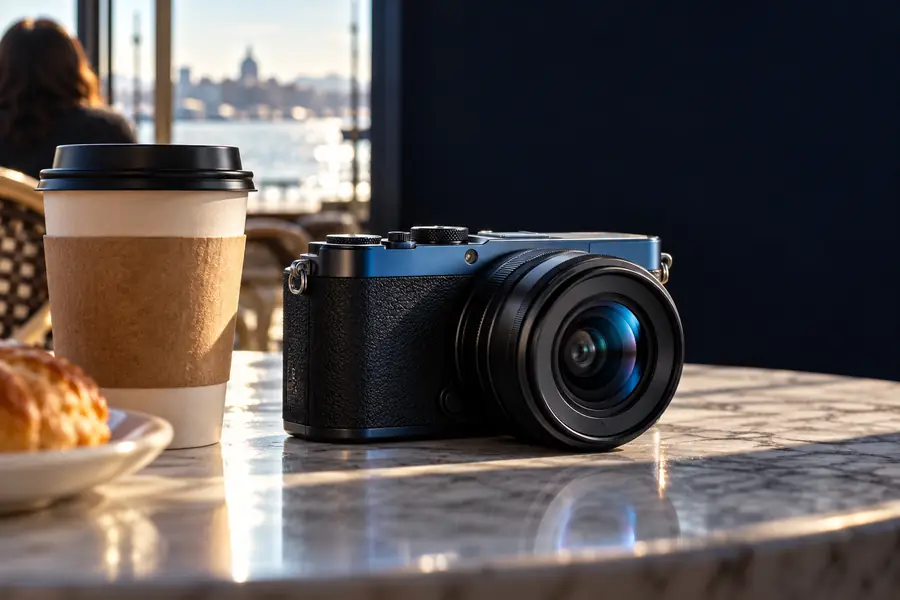
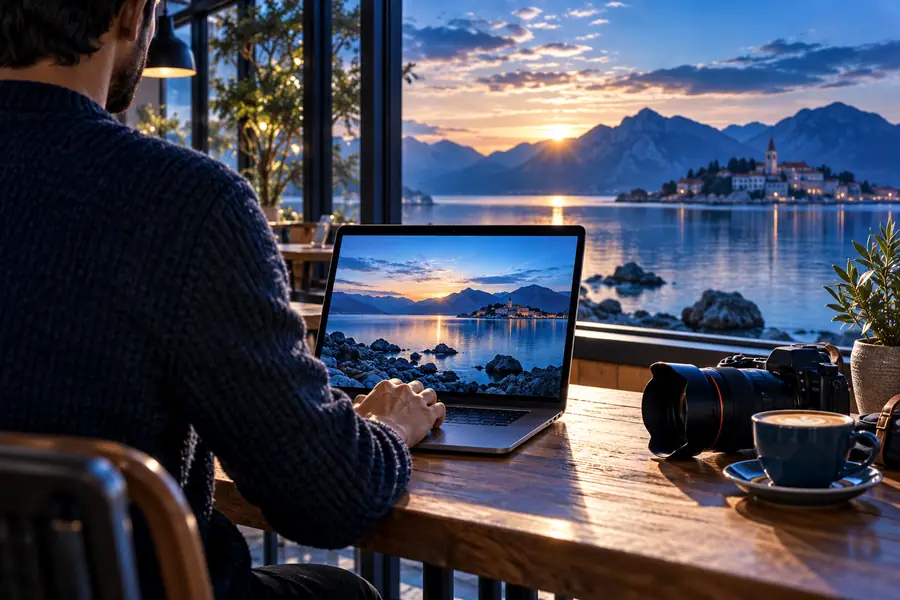
Fotobearbeitungsszene, die das Entfernen eines störenden Details zeigt

Wähle die passende Arbeitsweise

Die Bearbeitung online ist praktisch, wenn das Foto bereits auf einem Gerät gespeichert ist und du eine gezielte Änderung vornehmen möchtest. Diese weiterführenden Anleitungen behandeln unterschiedliche Ausgangspunkte und Bearbeitungsanforderungen.

Drei Entscheidungen für eine überzeugende Bereinigung

Eine gelungene Bearbeitung hängt davon ab, was du auswählst, was in der Umgebung erhalten bleibt und ob der rekonstruierte Bereich zur Szene passt. Diese alltäglichen Beispiele machen die Entscheidungen anschaulicher.

Produktfotograf

Neben dem fotografierten Artikel steht ein zusätzliches Requisit. Wenn du es entfernst, solltest du prüfen, ob sich die Textur der Tischplatte natürlich durch den freigewordenen Bereich fortsetzt.

Ein ruhigerer Bildaufbau, der die Aufmerksamkeit auf das Produkt lenkt, ohne das Produkt selbst zu verändern.
Objektentferner

Reisefotograf

Ein Passant läuft durch eine ansonsten gelungene Szene. Die Schwierigkeit besteht darin, den von der Person verdeckten Hintergrund wiederherzustellen – besonders bei Geländern, Schildern oder gemustertem Boden.

Ein weniger überladenes Bild, sofern sich der fehlende Hintergrund glaubwürdig rekonstruieren lässt.

Personen aus Fotos entfernen

Präsentationen erstellen

Auf einem Bild für eine Folie ist ein veralteter Schriftzug zu sehen. Nach seiner Entfernung müssen die umgebenden Farben und die Textur stimmig bleiben.

Ein bereinigtes Ausgangsbild, auf dem sich korrekter, bearbeitbarer Text separat hinzufügen lässt.

Text aus einem Bild entfernen

Verkäufer auf einem Online-Marktplatz

Nicht nur ein einzelnes kleines Objekt, sondern die gesamte Umgebung hinter einem Produkt lenkt ab. Dafür muss ein anderer Bereich ausgewählt werden, und oft ist auch ein anderes Ergebnis gewünscht.

Eine klarere Entscheidung zwischen dem Bereinigen eines Bildbereichs und dem Freistellen des Motivs.

Hintergrundradierer

Schritt für Schritt: eine gezielte Änderung vornehmen

Arbeiten Sie mit dem Originalfoto und ändern Sie jeweils nur einen störenden Bereich. Die genauen Bedienelemente hängen vom gewählten Bearbeitungsdienst ab.

  1. 1

    Mit einem geeigneten Bild beginnen

    Wählen Sie ein Foto, das Sie bearbeiten dürfen. Bewahren Sie eine unveränderte Kopie auf, damit Sie nach der Bearbeitung die Bildkomposition, Farben und feinen Details vergleichen können.

  2. 2

    Das störende Element bestimmen

    Beschreiben oder markieren Sie nur das Objekt, das Sie entfernen möchten. Geben Sie hilfreichen Kontext an, etwa dass eine angrenzende Mauerkante, Tischmaserung, Spiegelung oder ein Schatten erhalten bleiben soll.

  3. 3

    Das gesamte Bild prüfen

    Betrachten Sie den bearbeiteten Bereich genau und verkleinern Sie dann die Ansicht. Wenn ein sich wiederholendes Muster, eine verzogene Linie oder ein unpassender Schatten auffällt, passen Sie die Auswahl an oder versuchen Sie eine kleinere Änderung.

Nicht nur auf das entfernte Objekt achten

Produktfotografie mit einem störenden Gegenstand neben dem Motiv
Vor der Bereinigung
Produktfotografie, nachdem der störende Gegenstand entfernt wurde
Nach der Bereinigung

Vergleichen Sie neben dem entfernten Detail auch die Oberfläche, die Schatten und die Produktkontur. Ein überzeugendes Ergebnis bewahrt die visuellen Zusammenhänge, die die ursprüngliche Szene glaubwürdig gemacht haben.

Vor der BereinigungNach der Bereinigung

Wo die browserbasierte Entfernung an ihre Grenzen stößt

Wenn etwas aus einem Bild entfernt wird, wird dadurch nicht sichtbar, was sich tatsächlich dahinter befand. Jeder aufgefüllte Bereich muss als Bearbeitung beurteilt werden und darf nicht als Rekonstruktion der ursprünglichen Szene gelten.

1

Verdeckte Details können nicht wiederhergestellt werden

Wenn ein großes Objekt ein Gesicht, ein Schild oder eine charakteristische Struktur verdeckt, sind die ursprünglichen Pixel darunter nicht verfügbar. Eine plausibel wirkende Ergänzung kann dennoch ungenau sein.

Was Sie stattdessen tun können

Verwenden Sie ein anderes Foto derselben Szene, wenn es auf die tatsächlichen Details ankommt.

2

Gerade Linien können sich verbiegen

Bei Zäunen, Fliesenböden, Regalen und Gebäudekanten fallen Fehler bei der Rekonstruktion deutlich auf, selbst wenn das entfernte Objekt klein ist.

Was Sie stattdessen tun können

Prüfen Sie das Bild in voller Größe und verfeinern Sie die Bearbeitung in kleineren Bereichen.

3

Rechte und Herkunft bleiben wichtig

Eine Bearbeitung berechtigt Sie nicht dazu, das Bild einer anderen Person zu verwenden, oder macht ein verändertes Dokumentarfoto authentisch. Das Entfernen von Bildinhalten kann auch die Bedeutung einer Szene verändern.

Was Sie stattdessen tun können

Bearbeiten Sie nur Bilder, die Sie verwenden dürfen, und legen Sie wesentliche Änderungen offen.

4

Nutzungsbedingungen sind nicht überall gleich

Regeln für Uploads, unterstützte Dateien, Aufbewahrungsfristen und Zugangsvoraussetzungen unterscheiden sich je nach Dienst. Allein die Möglichkeit, einen Dienst im Browser aufzurufen, sagt darüber nichts aus.

Was Sie stattdessen tun können

Prüfen Sie die aktuellen Nutzungsbedingungen des Dienstes, bevor Sie sensible Inhalte hochladen.

Bearbeitung im Browser oder mit einem installierten Programm

Welche Variante besser geeignet ist, hängt vom Bild, vom Gerät und davon ab, wie viel Kontrolle Sie benötigen. Dieser Vergleich beschreibt Unterschiede im Arbeitsablauf und verspricht keine Funktionen eines bestimmten Dienstes.

Bearbeitung im Browser Installiertes Bildbearbeitungsprogramm
Ausgangspunkt Öffnen Sie einen geeigneten Bildbearbeitungsdienst im Browser. Öffnen Sie ein auf dem Gerät installiertes Bildbearbeitungsprogramm.
Installation Die Installation eines separaten Bildbearbeitungsprogramms ist möglicherweise nicht erforderlich. Der Editor muss installiert und gewartet werden.
Zugriff auf Bilder Prüfen Sie, ob für den Dienst ein Upload erforderlich ist. Prüfen Sie, wie der Editor auf lokale Dateien zugreift und sie speichert.
Internetverbindung Ein webbasierter Dienst benötigt in der Regel eine Internetverbindung. Ob eine Offline-Nutzung möglich ist, hängt vom installierten Editor ab.
Detaillierte Korrekturen Die verfügbaren Werkzeuge variieren je nach Dienst. Die verfügbaren Werkzeuge variieren je nach Anwendung.
Am besten geeignet für Eine gezielte Bearbeitung, wenn Sie lieber im Browser beginnen. Eine vertraute Anwendung oder eine längere Bearbeitung mit mehreren Ebenen.

Beginnen Sie mit einem Detail, das Sie entfernen möchten

Wählen Sie ein störendes Element aus, beschreiben Sie das gewünschte Ergebnis und prüfen Sie die umliegende Textur, bevor Sie die Bearbeitung übernehmen. Die verfügbaren Werkzeuge und Bedingungen des Zieldienstes bestimmen den genauen Ablauf.

Rücken Sie das Motiv des Fotos stärker in den Vordergrund

  • Bewahren Sie das Original zum Vergleich auf
  • Prüfen Sie Kanten und sich wiederholende Muster
  • Bearbeiten Sie nur Bilder, die Sie bearbeiten dürfen
Fotobereinigung ausprobieren

Fragen zur Online-Fotobearbeitung

Er soll ein ausgewähltes störendes Element aus einem Bild entfernen und die bearbeitete Stelle an ihre Umgebung anpassen. Die Ergebnisse hängen vom Bild und vom Dienst ab. Prüfen Sie daher Texturen und Kanten, statt davon auszugehen, dass jede Entfernung natürlich aussieht.

Das ist das Ziel einer gezielten Entfernung. Die freigelegte Stelle muss jedoch aufgefüllt oder rekonstruiert werden. Details in der Nähe des Objekts, etwa Schatten oder sich kreuzende Linien, können sich verändern und sollten sorgfältig geprüft werden.

Ein browserbasierter Dienst kann die Bearbeitung ohne separat installierten Editor ermöglichen. Wie das Hochladen funktioniert, welche Geräte unterstützt werden und welche Zugangsvoraussetzungen gelten, hängt vom jeweiligen Dienst ab.

Unruhige Muster lassen sich oft schwerer stimmig rekonstruieren als eine einfarbige Wand oder ein freier Himmel. Wählen Sie zunächst einen kleineren Bereich aus und vergleichen Sie das Ergebnis in voller Größe mit dem unbearbeiteten Bild.

Prüfen Sie zuerst die Datenschutzbestimmungen, die Aufbewahrungspraktiken und die Upload-Anforderungen des Anbieters. Wenn das Bild vertraulich ist und diese Bedingungen Ihren Anforderungen nicht entsprechen, wählen Sie eine Bearbeitungsmethode, der Sie vertrauen, statt es hochzuladen.

Bild bearbeiten
Bild bearbeiten