利用ガイド
無料のオンラインマジック消しゴムで写真をきれいにする
無料のオンラインマジック消しゴムを探すことは出発点であり、すべての編集機能や書き出しが無料という保証ではありません。まずは写真の中の小さな不要物を1つ消してみて、複雑な編集に時間をかける前に、使えるツールと利用条件を確認しましょう。

この入口と一般的な入口の違い
違いは、最初に何を確認するかです。一般的なマジック消しゴムの検索では編集作業に注目しますが、無料のオンラインマジック消しゴムを探す場合は、実際に何を試せて、何を保存できるかも確認する必要があります。
-
1
簡単な画像で試す
比較的均一な背景に、輪郭がはっきりした小さな対象物が1つある写真を選びましょう。難しい写真だけで判断せずに、境界部分の仕上がりを確認できます。
-
2
編集前に利用条件を確認
エディターの最新の利用条件、対応する入力形式、書き出し条件を確認しましょう。エディターを開けるからといって、完成した画像を制限なくダウンロードできるとは限りません。
-
3
保存した画像を確認
書き出せる場合は、元の画像と原寸で比較しましょう。この編集方法が自分の写真に合うか判断する前に、模様の不自然な繰り返し、ぼやけた境界、画像サイズの変化がないか確認してください。
この条件で確認すべき3つのこと
無料で利用したい場合は、編集を試せるか、結果を保存できるか、保存した画像を使えるかが判断のポイントになります。これらは確認すべき事項であり、すべてのサービスが提供する機能ではありません。
始め方
編集前と編集後を比較して、成功した状態を明確にしましょう。初めてマジック消しゴムを試す場合、不要なものがあった場所の背景が途切れずにつながって見えることが目安です。
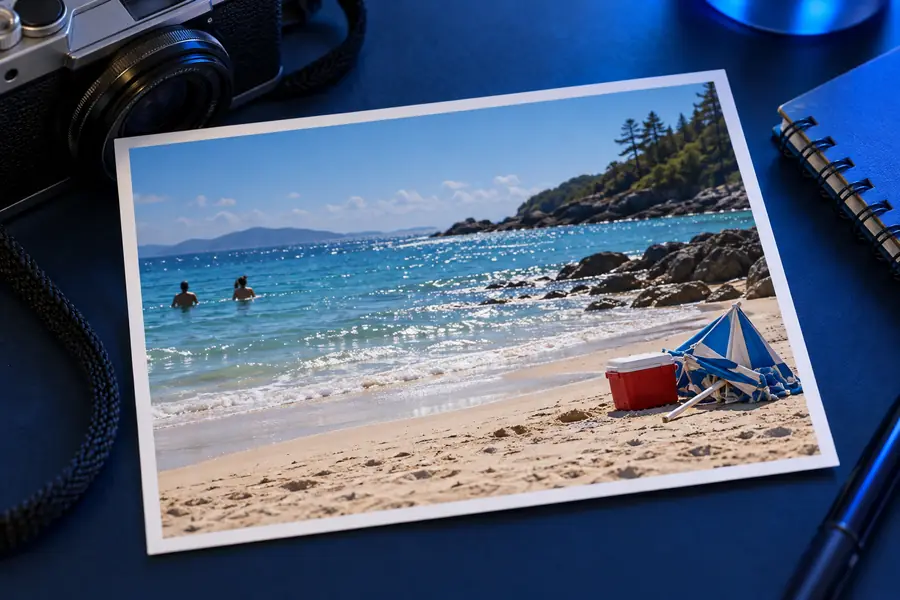
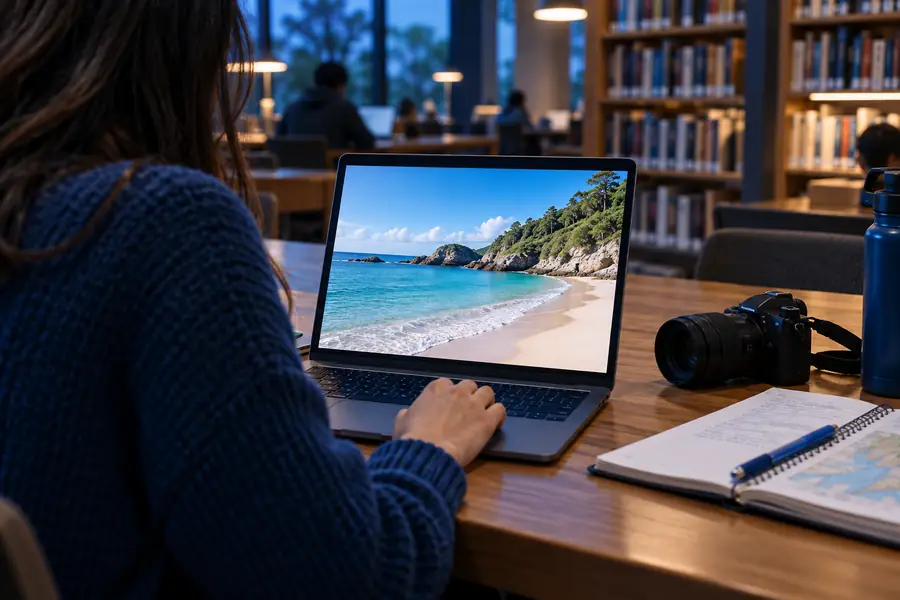
これは説明用の比較であり、リンク先の編集ツールで同じ結果が得られることを保証するものではありません。書き出した画像の質感、光の当たり方、輪郭を確認してください。
編集前:気になるものが見える編集後:すっきりした構図制限事項
オンラインのマジック消しゴムは、プレビューだけで判断できません。利用条件はサービスによって異なり、縮小表示では自然に見える編集でも、複雑な背景では目立つ不自然さが残ることがあります。
無料のプレビューでも、書き出しは無料とは限りません
画像を確認できても、保存時に初めて制限が表示される編集ツールもあります。このページでは、リンク先サービスの現在の利用条件を確認できません。
代わりにできること
時間のかかる編集を始める前に、書き出し条件を確認してください。
隠れた部分を正確に復元することはできません
ものが顔や文字、複雑な模様を覆っている場合、マジック消しゴムはその背後にあったものを推測して補う必要があります。隠れた部分の元の画素は利用できません。
代わりにできること
別の切り抜き方を試すか、背景がよりシンプルな写真を選んでください。
輪郭から消去した跡が分かることがあります
髪、影、反射、繰り返し現れる線の周辺では、選択範囲の周りににじみや質感の不一致が残ることがあります。
代わりにできること
まずは選択範囲を小さくし、結果を原寸大で確認してください。
オンライン編集にはアップロードが必要な場合があります
ブラウザーでの編集では、写真がサービスに送信されることがあります。画像が端末内だけに保存される、またはすぐに削除されると思い込まないでください。
代わりにできること
機密性の高い写真をアップロードする前に、サービスのプライバシー規約を確認してください。
利用開始方法の比較表
これらの列は、保証された2つの製品プランではなく、確認すべき点を比較したものです。どちらの検索語句からも、リンク先のエディターで現在使えるツール、利用条件、出力品質は判断できません。
| 無料での利用を探す | 一般的なオンライン検索 | |
|---|---|---|
| 最初に確認すること | 納得できる条件でマジック消しゴムを試せるか? | エディターで必要なものを消せるか? |
| アップロードする前に | 利用条件とプライバシー条件を確認する。 | 編集手順が写真に合っているか確認する。 |
| テスト用の画像 | 重要度の低い写真で、利用条件と品質を確かめる。 | 予定している作業に近い写真を使う。 |
| プレビューの確認 | プレビューを保存できるか確かめる。 | 背景が自然に復元されているか確認する。 |
| エクスポートの確認 | エクスポートの可否、画像の寸法、制限事項を確認する。 | 画像の寸法と、仕上がりが目的に合っているかを確認する。 |
| 判断するポイント | 条件と仕上がりの両方に納得できた場合だけ続ける。 | エディターで画像をうまく編集できたら続ける。 |
実際の写真で試してから判断する
機密性のないサンプル写真をリンク先のエディターで試し、作業を始める前に現在の選択肢を確認してください。マジック消しゴムでの編集結果は、原寸大でも自然に見え、納得できる条件でエクスポートできることが重要です。
よくある質問
サービスと現在の利用条件によって異なります。重要な編集を始める前に、マジック消しゴムの試用、画像の保存、必要なサイズでの書き出しがすべて無料でできるか確認してください。
要件はサービスによって異なります。編集画面にアクセスできても、アカウントが不要とは限りません。アカウントなしで編集や書き出しができると思い込まず、リンク先のサービスの利用案内を確認してください。
必ずしも保たれるとは限りません。書き出し時の画像サイズや圧縮率は、編集ツールで選べる設定によって異なります。保存した画像を元の写真と比べ、特に削除したオブジェクトの周辺など、細部を確認してください。
まずは、シンプルで均一な背景にある小さな不要物で試すのがおすすめです。顔や文字、影、細かな繰り返し模様に重なるオブジェクトは、マジック消しゴムで削除するのが難しくなります。
アップロードする際は、プライバシーへの影響を考慮してください。まずサービスのデータ取り扱い条件を読み、写真がどのように処理・保存されるか確認できていない場合は、機密性のない画像で試してください。