Magiceraser

Fotos bereinigen

So entfernen Sie Personen aus Fotos, ohne die Bildszene zu beeinträchtigen

Mit „magischer Radierer“ lässt sich ein unerwünschter Passant entfernen. Der Bereich hinter der Person muss dabei jedoch rekonstruiert werden. Gehen Sie vom Originalbild aus und prüfen Sie den ersetzten Hintergrund, bevor Sie das Ergebnis verwenden.

Kostenlos starten · keine Anmeldung
Illustration zur Fotobearbeitung mit Magiceraser

A/B-Vergleich struktureller Unterschiede

Ziehen Sie den Regler, um das Originalbild mit der bearbeiteten Version zu vergleichen. Achten Sie nicht nur darauf, ob die störende Person verschwunden ist: Ein durchgängiger Hintergrund macht die Entfernung glaubwürdig.

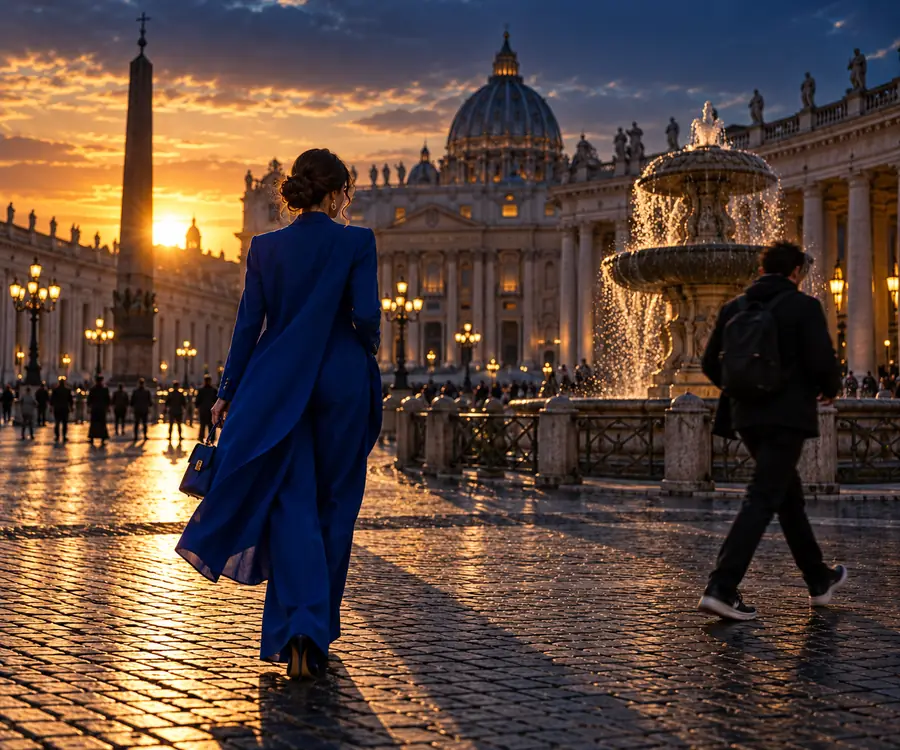
Modefoto vor dem Entfernen eines störenden Elements Das entsprechende Modefoto nach der Bereinigung

Vorher

Vergleichen Sie in Ihrem eigenen Foto die Konturen des Motivs, sich wiederholende Muster, Schatten und den Bereich, der zuvor von der Person verdeckt war. Eine Miniaturansicht kann glatt wirken und bei voller Größe dennoch sichtbare Fehler aufweisen.

Nachher

Was beim Entfernen verloren geht

Wer eine Person entfernt, entfernt auch alle sichtbaren Details, die sie verdeckt hat. Bei diesen häufigen Aufgaben sollten Sie jeweils andere Dinge prüfen, nachdem „magischer Radierer“ die Lücke gefüllt hat.

Reisefotograf

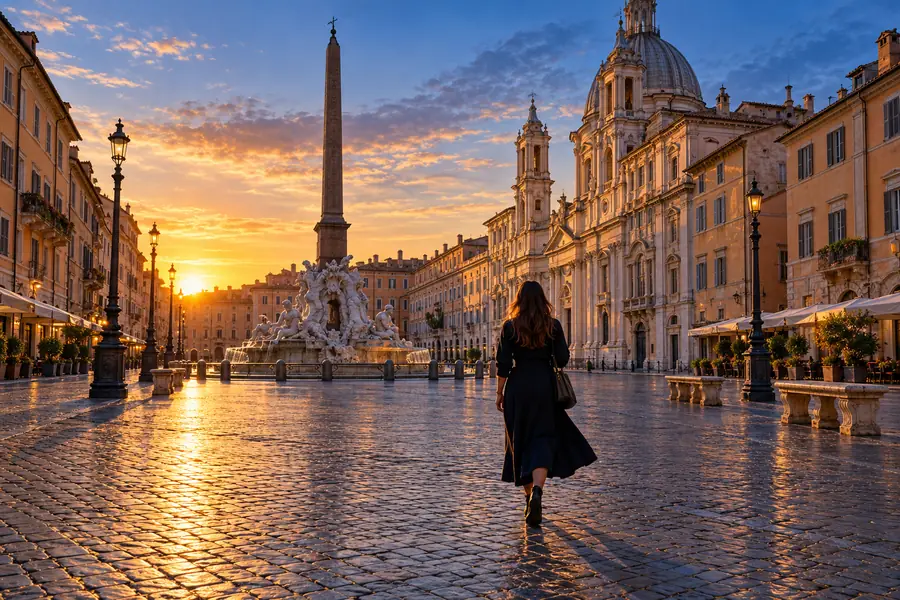
Eine fremde Person läuft durch eine Aufnahme einer Sehenswürdigkeit und verdeckt einen Teil eines Geländers oder einer Fuge im Pflaster.

Prüfen Sie, ob die wiederhergestellten Linien natürlich ineinander übergehen. Weitere Ideen zu Bildausschnitt und Bereinigung finden Sie unter „magischer Radierer für Fotos“, wo es um die Bearbeitung eines Fotos als Ganzes geht.
magischer Radierer für Fotos

Veranstaltungsorganisator

Ein Gast steht neben einem Schild und verdeckt mit seiner Schulter einen Teil der Beschriftung.

Durch das Entfernen des Gastes lassen sich verdeckte Buchstaben nicht wiederherstellen. Wenn die sichtbare Beschriftung selbst bereinigt werden soll, hilft „Text aus einem Bild entfernen“ bei dieser gesonderten Aufgabe.

Text aus einem Bild entfernen

Immobilienfotograf

Eine Person steht vor einer gemusterten Wand und lässt den Raum unruhiger wirken.

Vergleichen Sie wiederkehrende Details der Tapete und die Fugen im Boden. Wenn Sie die Szene umfassender verändern möchten, statt nur etwas an einer Stelle zu entfernen, erklärt Bild-zu-Bild diesen anderen Ansatz.

Bild-zu-Bild

Archivredakteur

Eine Person verdeckt teilweise eine sichtbare Eigentumskennzeichnung in einem alten Werbebild.

Unterscheiden Sie Rechte und Berechtigungen von der visuellen Nachbearbeitung. Wasserzeichen aus Bild entfernen behandelt solche Kennzeichnungen als eigenständiges Bearbeitungsproblem, nicht als Möglichkeit, eine Berechtigung nachzuweisen.

Wasserzeichen aus Bild entfernen

Der Werkzeugbereich

Nutzen Sie das Original als Referenz und vergleichen Sie das bearbeitete Bild damit. Ein magischer Radierer kann sichtbare Pixel ersetzen, aber keinen Hintergrund sichtbar machen, den die Kamera nie aufgenommen hat.

Originalfoto Bearbeitetes Foto
Person In der Szene sichtbar Soll entfernt werden
Verdeckter Hintergrund Von der Person verdeckt Anhand der umliegenden Bilddetails geschätzt
Hauptmotiv Ursprüngliche Konturen und Merkmale Sollten unverändert bleiben; prüfen Sie Überlappungen genau
Gerade Linien Vorhandene Fugen und Perspektive Sollten gegebenenfalls dort überprüft werden, wo sie den aufgefüllten Bereich kreuzen
Licht und Schatten Einschließlich des Schattens der Person Sollten auch nach dem Entfernen der Person stimmig sein
Bildaufnahme Dokumentiert, was die Kamera aufgenommen hat Eine veränderte Darstellung, keine unveränderte Aufnahme

So überprüfen Sie das Ergebnis

Diese Beispiele auf der Website veranschaulichen visuelle Prüfungen. Sie garantieren nicht, dass ein magischer Radierer bestimmte verdeckte Details wiederherstellt. Vergleichen Sie Ihr Original und das Ergebnis nebeneinander.

  • Illustratives Magiceraser-Bildbeispiel zur Überprüfung eines bearbeiteten Bereichs Kanten
    Kantenprüfung: Vergrößern Sie die Stelle, an der der entfernte Bereich an ein Motiv oder ein Objekt im Vordergrund grenzt. Achten Sie auf helle Ränder, weichgezeichnete Konturen oder doppelte Formen. Zum Vergleich: das Originalbild neben dem bearbeiteten Bild
  • Illustratives Magiceraser-Bildbeispiel zur Überprüfung der Hintergrundtextur Textur
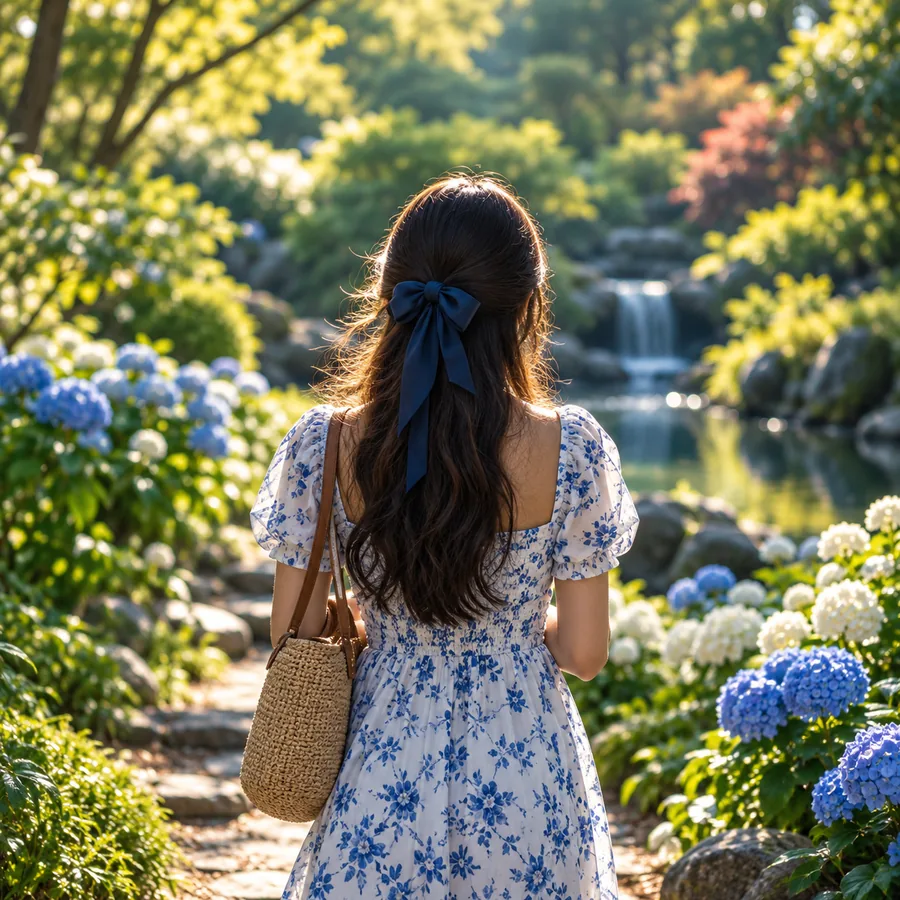
    Texturprüfung: Vergleichen Sie Ziegel, Laub oder Bodenmuster auf beiden Seiten der bearbeiteten Stelle. Wiederholte Muster können eine sonst unauffällige Ergänzung verraten. Zum Vergleich: der Hintergrund rund um die entfernte Person
  • Illustratives Magiceraser-Bildbeispiel zur Überprüfung der einheitlichen Beleuchtung Beleuchtung
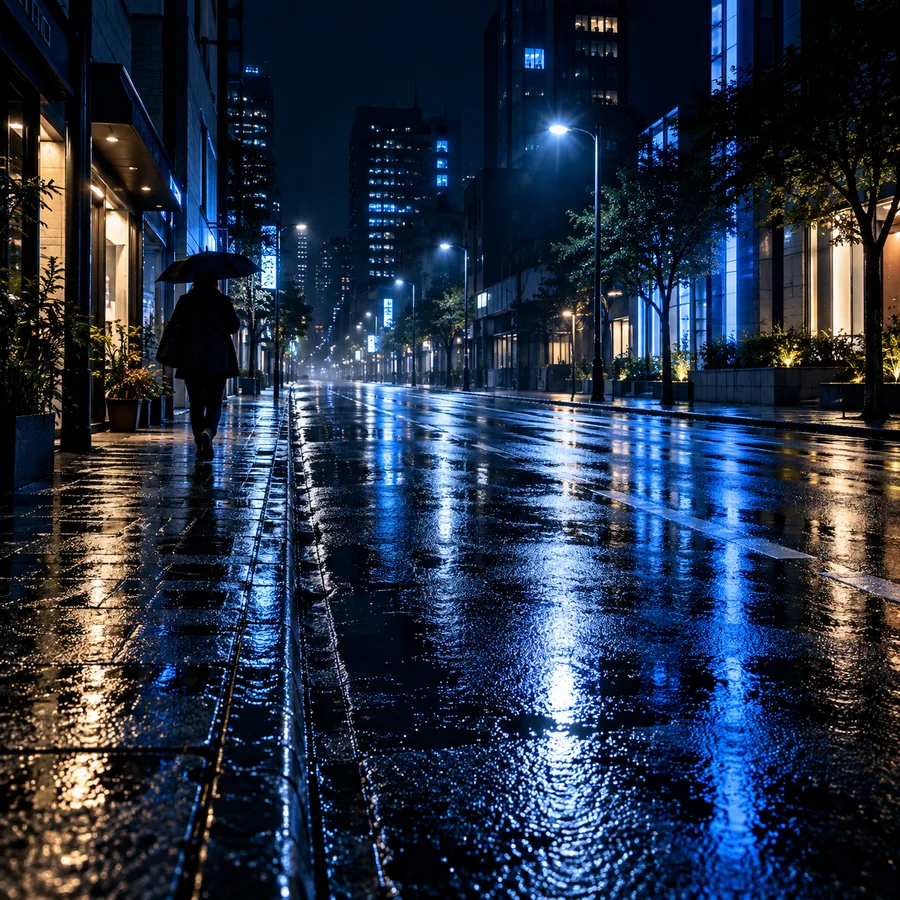
    Beleuchtungsprüfung: Untersuchen Sie Schatten und Farben im rekonstruierten Bereich. Eine Person kann verschwunden sein, während ihr Schatten zurückbleibt. Zum Vergleich: die ursprüngliche Lichtrichtung und angrenzende Oberflächen

Grenzen der Bereinigung

Ein magischer Radierer eignet sich für die visuelle Bereinigung, nicht zur Wiederherstellung von Informationen, die auf dem Foto fehlen.

1

Er kann keine verborgenen Fakten wiederherstellen

Wenn eine Person ein Schild, ein Gesicht oder einen Gegenstand verdeckt, zeigt das Originalfoto nicht, was sich dahinter befindet.

Was Sie stattdessen tun können

Wenn es auf sachliche Genauigkeit ankommt, verwenden Sie ein anderes Originalbild als Referenz.

2

Er kann benachbarte Details verändern

Haare, Hände, Spiegelungen und überlappende Silhouetten erschweren es, die unerwünschte Person von dem zu trennen, was Sie behalten möchten.

Was Sie stattdessen tun können

Prüfen Sie das Ergebnis in voller Größe und bewahren Sie das unbearbeitete Original auf.

3

Eine Bearbeitung wird dadurch nicht zu einem dokumentarischen Beleg

Wenn Sie eine Person entfernen, verändern Sie die Dokumentation darüber, wer anwesend war – auch wenn das Ergebnis natürlich aussieht.

Was Sie stattdessen tun sollten

Legen Sie die Bearbeitung offen, wenn das Bild für Nachrichten, Dokumentationen oder andere sachliche Zwecke verwendet wird.

Mit einer bereinigten Aufnahme fortfahren

Beschreiben Sie die Person, die Sie entfernen möchten, und die Teile der Szene, die unverändert bleiben müssen. Prüfen Sie nach dem Aufrufen des Links, welche Bearbeitungsoptionen verfügbar sind, und vergleichen Sie jedes Ergebnis mit dem Original.

Bereiten Sie Ihr Foto für eine sorgfältige Bearbeitung vor

  • Bewahren Sie das Original zum Vergleich auf
  • Prüfen Sie den rekonstruierten Hintergrund
  • Prüfen Sie das Bild in voller Größe
Mein Foto bearbeiten

Häufige Fragen zu dieser Variante

Der Hintergrund hinter einer Person ist im Ausgangsbild nicht zu sehen. Bei der Bearbeitung muss dieser Bereich daher geschätzt werden. Kleine Entfernungen vor einfachen Flächen können stimmiger wirken als Bearbeitungen in Bereichen mit Gesichtern, Schildern oder komplexen Mustern.

Vergrößern Sie den Bereich der ursprünglichen Kontur und achten Sie auf wiederholte Strukturen, unterbrochene Linien, verschwommene Kanten und zurückgebliebene Schatten. Betrachten Sie anschließend das gesamte Foto, um zu prüfen, ob Licht und Bildaufbau noch stimmig sind.

Eine Überlappung erschwert die Bearbeitung, weil Teile des Hauptmotivs möglicherweise zusammen mit der Person ausgewählt oder rekonstruiert werden. Vergleichen Sie die ursprünglichen Konturen und Merkmale des Hauptmotivs genau und verwenden Sie ein anderes Foto, wenn diese unbedingt präzise erhalten bleiben müssen.

Nicht unbedingt. Ein ergänzter Bereich kann wie ein glaubwürdiger Hintergrund aussehen, beweist aber nicht, was die Kamera tatsächlich gesehen hätte. Bewahren Sie das Original auf und stellen Sie den bearbeiteten Bereich nicht als unveränderte Aufnahme dar.

Bild bearbeiten
Bild bearbeiten