Magiceraser

Edición de fotos en el navegador

Usa un borrador mágico en línea para limpiar una foto

Para usar un borrador mágico en línea, empieza por el detalle que quieres eliminar, no por rediseñar toda la imagen. Elige una distracción concreta, describe lo que la rodea y revisa el resultado antes de usar la imagen editada.

Empieza gratis · sin registrarte
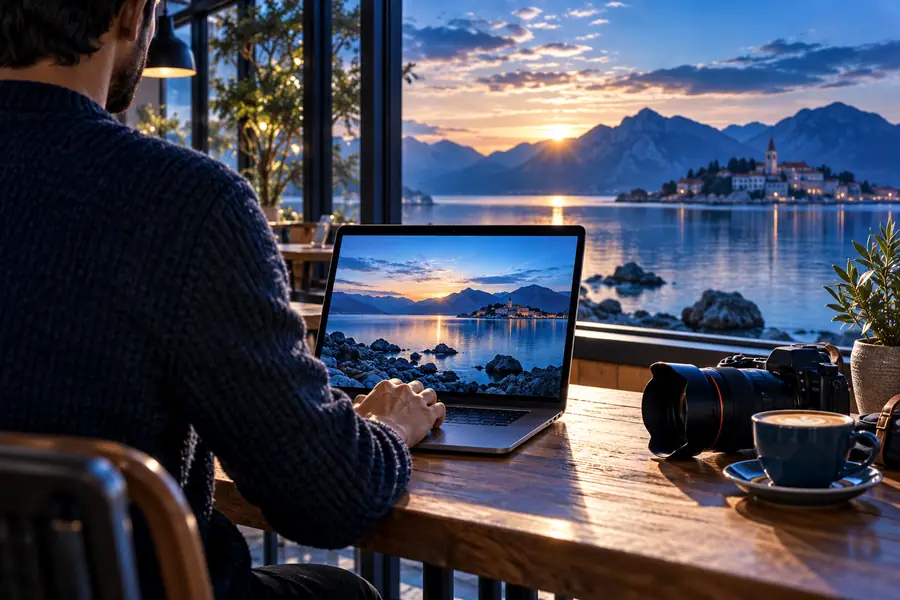
Escena de edición fotográfica que ilustra la eliminación de un detalle que distrae

Tres decisiones para lograr una limpieza convincente

Una buena edición depende de lo que selecciones, de lo que quede alrededor y de si el área reconstruida encaja en la escena. Estos casos cotidianos ayudan a entender esas decisiones.

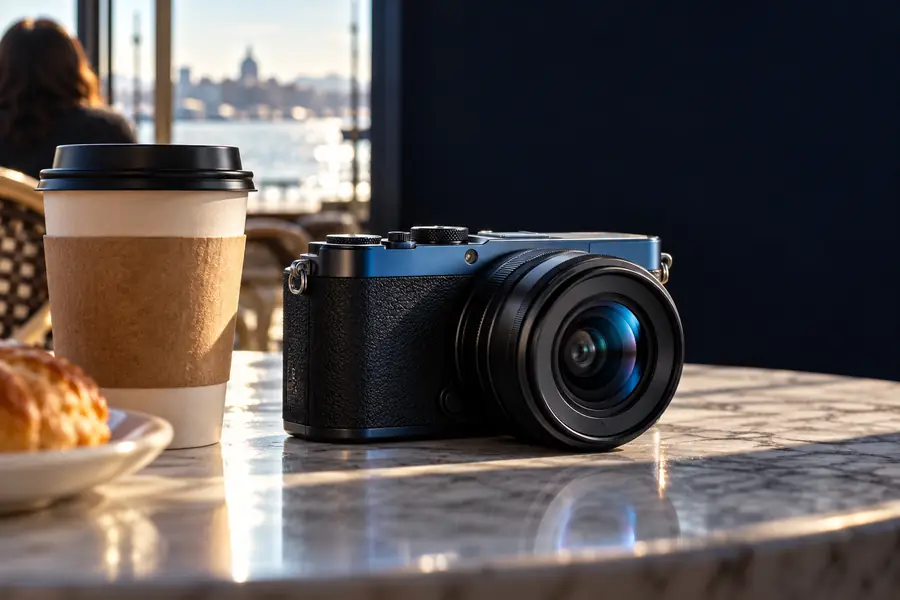
Fotógrafo de productos

Hay un accesorio de más junto al artículo fotografiado. Para eliminarlo, hay que comprobar que la textura de la mesa continúe de forma natural en el espacio despejado.

Una composición más sencilla que centra la atención en el producto sin modificarlo.
eliminador de objetos

Fotógrafo de viajes

Un transeúnte cruza una escena que, por lo demás, sería aprovechable. Lo difícil es reconstruir lo que tapaba, sobre todo si hay barandillas, señales o un suelo con patrones.

Una imagen menos abarrotada, siempre que el fondo oculto pueda recrearse de forma creíble.

eliminar personas de las fotos

Creador de presentaciones

En una imagen destinada a una diapositiva aparece un texto desactualizado. El color y la textura de alrededor deben mantenerse uniformes una vez eliminado el texto.

Una imagen base más limpia para añadir por separado texto preciso y editable.

eliminar texto de una imagen

Vendedor de marketplace

Todo el entorno detrás de un producto distrae, no solo un objeto pequeño. Eso requiere delimitar una zona distinta y, a menudo, buscar un resultado diferente.

Una elección más clara entre limpiar parte de una escena y aislar el objeto principal.

borrador de fondos

Paso a paso: haz una edición deliberada

Trabaja a partir de la foto original y cambia una zona que distraiga cada vez. Los controles exactos dependen del servicio de edición que elijas.

  1. 1

    Empieza con una imagen adecuada

    Elige una foto que tengas permiso para editar. Conserva una copia sin modificar para poder comparar la composición, los colores y los detalles finos después de hacer los cambios.

  2. 2

    Identifica la distracción

    Describe o selecciona solo el objeto que quieres eliminar. Incluye contexto útil, como la necesidad de conservar el borde de una pared, la veta de una mesa, un reflejo o una sombra junto a él.

  3. 3

    Revisa la imagen completa

    Examina de cerca la zona editada y luego aléjate. Si un patrón repetido, una línea deformada o una sombra que no encaja llaman la atención, ajusta la selección o prueba con una edición más pequeña.

Fíjate en algo más que el objeto eliminado

Fotografía de producto con un objeto que distrae cerca del sujeto
Antes de la limpieza
Fotografía de producto después de eliminar el objeto que distraía
Después de la limpieza

Compara también la superficie, las sombras y el contorno del producto, además del detalle eliminado. Un resultado convincente conserva las relaciones visuales que hacían creíble la escena original.

Antes de la limpiezaDespués de la limpieza

Los límites de la eliminación desde el navegador

Eliminar algo de una imagen no revela lo que realmente había detrás. Toda zona rellenada debe evaluarse como una edición, no tratarse como un registro recuperado de la escena.

1

Los detalles ocultos no se pueden recuperar

Si un objeto grande tapa un rostro, un letrero o una estructura distintiva, los píxeles originales que hay debajo no están disponibles. Un relleno plausible podría seguir siendo inexacto.

Qué hacer en su lugar

Usa otra foto de la misma escena cuando los detalles reales sean importantes.

2

Las líneas rectas pueden torcerse

Las vallas, los suelos de baldosas, las estanterías y los bordes de los edificios hacen que los errores de reconstrucción sean evidentes, incluso cuando el objeto eliminado es pequeño.

Qué hacer en su lugar

Inspecciona la imagen a tamaño completo y perfecciona la edición en áreas más pequeñas.

3

Los derechos y la procedencia siguen siendo importantes

Editar una imagen no te da permiso para usar la imagen de otra persona ni convierte una foto documental alterada en auténtica. Eliminar elementos también puede cambiar el significado de una escena.

Qué hacer en su lugar

Edita imágenes que tengas permiso para usar y comunica los cambios significativos.

4

Las condiciones de los servicios no son universales

Las normas de carga, los archivos compatibles, los plazos de conservación y los requisitos de acceso varían según el servicio. El mero hecho de acceder a través de un navegador no permite dar por sentado ninguno de ellos.

Qué hacer en su lugar

Consulta las condiciones vigentes del servicio antes de subir material sensible.

Flujo de trabajo en el navegador frente a un editor instalado

La opción más adecuada depende de la imagen, del dispositivo y del grado de control que necesites. Esta comparación describe diferencias en el flujo de trabajo, sin prometer funciones de ningún servicio en particular.

Flujo de trabajo en el navegador Editor instalado
Punto de partida Abre un servicio de edición compatible en un navegador. Abre un programa de edición instalado en un dispositivo.
Instalación Puede que no sea necesario instalar un editor por separado. El editor debe instalarse y mantenerse.
Acceso a las imágenes Comprueba si el servicio requiere subir la imagen. Comprueba cómo accede el editor a los archivos locales y cómo los almacena.
Conectividad Un servicio web generalmente necesita conexión. El uso sin conexión depende del editor instalado.
Corrección detallada Los controles disponibles varían según el servicio. Los controles disponibles varían según la aplicación.
Opción más adecuada Una edición puntual si prefieres empezar en un navegador. Una aplicación que ya conoces o una sesión de edición más larga y con capas.

Empieza por un detalle que quieras eliminar

Elige un elemento que distraiga, describe el resultado que buscas y revisa la textura circundante antes de conservar la edición. Las herramientas y condiciones del servicio que elijas determinan el proceso exacto.

Haz que el sujeto de la foto se vea mejor

  • Conserva el original para compararlo
  • Revisa los bordes y los patrones repetidos
  • Usa solo imágenes que tengas permiso para editar
Prueba a retocar fotos

Preguntas sobre la edición de fotos en línea

Busca eliminar un elemento seleccionado de una imagen y hacer que la zona retocada se integre con su entorno. Los resultados dependen de la imagen y del servicio, así que revisa las texturas y los bordes en lugar de dar por hecho que cualquier eliminación se verá natural.

Ese es el objetivo de una eliminación puntual, pero aun así hay que rellenar o reconstruir la zona retocada. Los detalles cercanos al objeto, como las sombras o las líneas que lo cruzan, pueden cambiar y conviene revisarlos con cuidado.

Un servicio basado en el navegador puede permitirte empezar a editar sin instalar un editor aparte. El proceso de carga, la compatibilidad con dispositivos y los requisitos de acceso dependen del servicio concreto.

Los patrones recargados pueden ser más difíciles de reconstruir de forma uniforme que una pared lisa o un cielo despejado. Prueba con una selección más pequeña y compara el resultado con la imagen original a tamaño completo.

Consulta primero las condiciones de privacidad, las prácticas de conservación de datos y los requisitos de carga del servicio. Si la imagen es sensible y esas condiciones no se ajustan a tus necesidades, elige un método de trabajo en el que confíes en lugar de subirla.

Editar una imagen
Editar una imagen