商品撮影をする人
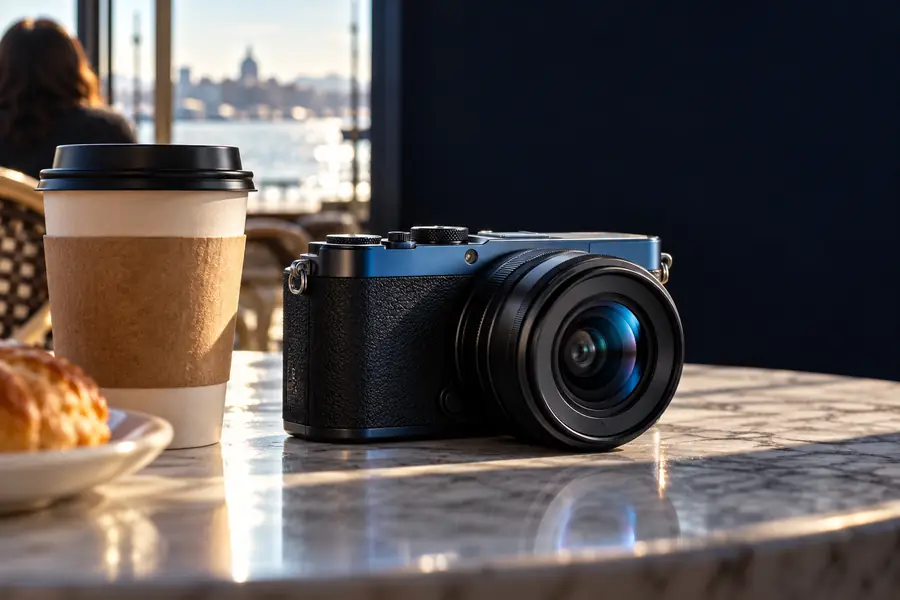
撮影中の商品の横に余分な小道具が写り込んでいます。それを消すときは、空いた部分にもテーブルの質感が自然につながるか確認する必要があります。
商品そのものは変えずに、商品へ視線が集まるすっきりした構図に。
ブラウザーで写真を編集
オンラインのマジック消しゴムでの編集は、写真全体を作り直すのではなく、消したい部分を見極めることから始まります。気になるものを具体的に選び、周囲の様子を伝え、編集後の画像を使う前に仕上がりを確認しましょう。

写真がすでに端末にあり、特定の箇所だけを編集したいときは、オンラインでの作業が便利です。関連ガイドでは、さまざまな始め方や編集のニーズを紹介しています。
編集の出来栄えは、何を選択するか、その周囲に何が残るか、再構成した部分が写真になじむかによって決まります。身近な例を通して、これらの判断をイメージできます。
撮影中の商品の横に余分な小道具が写り込んでいます。それを消すときは、空いた部分にもテーブルの質感が自然につながるか確認する必要があります。
商品そのものは変えずに、商品へ視線が集まるすっきりした構図に。
せっかくの風景に通行人が写り込んでいます。難しいのは、その人に隠れていた手すりや看板、模様のある地面などを再現することです。
隠れていた背景を自然に再現できれば、人の少ない写真に仕上がります。
スライド用の画像に古い文字が入っています。文字を消した後も、周囲の色や質感が自然につながる必要があります。
正確で編集可能なテキストを別途追加するための、すっきりしたベース画像。
商品の背後にある背景全体が目障りで、小さな物が1つ気になるわけではありません。その場合は選択する範囲を変える必要があり、仕上がりの目標も異なることがよくあります。
シーンの一部をきれいにするか、被写体を切り抜くかを明確に選べます。
元の写真から始め、気になる箇所を1か所ずつ変更します。具体的な操作方法は、選んだ編集サービスによって異なります。
編集する許可を得ている写真を選びます。変更後に構図、色、細部を比較できるよう、手を加えていないコピーを残しておきましょう。
消したい物だけを指定するか、言葉で説明します。隣接する壁の縁、テーブルの木目、反射、影など、残したい部分の情報も伝えましょう。
編集した箇所を拡大して確認し、その後、縮小して全体を見ます。繰り返し模様、歪んだ線、不自然な影が目立つ場合は、選択範囲を調整するか、より小さな範囲で編集してみましょう。
消した部分だけでなく、表面、影、商品の輪郭も比較しましょう。自然な仕上がりでは、元のシーンを本物らしく見せていた視覚的な関係が保たれています。
修正前修正後写真から何かを消しても、その背後に実際に何があったかは分かりません。補完された部分は編集結果として判断する必要があり、元のシーンを復元した記録として扱うべきではありません。
大きな物体が顔、看板、特徴的な構造物を覆っている場合、その下にあった元のピクセルは利用できません。もっともらしく補完されても、正確とは限りません。
代わりにできること
細部の正確さが重要な場合は、同じ場面を撮影した別の写真を使ってください。
フェンス、タイル張りの床、棚、建物の輪郭では、削除する物体が小さくても、再構成の誤りが目立ちます。
代わりにできること
原寸大で確認し、範囲を小さく分けて編集を調整してください。
編集したからといって、他人の画像を使用する許可が得られるわけではなく、改変した記録写真が真正なものになるわけでもありません。物体の削除によって、場面の意味が変わることもあります。
代わりにできること
使用許可のある画像を編集し、重要な変更は明示してください。
アップロードに関するルール、対応ファイル、データの保存期間、アクセス要件はサービスによって異なります。ブラウザーから利用できるというだけでは、これらの条件は判断できません。
代わりにできること
機密性の高い素材をアップロードする前に、サービスの最新の利用規約を確認してください。
どちらが適しているかは、画像、デバイス、必要な操作の細かさによって異なります。この比較は作業の流れの違いを示すものであり、特定のサービスの機能を保証するものではありません。
| ブラウザーでの作業 | インストール型エディター | |
|---|---|---|
| 作業の開始方法 | ブラウザーで対応する編集サービスを開きます。 | デバイスにインストールされた編集ソフトウェアを開きます。 |
| インストール | 別途エディターをインストールする必要がない場合があります。 | エディターのインストールと保守が必要です。 |
| 画像へのアクセス | サービスへのアップロードが必要か確認してください。 | エディターがローカルファイルにアクセスし、保存する方法を確認してください。 |
| 接続環境 | ウェブベースのサービスでは通常、インターネット接続が必要です。 | オフラインで使えるかどうかは、インストールしたエディターによって異なります。 |
| 細部の修正 | 利用できる調整機能はサービスによって異なります。 | 利用できる調整機能はアプリケーションによって異なります。 |
| こんな場合に最適 | ブラウザーから始めたい場合の、特定の箇所を対象にした編集。 | 使い慣れたアプリケーションでの編集や、レイヤーを使った長時間の編集作業。 |
気になるものを選び、希望する仕上がりを説明し、編集を確定する前に周囲の質感を確認しましょう。具体的な手順は、利用先で提供されるツールと利用規約によって異なります。
写真から選択した不要なものを取り除き、消した部分を周囲になじませることを目指します。仕上がりは画像やサービスによって異なるため、どの削除も自然に見えると思い込まず、質感や輪郭を確認してください。
特定のものだけを消すことが目標ですが、消した部分は補完または再構築する必要があります。影や交差する線など、対象物に近い細部が変わることもあるため、注意深く確認してください。
ブラウザーで使えるサービスなら、別途編集ソフトをインストールせずに編集を始められます。アップロードの手順、対応デバイス、利用に必要な条件はサービスによって異なります。
複雑な模様は、無地の壁や開けた空よりも自然に復元するのが難しい場合があります。選択範囲を小さくして試し、元の画像と結果を等倍で比較してください。
まず、アップロード先のプライバシー規約、データの保存に関する取り扱い、アップロード要件を確認してください。機密性の高い画像で、条件がニーズに合わない場合は、アップロードせずに信頼できる方法を選びましょう。