旅行写真を撮る人
ビーチの写真の端に、遠くの通行人が写り込んでいます。Google Photosで画像を開き、マジック消しゴムでその人を選択して、砂浜と水面の境界線が自然につながっているか確認します。
置き換えた部分に繰り返しの波模様やぼやけた輪郭が生じていなければ、気になるものが目立たない旅行写真に仕上がります。
Pixel 7ガイド
Pixel 7でマジック消しゴムを使うには、まずGoogle Photosで不要な部分を選択し、提案された置き換え結果を確認します。このガイドでは端末での操作手順を説明します。Magiceraserは別のサイトであり、Pixelの設定ではありません。

通行人、余計な物、日付の表示が、被写体から注意をそらすことがあります。始める前に編集の種類を決めましょう。物を削除することと背景を置き換えることは異なります。
同じ選択ツールでも、目的はさまざまです。変更せずに残す部分を決め、通常の表示サイズと拡大表示の両方で仕上がりを確認しましょう。
ビーチの写真の端に、遠くの通行人が写り込んでいます。Google Photosで画像を開き、マジック消しゴムでその人を選択して、砂浜と水面の境界線が自然につながっているか確認します。
置き換えた部分に繰り返しの波模様やぼやけた輪郭が生じていなければ、気になるものが目立たない旅行写真に仕上がります。
撮影した商品の横に小さな小道具が置かれています。商品の輪郭、影、ラベルが選択範囲に入らないよう、小道具だけを選択します。
購入者が目にするはずの商品を誤って変えることなく、すっきりした写真に仕上がります。
古い日付スタンプが空の一部に重なっています。狭い範囲を選択して試し、修復した部分に粒状感や色の不一致がないか確認しましょう。
日付入りの元画像を参照用に残しながら、きれいにした個人用のコピーを作れます。
Pixel 7の写真を編集しつつ、iPhoneにも画像を保存しています。他のモバイル向けの編集方法と比較する前に、元画像が保存されている端末でGoogle Photosでの編集を終えましょう。
端末の機能、アプリのメニュー、別の編集サービスを混同しにくくなります。
この3つの手順では、範囲の選択、仕上がりの確認、結果の保存を説明します。Google Photosのメニュー名やツールの配置は、アプリの更新によって変わる場合があります。
Google Photosで、自分が所有するか編集の許可を得ている写真を開きます。「編集」をタップし、利用可能なツールからマジック消しゴムを探します。見つからない場合は、Pixel 7にこの機能がないと判断する前に、Google Photosを更新し、現在のツール配置を確認してください。
提案された選択範囲が意図に合っていれば採用します。該当する操作が表示される場合は、不要な部分を囲むか、ブラシでなぞることもできます。まずは小さく選択しましょう。被写体の主要部分まで覆う広い選択範囲より、狭い範囲のほうが、マジック消しゴムが周囲の質感を利用しやすくなります。
拡大して、輪郭、影、繰り返し模様、顔を確認します。不自然に見える場合は、選択を取り消すかやり直しましょう。お使いのGoogle Photosに表示される保存方法を使い、選べる場合はコピーとして保存して、元画像に戻れるようにします。
見た目がきれいになっても、正確な画像になったとは限りません。消えたものだけでなく、マジック消しゴムが補完した部分も確認しましょう。
手すりや柄物の布、顔に重なるものを消すと、線が曲がったり、実際にはない細部が生成されたりすることがあります。マジック消しゴムは、消した被写体の背後に隠れていたピクセルを復元することはできません。
代わりにできること
選択範囲を小さくして試すか、隠れていた部分が重要なら元画像を残しましょう。
Pixel 7の写真から目立つ人物や物を取り除くと、編集が自然に見えても、写真の意味が変わる場合があります。
代わりにできること
編集前のファイルを残し、文脈や信頼性が重要な場合は大きな変更を明示してください。
MagiceraserからGoogle Photosを開いたり、表示されていないツールを有効にしたり、Pixel 7上の写真を直接編集したりすることはできません。アプリで利用できる機能や画面の表示は、インストールされているバージョンと端末の設定によって異なります。
代わりにできること
スマートフォンのGoogle Photosで、現在利用できる操作や機能を確認してください。
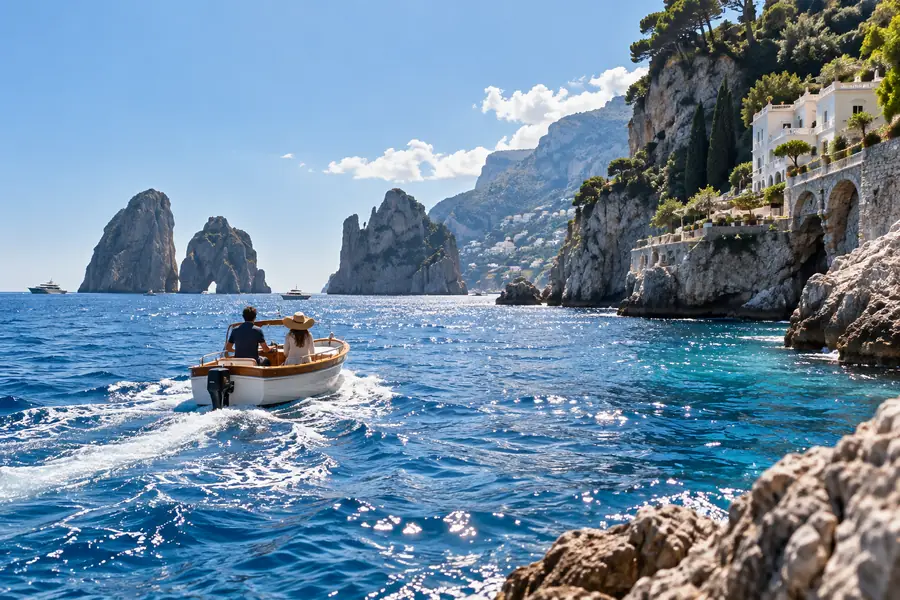
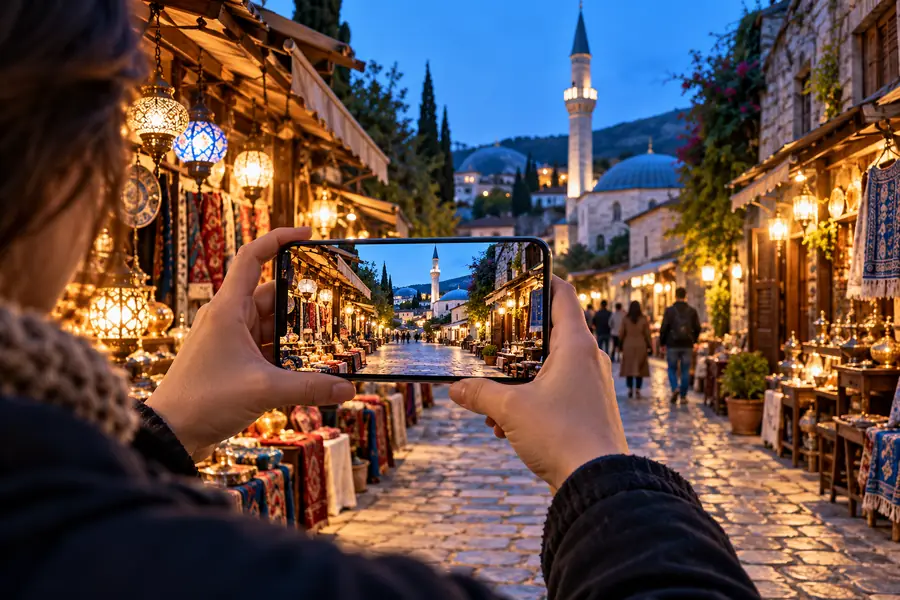
これは編集前後を示す例であり、Pixel 7で同じ仕上がりになることを保証するものではありません。ご自身の写真では、船を消した部分の周囲にある水面の質感や水平線を確認してください。不自然に滑らかな部分は、船そのものより目立つ場合があります。
編集前:写真に船が写っている状態編集後:よりすっきりした海岸線Magiceraserは、下のリンクから別の写真編集サービスをご案内できます。Google Photos内のマジック消しゴムではありません。編集した画像を共有する前に、人物、ラベル、物体を消すことで実際の状況と異なる印象を与えないか確認し、比較できるよう元の写真を残してください。
Google Photosで画像を開いて「編集」をタップし、利用できる編集ツールの中からマジック消しゴムを探してください。Googleがアプリのアップデートで操作項目を移動したり、名前を変更したりする場合があります。古いガイドに示された場所に見つからない場合は、現在のGoogle Photosの画面を確認してください。
マジック消しゴムで、候補の提示、または利用できる囲む・ブラシ操作を使って人物を選択します。特に、人物が複雑な背景や別の被写体と重なっていた部分は、補完された領域をよく確認してください。誤解を招く、または不自然な仕上がりになった場合は編集を元に戻してください。
まず、Google フォトで画像を編集していることと、アプリが最新の状態であることを確認してください。機能の利用可否やメニューの位置は異なる場合があるため、別のバージョンのスクリーンショットではなく、現在のアプリのヘルプ情報を参照してください。
編集中、選択した部分の仕上がりがよくない場合は、元に戻す操作を使ってください。後で比較できるよう、編集済みのコピーを保存するオプションが表示された場合はそれを選び、元の写真も残しておきましょう。保存時に選べる項目はアプリのバージョンによって異なります。
いいえ。Magiceraserはこのサイトのブランド名です。一方、ここで紹介するPixel 7向けの手順は、Google フォトにあるGoogleの編集ツールについて説明しています。このサイトの写真編集リンクは別のページを開くもので、スマートフォンのアプリ内の操作項目ではありません。