
Magiceraser

Guía de Pixel 7

Una guía práctica sobre cómo usar el borrador mágico en Pixel 7

Para aprender a usar el borrador mágico en Pixel 7, empieza en Google Photos: selecciona un detalle no deseado y examina el resultado sugerido. Esta guía explica los pasos en el dispositivo; Magiceraser es un sitio independiente, no un ajuste de Pixel.

Abre un sitio de edición independiente
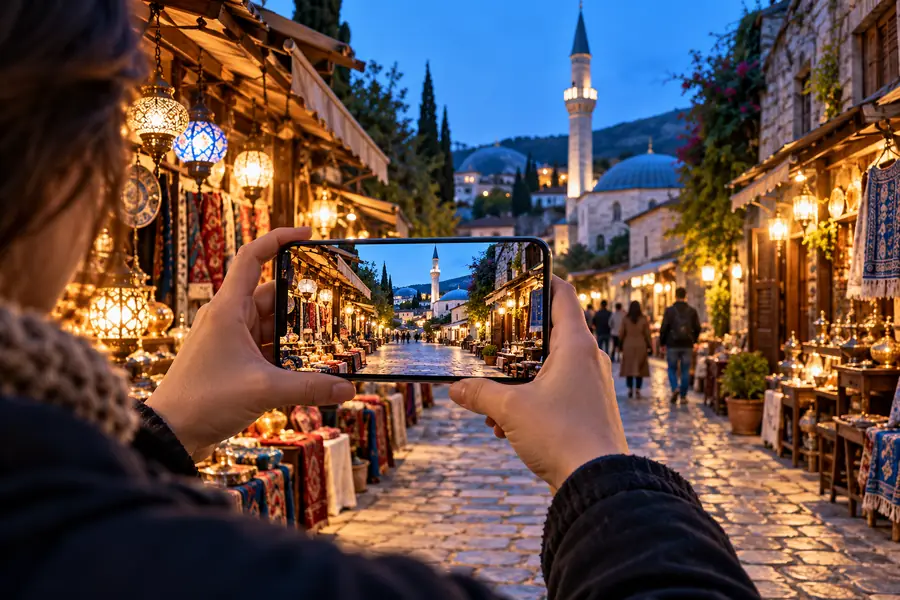
Escena de edición de fotos que ilustra la eliminación de un elemento que distrae la vista

Cuando una distracción arruina una buena foto

Una persona que pasa, un objeto fuera de lugar o una marca de fecha pueden desviar la atención del sujeto. Elige el tipo de edición antes de empezar: eliminar un objeto no es lo mismo que reemplazar un fondo.

Tres formas concretas de limpiar una foto

La misma herramienta de selección sirve para distintos objetivos. Decide qué debe permanecer intacto y, después, evalúa la edición a tamaño normal y de cerca.

Fotógrafo de viajes

Una persona desconocida aparece a lo lejos en el borde de una foto de playa. Abre la imagen en Google Photos, selecciona a la persona con el borrador mágico y comprueba que las líneas de la arena y el agua sigan conectando de forma natural.

Una foto de viaje con menos distracciones, siempre que el resultado no introduzca olas repetidas ni bordes borrosos.

eliminar personas de las fotos

Vendedor de productos

Hay un pequeño accesorio junto al artículo fotografiado. Selecciona solo el accesorio y deja la silueta, la sombra y la etiqueta del producto fuera del área marcada.

Un encuadre más limpio sin cambiar por accidente el artículo que el cliente espera ver.

eliminador de objetos

Archivista familiar

Una antigua marca de fecha cubre una pequeña zona de cielo. Prueba con una selección ajustada y luego examina la zona retocada para detectar diferencias de grano o color.

Una copia personal más limpia, mientras el original con fecha sigue disponible como referencia.

eliminar texto de una imagen

Editor que cambia de teléfono

Editas una foto de un Pixel 7, pero también guardas imágenes en un iPhone. Termina la edición en Google Fotos en el dispositivo donde está almacenado el original antes de comparar otros métodos de edición en el móvil.

Menos confusiones entre una función del dispositivo, un menú de la aplicación y un servicio de edición independiente.

cómo usar el borrador mágico en iPhone

Realiza la edición en tu Pixel 7

Estos tres pasos abarcan la selección, la revisión y la conservación del resultado. Los nombres de los menús y la ubicación de las herramientas de Google Fotos pueden cambiar con las actualizaciones de la aplicación.

  1. 1

    Abre la foto y busca la herramienta

    En Google Fotos, abre una foto tuya o que tengas permiso para editar. Toca Editar y busca Borrador mágico entre las herramientas disponibles. Si no lo ves, actualiza Google Fotos y comprueba la disposición actual de las herramientas antes de suponer que el Pixel 7 no incluye la función.

  2. 2

    Selecciona un elemento que distraiga

    Acepta una selección sugerida si coincide con lo que quieres hacer, o rodea o pinta sobre la zona no deseada si aparecen esos controles. Empieza por una zona pequeña: una selección ajustada suele dejar al borrador mágico más textura circundante con la que trabajar que una marca amplia que cubra al sujeto principal.

  3. 3

    Revisa y guarda una copia

    Amplía la imagen para revisar bordes, sombras, patrones repetidos y rostros. Deshaz o ajusta la selección si el resultado parece artificial. Usa la opción de guardado que ofrezca tu versión de Google Fotos y elige guardar una copia cuando sea posible para poder volver al original.

Ejemplo de resultado: qué revisar antes de guardar

Una imagen más limpia no siempre es fiel a la realidad. Revisa la zona que rellenó el borrador mágico, no solo el objeto que desapareció.

1

Los fondos complejos pueden parecer reconstruidos

Eliminar algo que se superpone a barandillas, telas estampadas o un rostro puede generar líneas torcidas o detalles inventados. El borrador mágico no puede recuperar los píxeles que estaban ocultos detrás del elemento eliminado.

Qué hacer en su lugar

Prueba con una selección más pequeña o conserva el original si la zona que falta es importante.

2

Las eliminaciones grandes pueden cambiar lo que cuenta la imagen

Quitar a una persona o un objeto destacado de una foto tomada con un Pixel 7 puede alterar su significado, aunque la edición resulte convincente.

Qué hacer en su lugar

Conserva el archivo sin editar e informa de los cambios significativos cuando el contexto o la autenticidad sean importantes.

3

Esta guía no puede controlar tu dispositivo

Magiceraser no puede abrir Google Photos, habilitar una herramienta que no aparece ni aplicar una edición directamente en tu Pixel 7. La disponibilidad de la aplicación y los detalles de la interfaz dependen de la versión instalada y de la configuración de tu dispositivo.

Qué hacer en su lugar

Consulta los controles y la disponibilidad actuales de Google Photos en tu teléfono.

Ejemplo de resultado: una escena costera más despejada

Fotografía costera iluminada por el sol con un barco que desvía la atención del paisaje
Antes: barco en la imagen
Fotografía costera en la que se ha eliminado el barco que distraía la atención
Después: costa más despejada

Comparación ilustrativa del antes y el después, no un resultado garantizado en Pixel 7. En tu propia foto, compara la textura del agua y el horizonte alrededor del barco eliminado; una zona demasiado lisa puede distraer más que el propio barco.

Antes: barco en la imagenDespués: costa más despejada

Conserva el original y respeta al sujeto

Magiceraser puede dirigirte a otra opción de edición de fotos mediante el enlace de abajo. No es la herramienta de borrador mágico de Google Photos. Antes de compartir una imagen editada, comprueba si eliminar a una persona, una etiqueta o un objeto podría dar una impresión falsa de la escena y conserva el original para compararlo.

Explora otra opción de edición de fotos

  • Revisa las ediciones a tamaño completo
  • Conserva una copia del original
  • Informa de los cambios importantes cuando el contexto lo requiera
Explora la edición de fotos

Preguntas frecuentes sobre el uso en Pixel 7

Abre una imagen en Google Photos y toca Editar; después, busca el borrador mágico entre las herramientas de edición disponibles. Google puede mover o cambiar el nombre de los controles en las actualizaciones de la aplicación, así que consulta la interfaz actual de Google Photos si la opción no está donde indica una guía antigua.

En el borrador mágico, selecciona a la persona mediante una sugerencia o con el control disponible para rodearla o pintarla. Revisa con atención la zona rellenada, especialmente si la persona se superponía a un paisaje con textura o a otro sujeto, y deshaz la edición si el resultado parece engañoso o distorsionado.

Primero, comprueba que estás editando la imagen en Google Photos y que la aplicación está actualizada. La disponibilidad de las funciones y la ubicación de los menús pueden variar, así que consulta la información de ayuda actual de la aplicación en lugar de basarte en una captura de pantalla de otra versión.

Mientras editas, usa el control para deshacer si la selección da un mal resultado. Para poder comparar más adelante, guarda una copia editada cuando se ofrezca esa opción y conserva la foto original; las opciones exactas de guardado pueden variar según la versión de la aplicación.

No. Magiceraser es la marca de este sitio, mientras que las instrucciones para Pixel 7 que aparecen aquí describen la herramienta de edición de Google en Google Photos. El enlace de edición de fotos del sitio abre un destino independiente, no un control dentro de la aplicación de tu teléfono.

Editar una imagen
Editar una imagen