旅行写真家
通行人に目が行き、名所から注意がそれてしまう。
人物だけを消したい場合は、「写真から人物を削除」で周囲の風景を残す方法を確認できます。
目的を決めて編集
マジック消しゴムを使えば、要素の多い写真でも主役に注目しやすくなります。まず消したいものを具体的に決め、編集した部分を確認してから仕上がりを使用しましょう。

写真のクリーンアップでは、シーン全体を置き換えるのではなく、指定した気になる部分を変更します。スライダーを動かして、教室の写真から不要なものを取り除く前と後を比較してください。
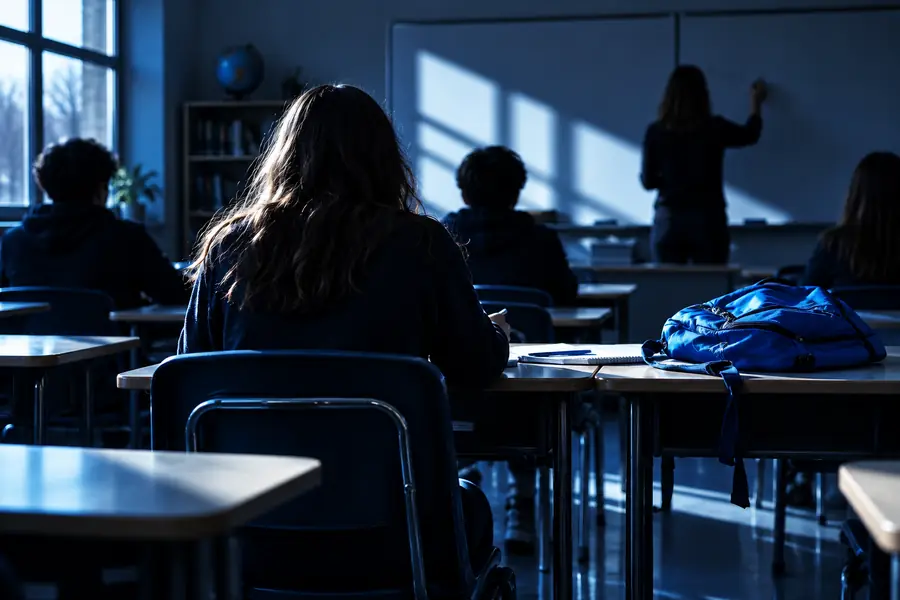
編集前
削除した部分だけでなく、周囲の机や床も比較してください。何もない部分を作ることより、自然につながって見えることが大切です。
編集後
物を削除するには、その背後にあったと考えられる部分を再現する必要があります。この表を参考に、何を残すべきか、編集がうまくいっているかを確認してください。
| 元の写真 | 確認後の編集画像 | |
|---|---|---|
| 主役 | 写っているが、気になるものに視線を奪われる | そのまま残り、より目に留まりやすい |
| 不要なもの | 写真内に写っている | 近くの被写体を削ることなく除去されている |
| 背景 | 対象物の背後と周囲に実際にある風景が写っている | 再構成された部分が周囲の表面となじんでいること |
| 輪郭 | 元の被写体の輪郭が見えること | 目立つぼかし、光のにじみ、繰り返し模様がないこと |
| 光と影 | カメラが捉えた状態 | 編集した部分でも一貫していること |
| 構図 | 元の切り抜き範囲と遠近感 | 別途トリミングする意図がない限り、変更されていないこと |
| 最終確認 | 編集前の画像を参照 | 通常サイズと拡大表示の両方で確認 |
指示には、取り除きたいものと残すべきものを明記しましょう。大まかな作り直しを依頼するのではなく、画像に合った作業を選んでください。
通行人に目が行き、名所から注意がそれてしまう。
人物だけを消したい場合は、「写真から人物を削除」で周囲の風景を残す方法を確認できます。
使いたい写真に不要なキャプションが重なっている。
文字の下の質感を確認しながら文字を消す方法は、「画像からテキストを削除」で説明しています。
使用許諾を得た元画像について、許可された用途に沿っているか確認する必要がある。
画像の所有者であるか、画像を変更する許可を得ている場合、remove watermark from imageでは、その編集と制限事項について説明しています。
目的は、新しい視覚的な解釈を生み出すことであり、軽微な修正ではありません。
シーンをより広範囲に変更する場合、image to imageでは別の種類の変換について説明しています。
最初の編集は範囲を絞りましょう。小さく明確に指定した変更なら、元の写真と比較して評価しやすくなります。
鮮明な写真を使い、気になる要素を1つ特定します。後で構図を比較できるよう、元の写真を残しておきましょう。
消したいものと残したいものを指定します。必要に応じて、近くにいる人、表面の質感、照明、構図についても伝えましょう。
編集した部分を画像全体と拡大表示の両方で確認します。線の途切れ、質感の繰り返し、不自然な影、主な被写体の変化がないか見てください。
不要な部分と、写真の中で残したい部分を説明します。生成された編集画像は下書きとして扱い、元の写真と比較してください。拡大して確認しても自然に見える結果だけを採用しましょう。
写真編集では通常、指定した不要な要素を取り除き、その要素が占めていた部分を埋めることを指します。埋められた部分は推定によるもので、カメラが元々その物体の背後に写したものを復元したわけではありません。
単純で均一な背景にある小さな不要物は、顔や手、複雑な模様に重なる物体よりも、一般的に編集結果を確認しやすくなります。自然に見える仕上がりでも、編集部分の輪郭や周囲の質感を確認してください。
編集前に元画像のコピーを別に保存しておきましょう。そうすれば、結果を比較したり、削除する範囲を絞ってやり直したり、重要な部分が変わってしまった場合に未編集の画像に戻したりできます。
特にくっきりした線や複雑な質感の周辺では、ツールが欠けた部分を補うために参照できる背景が少なすぎる場合があります。対象範囲を小さくして試し、写真を実際に使用するサイズで結果を確認してください。