Fotógrafo de viajes
Un transeúnte desvía la atención de un monumento.
Para eliminar personas sin alterar el entorno, la guía sobre cómo eliminar personas de fotos explica cómo proteger la escena circundante.
Edita con intención
Un borrador mágico puede ayudar a convertir una foto recargada en una que dirija la atención hacia el sujeto. Empieza por elegir un detalle concreto que quieras eliminar y luego revisa la zona editada antes de usar el resultado.

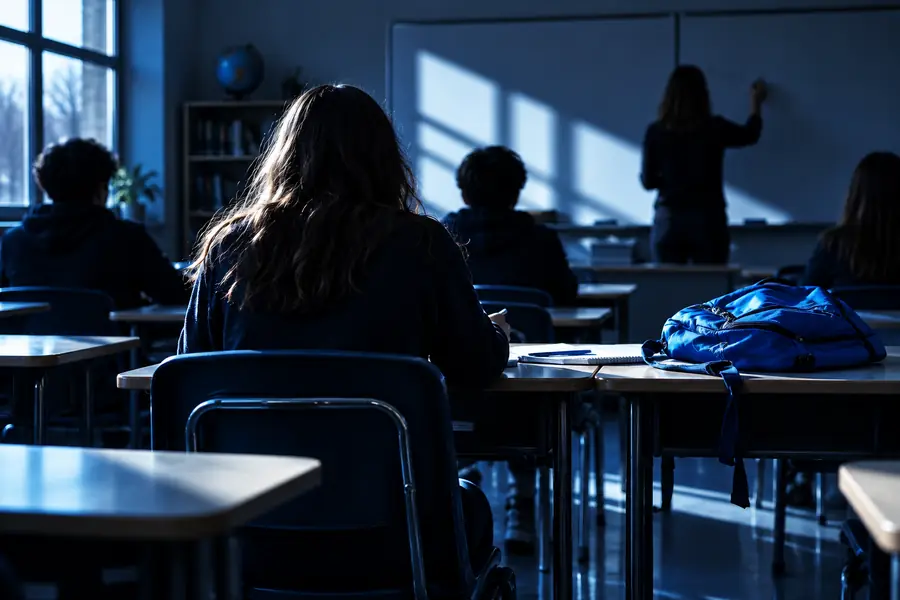
La limpieza de una foto modifica un elemento que distrae, en lugar de reemplazar toda la escena. Mueve el divisor para comparar la imagen del aula antes y después de eliminar ese detalle.
Antes
Compara también los pupitres y el suelo alrededor del detalle eliminado; que la escena mantenga su continuidad importa más que dejar un espacio vacío.
Después
Eliminar un objeto implica reconstruir lo que podría haber detrás de él. Esta tabla muestra qué debes preservar al evaluar si el cambio funciona.
| Foto original | Edición revisada | |
|---|---|---|
| Sujeto principal | Visible, pero compite por la atención con el elemento que distrae | Sigue intacto y es más fácil de apreciar |
| Detalle no deseado | Presente en el encuadre | Eliminado sin afectar a los sujetos cercanos |
| Fondo | Muestra la escena real detrás y alrededor del detalle | El área reconstruida debe coincidir con las superficies cercanas |
| Bordes | Los límites originales del objeto son visibles | Sin desenfoques, halos ni patrones repetidos evidentes |
| Luz y sombra | Registradas por la cámara | Uniformes en toda el área editada |
| Encuadre | Recorte y perspectiva originales | Sin cambios, a menos que se haya previsto un recorte aparte |
| Revisión final | Referencia de la escena sin editar | Inspecciona la imagen a tamaño normal y con zoom |
Una instrucción útil identifica el elemento no deseado y lo que debe conservarse. Elige la tarea que corresponda a la imagen en lugar de pedir un cambio general.
Un transeúnte desvía la atención de un monumento.
Para eliminar personas sin alterar el entorno, la guía sobre cómo eliminar personas de fotos explica cómo proteger la escena circundante.
Un texto no deseado aparece sobre una imagen que, por lo demás, resulta útil.
Para eliminar las letras y comprobar la textura que hay debajo, la guía sobre cómo eliminar texto de una imagen aborda esa tarea específica.
Es necesario comprobar que el uso previsto de una imagen con licencia esté permitido.
Si la imagen es tuya o tienes permiso para modificarla, «eliminar la marca de agua de una imagen» trata sobre esa edición específica y sus limitaciones.
El objetivo es crear una nueva interpretación visual, no hacer un pequeño retoque.
Para cambios más amplios en la escena, «imagen a imagen» describe otro tipo de transformación.
Mantén la primera edición acotada. Los cambios pequeños y claramente descritos son más fáciles de evaluar frente al original.
Usa una foto nítida e identifica una distracción. Conserva el original para poder comparar la composición después.
Indica qué debe desaparecer y qué debe permanecer, incluidas las personas cercanas, la textura de las superficies, la iluminación y el encuadre cuando corresponda.
Revisa el área editada tanto en la imagen completa como de cerca. Busca líneas interrumpidas, texturas repetidas, sombras extrañas o cambios en el sujeto principal.
Describe el detalle no deseado y las partes de la foto que quieres conservar. Considera cualquier edición generada como un borrador: compárala con el original y quédate solo con un resultado que resista una inspección minuciosa.
En la edición fotográfica, el término suele referirse a eliminar una distracción visual seleccionada y rellenar el espacio que ocupaba. El área rellenada es una estimación, no una recuperación de lo que la cámara captó originalmente detrás del objeto.
Una pequeña distracción sobre un fondo sencillo y uniforme suele ser más fácil de evaluar que un objeto que se superpone a rostros, manos o patrones complejos. Incluso si el resultado parece convincente, conviene revisar los bordes de la zona editada y la textura que la rodea.
Guarda una copia del archivo original antes de editarlo. Así podrás comparar el resultado, volver a intentarlo con una instrucción más precisa o recuperar la imagen sin editar si cambiaron detalles importantes.
Es posible que la herramienta no tenga suficiente fondo visible para reconstruir los detalles que faltan, especialmente cerca de líneas definidas o texturas complejas. Prueba a seleccionar una zona más pequeña y revisa el resultado al tamaño en que piensas usar la foto.