Magiceraser

Limpieza de fotos

Cómo eliminar personas de fotos sin perder el entorno

Una edición con borrador mágico puede eliminar a un transeúnte no deseado, pero hay que reconstruir el espacio que queda detrás. Empieza con la imagen original y examina el fondo reconstruido antes de usar el resultado.

Gratis para empezar · sin registrarse
Imagen de edición fotográfica de Magiceraser

Tabla de diferencias estructurales A/B

Arrastra el divisor para comparar la imagen original con la editada. No te fijes solo en que haya desaparecido la distracción: la continuidad del fondo es lo que hace convincente la eliminación.

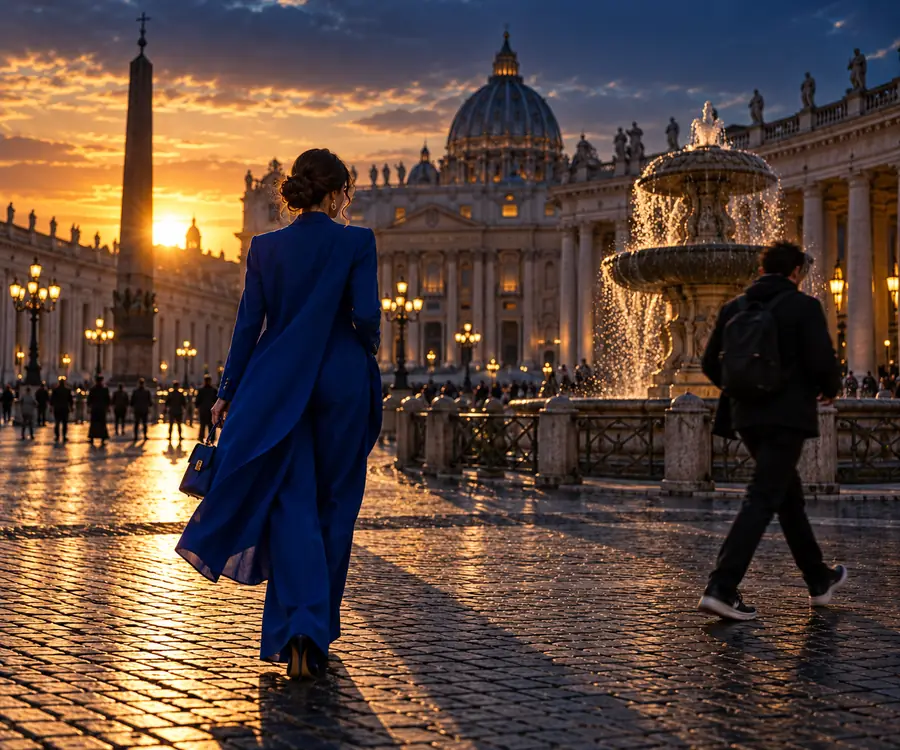
Fotografía de moda antes de eliminar un elemento que distrae La misma fotografía de moda después de la limpieza

Antes

En tu propia foto, compara los bordes del sujeto, los patrones repetidos, las sombras y la zona que antes ocultaba la persona. Una miniatura que parece impecable aún puede mostrar defectos visibles a tamaño completo.

Después

Qué se pierde al convertir la imagen

Al eliminar a una persona, también desaparecen todos los detalles visibles que tapaba. Estos casos habituales requieren comprobaciones distintas una vez que el borrador mágico ha rellenado el hueco.

Fotógrafo de viajes

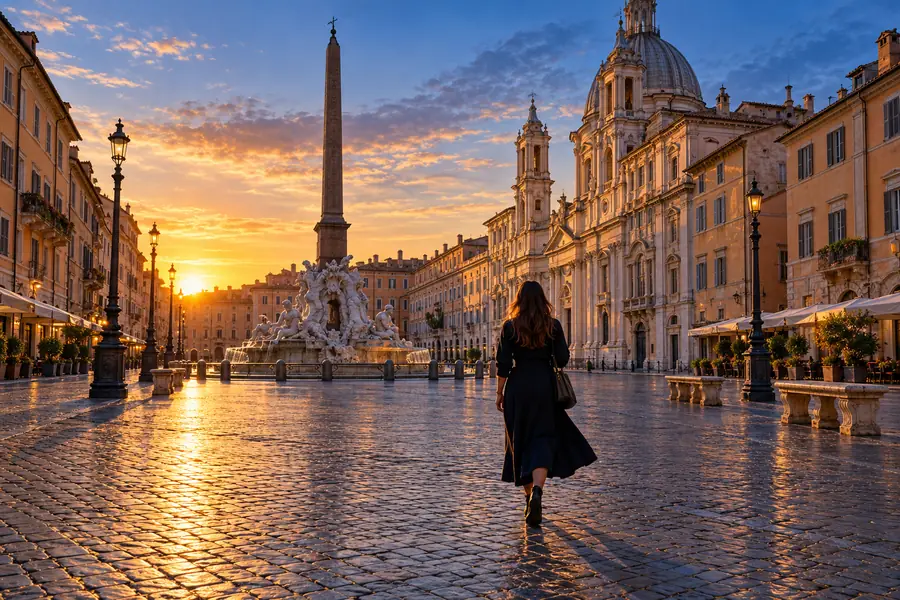
Un desconocido cruza la foto de un monumento y tapa parte de una barandilla o una junta del pavimento.

Comprueba que las líneas reconstruidas se unan de forma natural. Para obtener más ideas sobre el encuadre y la limpieza general, foto con borrador mágico aborda la edición de una fotografía en su conjunto.
foto con borrador mágico

Organizador de eventos

Un invitado aparece junto a un cartel y tapa parte de las letras con el hombro.

Eliminar al invitado no permite recuperar las letras ocultas. Si también necesitas limpiar las letras visibles, eliminar texto de una imagen aborda esa tarea por separado.

eliminar texto de una imagen

Fotógrafo inmobiliario

Una persona está de pie frente a una pared estampada, lo que hace que la habitación parezca más recargada.

Compara los detalles repetidos del papel pintado y las juntas del suelo. Si buscas un cambio más amplio en la escena, en lugar de una eliminación localizada, imagen a imagen explica ese enfoque diferente.

imagen a imagen

Editor de archivos

Una persona se superpone a una marca de propiedad visible en una imagen promocional antigua.

Mantén los derechos y permisos separados de la limpieza visual. Eliminar marcas de agua de una imagen trata las marcas como un problema de edición distinto, no como una forma de obtener permiso.

eliminar marcas de agua de una imagen

El bloque de la herramienta

Usa la foto original como referencia y compara con ella la imagen editada. Un borrador mágico puede reemplazar los píxeles visibles, pero no puede revelar un fondo que la cámara nunca captó.

Foto original Foto editada
Persona Visible en la escena Seleccionada para su eliminación
Fondo oculto Tapado por la persona Estimado a partir de los detalles de la imagen circundante
Sujeto principal Bordes y rasgos originales Deben permanecer intactos; examina con atención las zonas de superposición
Líneas rectas Juntas y perspectiva existentes Puede ser necesario revisarlas donde cruzan el área rellenada
Luz y sombra Incluye la sombra de la persona Deben ser coherentes después de eliminar a la persona
Registro de la imagen Documenta lo que captó la cámara Una representación modificada, no un registro sin alterar

Cómo verificarlo después

Estos ejemplos del sitio ilustran comprobaciones visuales, pero no garantizan que un borrador mágico reproduzca ningún detalle oculto en particular. Compara tu imagen original y el resultado uno al lado del otro.

  • Ejemplo ilustrativo de una imagen de Magiceraser para comprobar una zona editada Bordes
    Comprobación de bordes: amplía la zona donde el área eliminada se une con un sujeto o un objeto en primer plano. Busca halos, contornos difuminados o formas duplicadas. Material para revisar: el fotograma original junto al editado
  • Ejemplo ilustrativo de una imagen de Magiceraser para comprobar la textura del fondo Textura
    Comprobación de textura: compara los ladrillos, el follaje o los patrones del suelo a ambos lados de la edición. Los parches repetidos pueden revelar un relleno que, de otro modo, pasaría desapercibido. Material para revisar: el fondo alrededor de la persona eliminada
  • Ejemplo ilustrativo de una imagen de Magiceraser para comprobar la uniformidad de la iluminación Iluminación
    Comprobación de iluminación: examina las sombras y el color en el espacio reconstruido. La persona puede haber desaparecido mientras su sombra permanece. Material para revisar: la dirección original de la luz y las superficies cercanas

Límites de la limpieza

Un borrador mágico sirve para limpiar una imagen, no para recuperar información que no aparece en la fotografía.

1

No puede recuperar datos ocultos

Si una persona tapa un letrero, un rostro o un objeto, la foto original no muestra lo que hay detrás.

Qué hacer en su lugar

Usa otro fotograma original como referencia cuando la precisión de los hechos sea importante.

2

Puede alterar detalles cercanos

El cabello, las manos, los reflejos y las siluetas superpuestas dificultan separar a la persona que quieres eliminar de lo que quieres conservar.

Qué hacer en su lugar

Compara el resultado a tamaño completo y conserva el original sin editar.

3

No convierte una imagen editada en prueba documental

Eliminar a una persona altera el registro de quiénes estaban presentes, aunque la imagen resultante parezca natural.

Qué hacer en su lugar

Informa de la edición cuando la imagen se use para noticias, registros u otros fines informativos.

Continúa con una imagen más limpia

Describe a la persona que quieres eliminar y las partes de la escena que deben permanecer intactas. Después de acceder al enlace, comprueba qué opciones de edición hay disponibles y compara cualquier resultado con el original.

Prepara tu foto para una edición cuidadosa

  • Conserva el original para compararlo
  • Inspecciona el fondo reconstruido
  • Revisa la imagen a tamaño completo
Editar mi foto

Preguntas frecuentes sobre esta opción

El fondo oculto detrás de una persona no aparece en la imagen original, por lo que la edición debe estimar cómo es esa zona. Eliminar elementos pequeños sobre superficies sencillas puede dar resultados más uniformes que editar zonas con rostros, letreros o patrones complejos.

Amplía la zona donde estaba su contorno y busca texturas repetidas, líneas interrumpidas, bordes borrosos y sombras residuales. Después, mira la foto completa para comprobar si la iluminación y la composición siguen teniendo sentido.

La superposición dificulta la edición porque partes del sujeto pueden seleccionarse o reconstruirse junto con la persona. Compara atentamente el contorno y los rasgos originales del sujeto y, si es imprescindible conservarlos con precisión, usa otra foto.

No necesariamente. El relleno puede generar un fondo que parezca verosímil, pero no puede demostrar lo que habría captado la cámara. Conserva el original y evita presentar la zona editada como un registro sin alterar.

Editar una imagen
Editar una imagen