旅行写真家
ランドマークの写真に通行人が入り込み、手すりや舗装の継ぎ目の一部が隠れている。
補完された線が自然につながっているか確認してください。構図や写真全体の仕上げについては、「マジック消しゴムで写真を編集」もご覧ください。
写真の不要なものを除去
マジック消しゴムを使えば、写り込んだ通行人を消せます。ただし、その人物の背後にある風景は補完する必要があります。まず元の画像を確認し、仕上がりを使う前に補完された背景をよく見てください。

仕切りをドラッグして、元画像と編集後の画像を比較してください。邪魔な人物が消えたかどうかだけでなく、背景が自然につながっているかも確認しましょう。
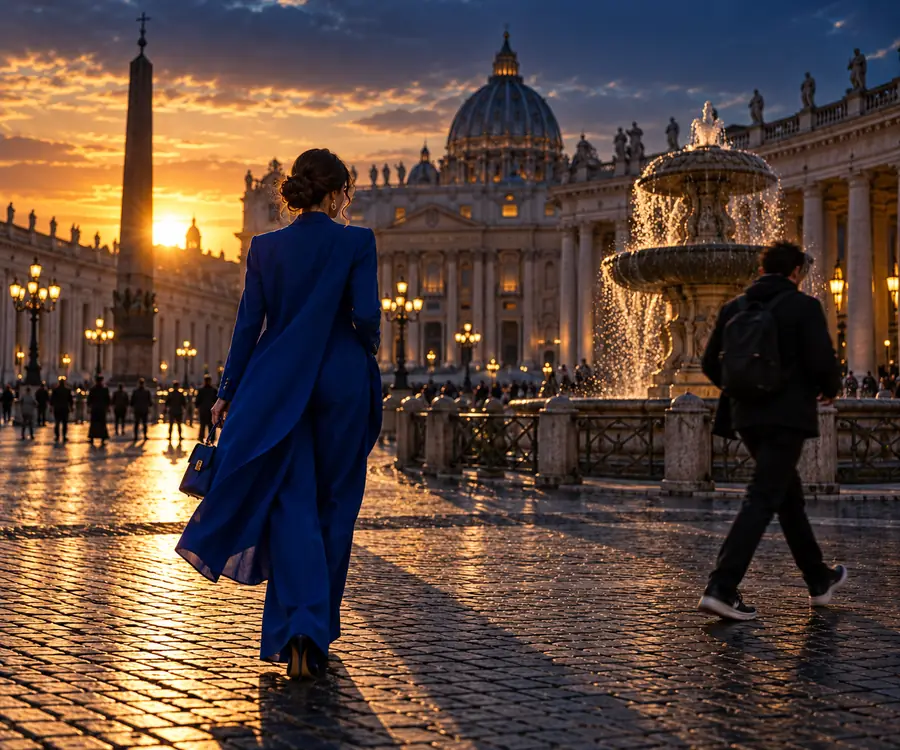
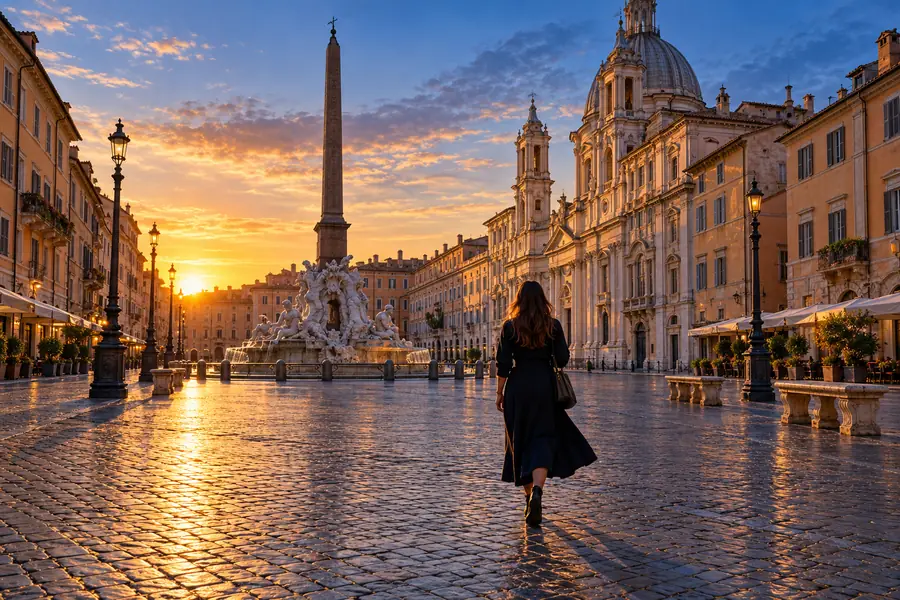
編集前
ご自身の写真では、被写体の輪郭、繰り返し模様、影、人物に隠れていた部分を比較してください。縮小表示ではきれいに見えても、原寸では不自然な箇所が見つかることがあります。
編集後
人物を削除すると、その人物に隠れていた細部もすべて失われます。マジック消しゴムで欠けた部分を補完した後は、写真の種類に応じて次の点を確認してください。
ランドマークの写真に通行人が入り込み、手すりや舗装の継ぎ目の一部が隠れている。
補完された線が自然につながっているか確認してください。構図や写真全体の仕上げについては、「マジック消しゴムで写真を編集」もご覧ください。
看板の横に写ったゲストの肩で、文字の一部が隠れている。
ゲストを削除しても、隠れていた文字は復元できません。見えている文字も消したい場合は、「画像から文字を削除」をご覧ください。
模様のある壁の前に人物が立っていて、部屋が雑然として見える。
壁紙の繰り返し模様や床の継ぎ目を比較してください。部分的な除去ではなくシーン全体を広く変更したい場合は、「画像から画像への変換」で別の方法を説明しています。
古い宣伝画像で、人物が目に見える所有権表示に重なっています。
権利や許可の問題と、見た目を整える作業は分けて考えてください。「画像から透かしを削除」では、マークを別個の編集上の問題として扱っており、許可を得る方法としては扱っていません。
元の画像を基準に、編集後の画像を見比べてください。マジック消しゴムは目に見える画素を置き換えられますが、カメラに写っていない背景を明らかにすることはできません。
| 元の写真 | 編集後の写真 | |
|---|---|---|
| 人物 | シーン内に写っている | 除去対象 |
| 隠れた背景 | 人物に遮られている | 周囲の画像の細部から推定される |
| 主な被写体 | 元の輪郭と特徴 | 変更せずに残す必要があります。重なっている部分をよく確認してください |
| 直線 | 元の継ぎ目と遠近感 | 補完された領域を横切る箇所は確認が必要な場合があります |
| 光と影 | 人物の影を含む | 人物を除去した後も、周囲と整合している必要があります |
| 画像記録 | カメラが捉えた内容を記録したもの | 手を加えた画像であり、改変のない記録ではない |
これらのサイト上の例は、目視で確認するポイントを示すものであり、マジック消しゴムが隠れていた特定の細部を再現できると保証するものではありません。ご自身の元画像と編集後の画像を並べて確認してください。
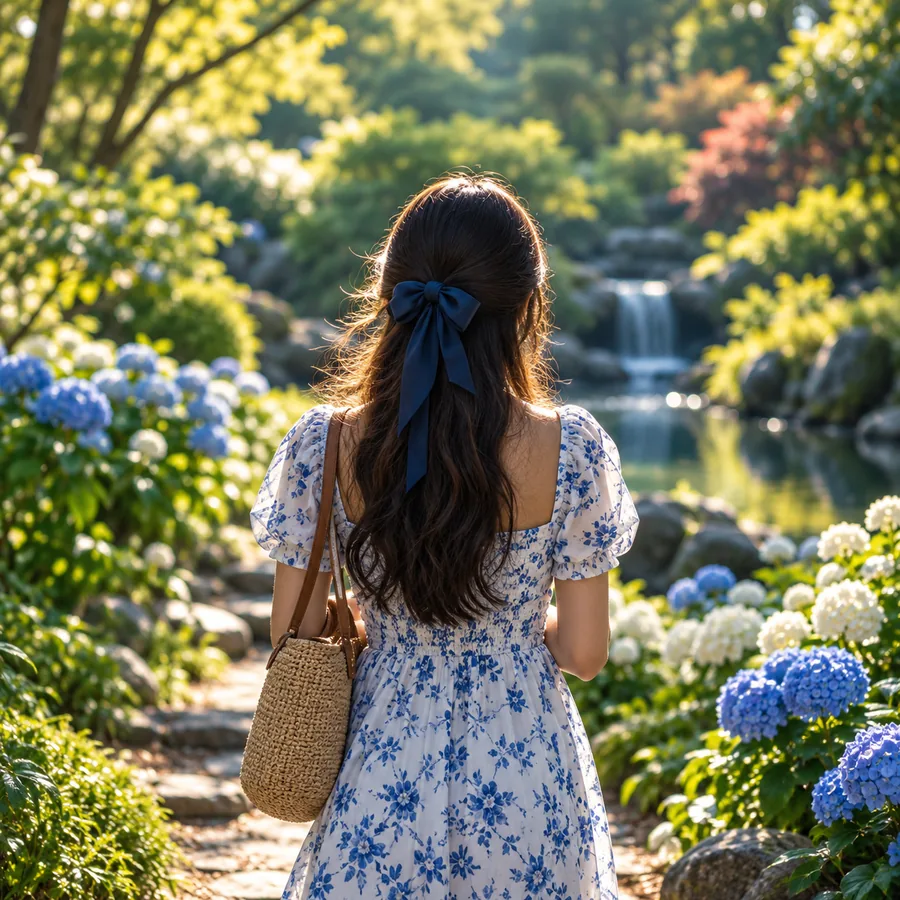 輪郭
輪郭
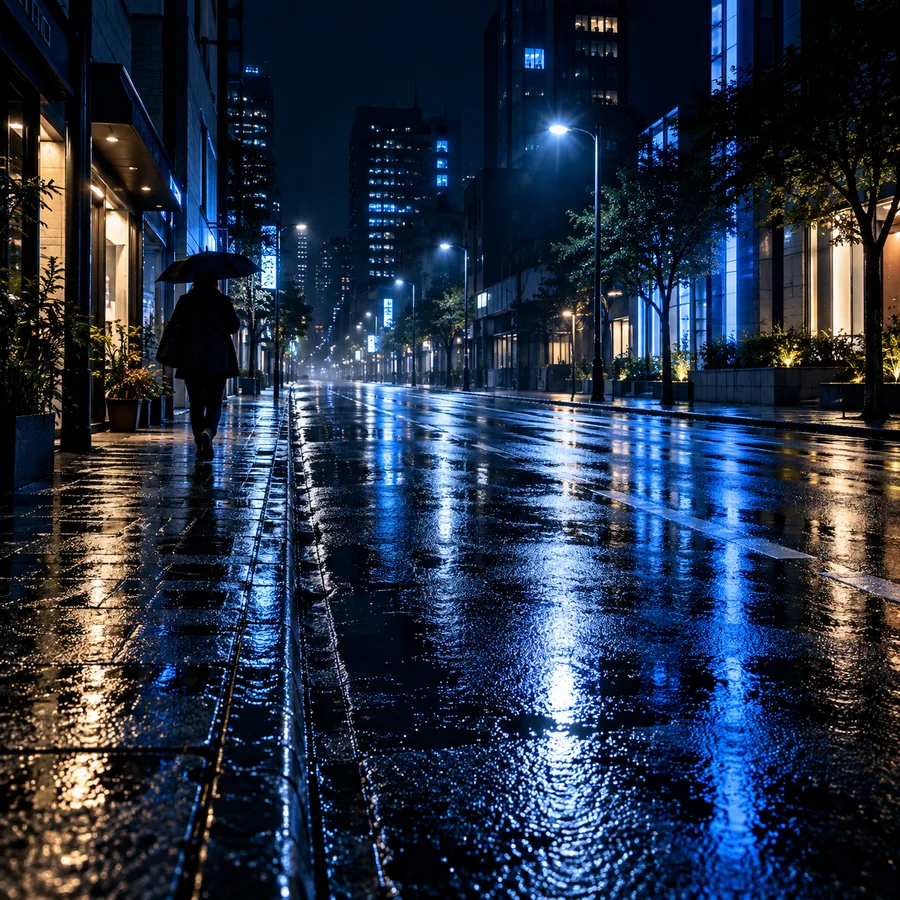 質感
質感
 光の当たり方
マジック消しゴムは見た目を整えるのに役立ちますが、写真に写っていない情報を復元することはできません。
人物が看板、顔、物体を隠している場合、元の写真にはその背後にあるものは写っていません。
代わりにできること
事実関係の正確さが重要な場合は、別の元画像を参照してください。
髪、手、反射、重なり合った輪郭があると、残したい部分と削除したい人物を区別するのが難しくなります。
代わりにできること
結果を原寸大で確認し、編集前の元画像を保管してください。
人物を削除すると、仕上がりが自然に見えても、誰がその場にいたかという記録が変わります。
代わりにすべきこと
ニュース、記録、その他の事実を伝える目的で画像を使用する場合は、編集したことを明示してください。
削除したい人物と、残しておきたい背景の部分を説明してください。リンク先で利用可能な編集オプションを確認し、仕上がりを元の写真と比較してください。
人物の背後に隠れている背景は元の画像に写っていないため、編集時にその部分を推定して補う必要があります。単純な背景から小さな人物を削除する場合は、顔や看板、複雑な模様にかかる部分を編集する場合よりも自然に仕上がることがあります。
削除した人物の輪郭があった部分を拡大し、繰り返し模様、不自然に途切れた線、ぼやけた縁、残った影がないか確認してください。その後、写真全体を見て、光の当たり方や構図に違和感がないか確かめてください。
人物が主な被写体に重なっていると、被写体の一部も一緒に選択されたり再構成されたりするため、編集が難しくなります。元の写真と見比べて被写体の輪郭や特徴をよく確認し、正確に残す必要がある場合は別の写真を使ってください。
必ずしもそうではありません。補完によってもっともらしい背景を作ることはできますが、カメラに実際に何が写っていたかを証明することはできません。元の写真を残し、編集した部分を未加工の記録として提示しないでください。