Magiceraser

Ejemplos prácticos

¿Para qué se puede usar un borrador mágico? Empieza con estos ejemplos

¿Para qué se puede usar un borrador mágico? La respuesta depende de si te refieres a una esponja de espuma de melamina o a una herramienta de edición de fotos. Una esponja de borrador mágico puede quitar algunas marcas de superficies duras adecuadas; un borrador digital puede eliminar un elemento que distrae en una imagen. Estos usos requieren precauciones distintas.

qué debe ofrecer este caso (tabla)

Primero identifica qué quieres borrar. Estas guías distinguen entre la limpieza de fotos y el uso de la esponja física para que puedas seguir los consejos adecuados para el material que tienes delante.

cada elemento

Para la limpieza digital, los mejores ejemplos tienen un solo elemento que distrae y suficientes detalles alrededor para evaluar el resultado. Cada uno de estos usos requiere una revisión final diferente.

Fotógrafo de viajes

Una persona que aparece por casualidad desvía la atención de un monumento. Examina el espacio detrás de ella antes de intentar editar la foto.

Una composición más despejada, si el pavimento y la arquitectura circundantes pueden reconstruirse de forma convincente.
eliminar personas de las fotos

Vendedor en un marketplace

Un pequeño accesorio distrae la atención del producto. Conserva intactos los bordes del producto y su sombra natural.

Una foto de producto más limpia que siga representando el artículo con precisión.

eliminador de objetos

Diseñador de carteles

Hay que quitar una fecha antigua o un pie de foto provisional de una imagen que tienes permiso para editar.

Espacio para el texto actualizado, siempre que se pueda restaurar limpiamente el fondo original.

eliminar texto de una imagen

Editor de retratos

El entorno distrae la atención del sujeto, pero el sujeto debe permanecer intacto.

Un retrato más centrado tras revisar los bordes del cabello y la ropa.

borrador de fondos

Elegir, probar, inspeccionar

Un proceso breve ayuda a evitar que un pequeño retoque se convierta en una reparación evidente.

  1. 1

    Elige la zona más pequeña posible

    En una foto, identifica la persona, el objeto o el texto que quieres eliminar sin incluir detalles que deseas conservar. Si usas una esponja, identifica tanto la marca como la superficie que hay debajo.

  2. 2

    Haz una prueba con cuidado

    Trabaja con una copia de la foto y evalúa primero un retoque limitado. Si usas una esponja húmeda, pruébala en una zona oculta aplicando poca presión y sigue las instrucciones de cuidado del fabricante de la superficie.

  3. 3

    Inspecciona el resultado

    Amplía y reduce la imagen para comprobar si hay patrones repetidos, bordes deformados o sombras alteradas. En una superficie del hogar, detente si el acabado pierde brillo, se decolora o se raya.

criterio de calidad

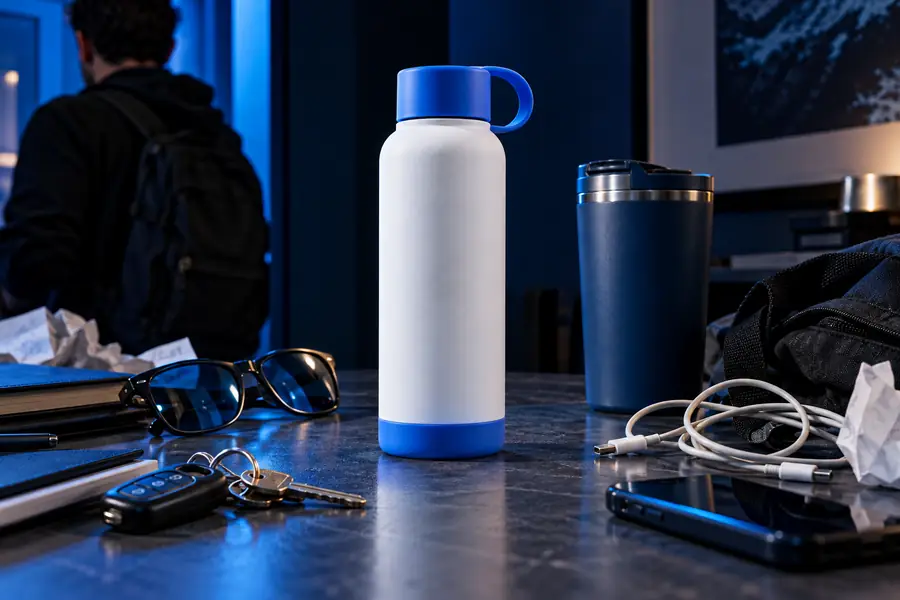
En este par ilustrativo de fotos de producto, eliminar una distracción solo es útil si el producto y su entorno siguen resultando creíbles.

Fotografía de producto con elementos que distraen cerca del objeto principal
Antes: distracción visible
Fotografía de producto presentada tras eliminar las distracciones visuales
Después: comprueba el retoque

Compara la textura del fondo, el contorno del producto y la sombra de contacto, en lugar de juzgar el retoque solo por la miniatura. Este par ilustra cómo comprobar la calidad, no garantiza un resultado.

Antes: distracción visibleDespués: comprueba el retoque

Compara las dos formas de borrar

Esponja de espuma de melamina Retoque digital de fotos
Material de partida Una marca física en una superficie Una imagen que puedes editar
Usos habituales Comprobar si se pueden quitar las rozaduras o la suciedad de superficies duras adecuadas Reducir la presencia de un objeto, una persona o un texto no deseado que distrae
Cómo funciona Abrasión física ligera Sustitución o reconstrucción de píxeles visibles
Primera precaución Consulta las instrucciones de cuidado y haz una prueba en una zona poco visible Conserva una copia intacta del original
Principal señal de fallo Pérdida de brillo, arañazos o transferencia de color Manchas, texturas repetidas o bordes deformados
Cuándo detenerse Cuando la marca desaparece sin alterar el acabado Cuando la edición resulta creíble al tamaño al que se verá la imagen

Retoques habituales

Ningún tipo de borrador mágico puede hacer desaparecer cualquier objetivo sin contrapartidas. Estos límites son motivos para detenerse, no para insistir con más fuerza.

1

Una esponja puede alterar el acabado

La espuma de melamina es abrasiva. La pintura brillante, los revestimientos delicados y algunos plásticos pueden perder brillo incluso si la marca desaparece.

Qué hacer en su lugar

Consulta las instrucciones de cuidado del fabricante y haz una prueba en una zona poco visible; si el acabado cambia, elige un limpiador más suave aprobado para esa superficie.

2

Es posible que no se puedan recuperar los detalles que faltan en la imagen

Eliminar un sujeto grande en primer plano puede dejar al descubierto partes de la escena que la cámara original nunca captó.

Qué hacer en su lugar

Prueba a recortar menos la foto o a usar otra, en vez de presentar un fondo inventado como si reflejara fielmente la escena original.

3

Los bordes complejos delatan las ediciones

El cabello, los reflejos, las letras y los objetos superpuestos dificultan evaluar si un retoque digital quedó bien.

Qué hacer en su lugar

Examina esos bordes a tamaño completo y conserva la imagen original si el retoque puede resultar engañoso.

4

Borrar algo no te da permiso

Que una imagen se pueda editar no significa necesariamente que tengas derecho a modificarla o publicarla. Eliminar marcas de propiedad o información contextual importante puede dar una impresión falsa sobre su origen.

Qué hacer en su lugar

Usa imágenes que tengas derecho a editar y conserva los créditos obligatorios.

¿Quieres examinar una foto?

Si tu caso se refiere a una foto y no a una superficie doméstica, explora las herramientas de edición de imágenes y conserva el original para compararlo. Examina de cerca la zona retocada antes de compartir el resultado.

Empieza con un objetivo concreto para retocar la imagen

  • Identifica el elemento que distrae antes de editar
  • Conserva el original sin modificar
  • Examina los bordes y los detalles del fondo
Explora las herramientas de edición de imágenes

Preguntas frecuentes sobre casos de uso

Una esponja de espuma de melamina suele usarse para comprobar si se pueden quitar marcas de superficies duras adecuadas. En edición de fotos, un borrador mágico sirve para eliminar elementos que distraen, como un objeto fuera de lugar o un transeúnte. Comprueba el acabado de la superficie o los detalles de la imagen antes de decidir si conviene usarlo.

No. Su acción abrasiva puede opacar o rayar algunos acabados, así que una prueba satisfactoria en una superficie no garantiza que sea segura en otra. Sigue las indicaciones del fabricante de la superficie y haz una prueba en una zona poco visible, aplicando poca presión.

Los elementos pequeños que distraen sobre un fondo sencillo y uniforme son más fáciles de retocar y evaluar que los sujetos grandes que se superponen a escenas complejas. Examina los patrones, las sombras y los bordes cercanos a tamaño completo. Conserva el original para poder comparar los cambios.

No. Una esponja desgasta físicamente el material de una superficie, mientras que una edición digital modifica los píxeles de una imagen y puede requerir crear detalles detrás del elemento eliminado. Que compartan el nombre no significa que ambos métodos tengan los mismos usos o riesgos.

Editar una imagen
Editar una imagen