旅行写真を撮る人
見通しのよい風景の一角に通行人が写り込んでいる場合は、消去を試みる前に周囲の質感を確認しましょう。砂浜や空は、人が密集した手すり付近より仕上がりを判断しやすくなります。
元の写真を比較用に残しながら、共有用に不要なものを消したバージョンを保存しましょう。
写真編集ガイド
iPhoneでマジック消しゴムを使う方法を探しているなら、まずお使いのデバイスで利用できる写真編集ツールを確認しましょう。この名前は複数のツールを指すことがあります。大切なのは、写真の中で気になるものを見つけ、慎重に消去し、共有する前に仕上がりを確認することです。

iPhoneで撮った写真は、多くの場合、撮影、確認、軽い調整、共有またはコピーの保存という慣れた手順で扱われます。不要なものの消去は、確認と共有の間に行う作業です。
ボタン名を決めつけるのではなく、まず写真と気になるものに注目しましょう。iPhoneでよくある次のケースでは、それぞれ編集時の判断が少し異なります。
見通しのよい風景の一角に通行人が写り込んでいる場合は、消去を試みる前に周囲の質感を確認しましょう。砂浜や空は、人が密集した手すり付近より仕上がりを判断しやすくなります。
元の写真を比較用に残しながら、共有用に不要なものを消したバージョンを保存しましょう。
撮影した商品の横に余計なものが写っている場合は、商品の構図が変わらないなら先に切り抜きましょう。そうでなければ、不要なものを消した後の輪郭が自然に見えるか確認してください。
商品の実際の状態や特徴を変えずに、商品をはっきり見せましょう。
背景にある小さな気になるものが、ポートレートから注意をそらしてしまいます。除去した後は、髪や衣服の輪郭、繰り返し模様をよく確認してください。
原寸でもフィード上のサイズでも自然に見える仕上がりを選びましょう。
編集チュートリアルに表示されるPixel 7のメニューが、iPhoneの画面と一致しないことがあります。同じメニューを延々と探すのではなく、その手順は特定の機種向けだと考えましょう。
実際に使っているスマートフォンとアプリに合った編集方法を探しましょう。
操作項目はアプリ、端末、ソフトウェアのバージョンによって異なります。メニューの名前が違っても、この手順は役立ちます。
使いたい編集アプリで写真を開き、不要なものの除去やクリーンアップの機能を探します。見つからない場合は、Pixel向けのチュートリアルが当てはまると思い込まず、そのアプリの最新のiPhone向け手順を確認してください。
拡大して、不要な部分だけを指定します。その際、編集ツールが周囲を参照できるよう、少し余裕を持たせましょう。顔や模様のある面、重要な輪郭に重なる場合は、範囲を小さく分けて作業してください。
編集後の写真を元の写真と比較します。質感のにじみ、形の重複、消えた影がないか確認し、修復が目立つ場合は選択範囲を調整するか、元の写真を使いましょう。
編集後の画像が必ず自然に仕上がるとは限りません。除去した被写体の背後にあった背景は推測する必要があり、場面によってはうまく再現するための情報が不足しています。
すべてのiPhone用編集アプリやソフトウェアのバージョンに当てはまる、単一のマジック消しゴムの操作手順はありません。
代わりにできること
アプリ名とバージョンを確認し、そのアプリの最新の除去手順に従ってください。
手前にある大きな被写体を除去しても、その背後にあった実際の景色が現れるわけではありません。
代わりにできること
背景の細部を正確に保つ必要がある場合は、より狭くトリミングするか、別の写真を使ってください。
髪の毛、文字、フェンス、反射などは、除去後に目立つ不自然な跡が生じることがあります。
代わりにできること
原寸大で確認し、選択範囲を小さくして、重要な細部が変わってしまう編集は採用しないでください。
この比較は確認用のチェックリストとして使用してください。特定の編集ツールで完璧な仕上がりになることを保証するものではありません。
| 元の写真 | 確認済みの編集画像 | |
|---|---|---|
| 気になる要素 | 写真内に写っている | 修復が自然に見える場合にのみ除去または軽減 |
| 主な被写体 | 元の見た目 | 形、色、被写体を特定できる細部が保たれている |
| 背景 | 撮影時の風景が写っている | 修復箇所に模様の繰り返しやぼやけがないか確認する |
| 輪郭 | 比較の基準となる自然な境界線 | 境界線に光の輪のような跡や欠けがないか確認する |
| 影 | 元の光の当たり方の参考 | 残った影が見た目に不自然でない |
| 判断 | 元の写真のまま残す | 見る人に誤解を与えず、写真をよりよく見せる場合にのみ共有する |

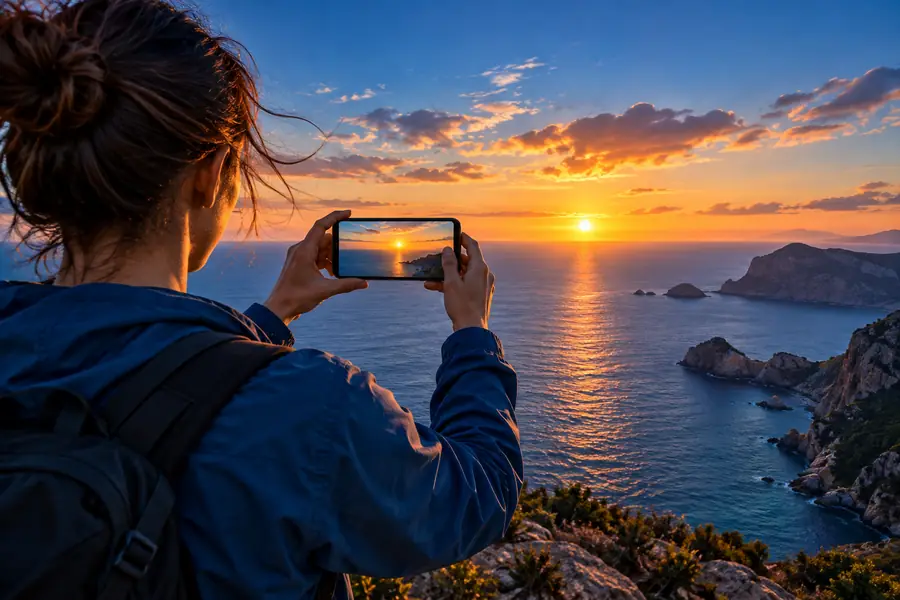
編集前後の比較例です。iPhoneアプリやリンク先で同じ結果が得られることを保証するものではありません。除去した部分だけでなく、被写体の輪郭や背景の質感も比較してください。
編集前:気になるものが写っている編集後:すっきりした構図元の画像を用意し、何を変えるかを明確に決めて、編集結果を元の写真と比べて判断してください。Magiceraserのリンク先は外部の画像作成サービスです。特定の除去機能を使う予定なら、利用できる編集オプションを先に確認してください。
まず使いたい写真アプリを決め、編集ツールに除去やクリーンアップの機能があるか確認してください。Pixelの操作を示すチュートリアルはiPhoneには当てはまらない場合があり、使える機能もアプリやソフトウェアのバージョンによって異なります。
対応する写真編集アプリなら、人物を選択し、その人物がいた部分を補完できる場合があります。人物に隠れていた手すりや文字、ほかの被写体の周辺は、修復された背景を特によく確認してください。
編集ツールは、除去したオブジェクトの裏に隠れていたピクセルを推定する必要があります。選択範囲が広い場合や、背景に複雑な模様や細い輪郭がある場合は、推定した部分が目立ちやすくなります。選択範囲を狭めるか、写真をトリミングしたほうが自然に見える場合があります。
細部を比較したり、うまくいかなかった編集を元に戻したりできるよう、元の写真を残しておきましょう。編集した画像を共有する前に、変更によって商品、場所、出来事について誤解を与えないか確認してください。