写真の所有者
自分の写真に追加した日付スタンプを消して、きれいなコピーを作りたい場合。
その表示以外も写真全体をきれいにしたい場合は、フレーム内の不要なものを扱う「写真用マジック消しゴム」をご覧ください。
画像の修正
マジック消しゴムを使えば、自分の写真の日付スタンプやオーバーレイを消せます。ただし、その下に隠れていた画素を復元することはできません。編集前に権利を確認し、元画像を保存しておきましょう。

目的は、自分が所有する画像、または変更する許可を得た画像の見た目を整えることです。他人のライセンス付き作品から透かしを消すことではありません。
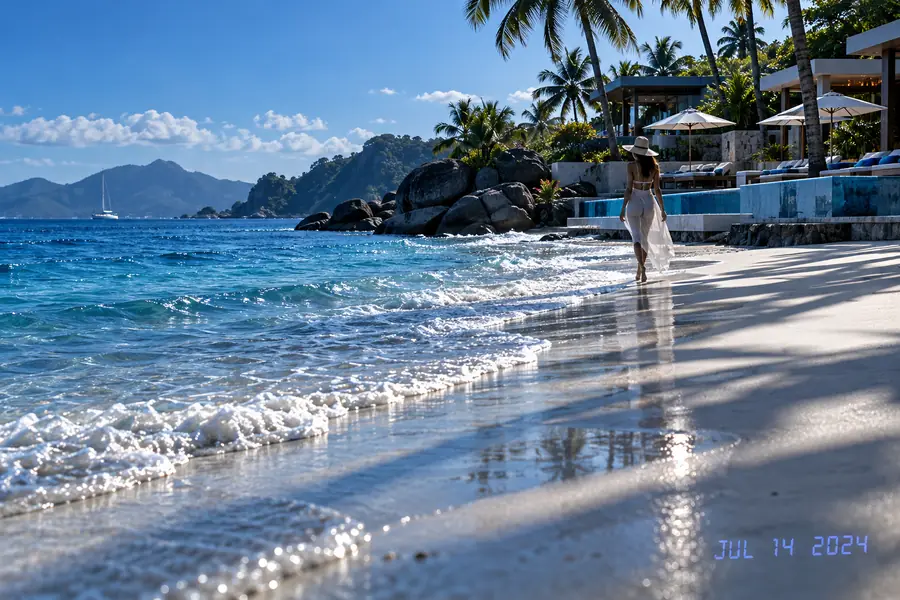

日付スタンプあり
この日付スタンプの例は、見た目の変化を示すものです。写真家や出版社の透かしを消す許可があることを示すものではありません。
編集した部分
マジック消しゴムは、オーバーレイで隠れた部分に何が写っていたかを推定します。編集後の画像を使用する前に、元画像と原寸で比較してください。
| 元画像 | 編集後の画像 | |
|---|---|---|
| オーバーレイ | 元画像に表示されている | 推定された背景に置き換わる場合がある |
| 隠れた細部 | 不透明なマークの下には記録されていない | 復元ではなく推定 |
| 質感 | マークの周囲は変更されていない | 繰り返し模様やぼやけた模様が現れる場合があります |
| 境界 | 元の被写体の輪郭が保たれます | マークが被写体に重なる部分は確認が必要な場合があります |
| 出所 | 提供された元画像を保持します | 必要に応じて、編集済みのコピーであることを明示してください |
| 権利 | 使用には引き続き所有権またはライセンスの条件が適用されます | マークを消しても公開の許可が得られるわけではありません |
写真のどの部分を変更するかに合わせて作業を選びましょう。きれいな元画像と周囲の細部を確認できる場合、マジック消しゴムでの編集が最も効果的です。
自分の写真に追加した日付スタンプを消して、きれいなコピーを作りたい場合。
その表示以外も写真全体をきれいにしたい場合は、フレーム内の不要なものを扱う「写真用マジック消しゴム」をご覧ください。
編集する権限のある写真で、人物がマークの付いた領域に重なっている場合。
「写真から人物を消す」ガイドでは、人物ほどの大きさの領域を再構成する際に別の確認が必要な理由を説明しています。
自分たちの下書きに、不要になったテキストの重ね表示がある場合。
「画像からテキストを消す」を使って、文字の輪郭と文字に覆われていた背景を確認してください。
目的の仕上がりには、マークの下の狭い範囲を超える変更が必要です。
image to imageは、局所的な修正ではなく、画像全体にわたる視覚的な再解釈に適しています。
画像を編集する許可がある場合は、編集箇所を実寸で確認し、にじみ、テクスチャの繰り返し、輪郭の変化がないか調べてください。比較や復元ができるよう、元画像を保管してください。マジック消しゴムで得られるのは編集済みのコピーであり、不透明な透かしの下に何があったかを証明するものではありません。
いいえ。透かしは制作者を示したり、ライセンス上の制限を知らせたりするものです。削除しても、その画像を使用する権利は得られません。代わりに許可を得るか、正規に入手できる透かしのない画像を使用してください。
いいえ。透かしで隠れた部分の元のピクセルは、透かし入りのファイルには残っていません。編集では周囲の色やテクスチャを推定できるため、元画像が復元されたと考えず、仕上がりを確認してください。
顔の特徴や輪郭はわずかな変化でも目立つため、その部分を自然に再現するのは難しくなります。透かしのない元ファイルがある場合は、隠れた細部を再現しようとせず、そちらを使用してください。
見た目は似ていても、目的や権利上の意味合いは異なる場合があります。自分の写真から日付スタンプを消すことと、他人の作品から帰属表示やライセンス表示を削除することは別です。
元画像と実寸で比較し、特に透かしの境界や、重要な被写体と重なっていた箇所を確認してください。模様の繰り返し、ぼやけた輪郭、細部の変化がないか調べ、元ファイルも保管してください。