商品写真の撮影者
テーブルの上で、主役の商品を引き立てるための小道具が余分に写り込んでいます。マジック消しゴムへの指示では、その小道具を指定し、商品、ラベル、接地面の影を残すよう明確に伝えます。
小道具の除去にとどまらない広範囲の変更については、マジック消しゴムAIで画像の再構築と対象を絞った除去の違いを説明しています。
写真をピンポイントで修正
オブジェクト除去ツールは、マジック消しゴムによる編集の中でも、写真の一部をピンポイントで修正するための機能です。気になるものを1つ指定し、写真のほかの部分はそのまま残します。まず、何を消し、何を残すべきかを明確に伝えましょう。

作業の進め方を選ぶ前に、編集の目的を決めましょう。写真の中のものを1つ消す作業は、背景全体の変更や画像の広範囲な編集とは異なります。
効果的な指示には、消したいもの、残したい周辺の細部、除去後に見えるべき背景を明記します。次の例から、具体的に伝えることの大切さがわかります。
テーブルの上で、主役の商品を引き立てるための小道具が余分に写り込んでいます。マジック消しゴムへの指示では、その小道具を指定し、商品、ラベル、接地面の影を残すよう明確に伝えます。
小道具の除去にとどまらない広範囲の変更については、マジック消しゴムAIで画像の再構築と対象を絞った除去の違いを説明しています。
片付いた部屋の中で、小さなゴミ箱が目立っています。ゴミ箱を指定し、床の線や家具の輪郭が途切れないように指示します。
部屋の中の被写体を周囲から切り抜くことが目的なら、その作業については背景除去ツールをご覧ください。
通行人が風景の一部に小さく写り込んでいます。指示では、その人と、写真に残すべき人々を区別します。
人混みの中から特定の人を消す場合、「写真から人を削除」では、選択範囲や重なり、自然に見える背景を考慮します。
不要なキャプションが質感のある壁を覆っています。マジック消しゴムへの指示では、壁の模様まで消さずに文字だけを指定します。
文字が主な問題なら、「画像から文字を削除」はそのような修正に重点を置きます。
目に見える物体を1つ選び、その物体が占める範囲を特定します。マジック消しゴムを使う際は、対象を狭く指定すると、周囲の風景を文脈として活かしやすくなります。
近くの顔、商品の輪郭、影、繰り返しのある線などを指定します。画像全体をきれいにしてほしいと頼むより、具体的な指示のほうが役立ちます。
元の物体の境界を原寸で確認します。特に、水平線やタイルの継ぎ目など、見分けやすい模様と交差していた部分に注意してください。細部が崩れて見える場合は、選択範囲や指示を修正します。
この比較は目指す見た目を示すものであり、特定のツールによる結果を保証するものではありません。削除した不要な要素だけでなく、テーブルの天板や商品の輪郭にも注目してください。
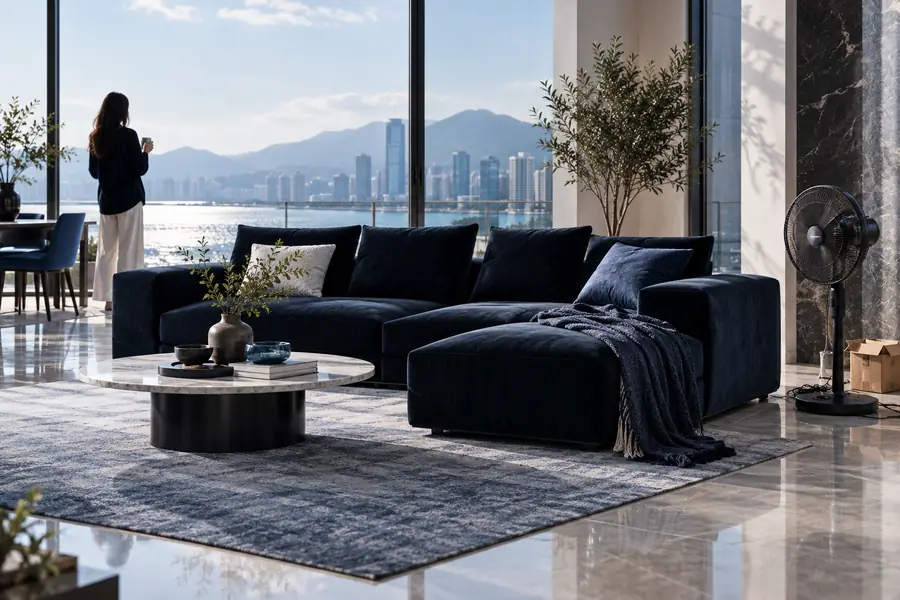
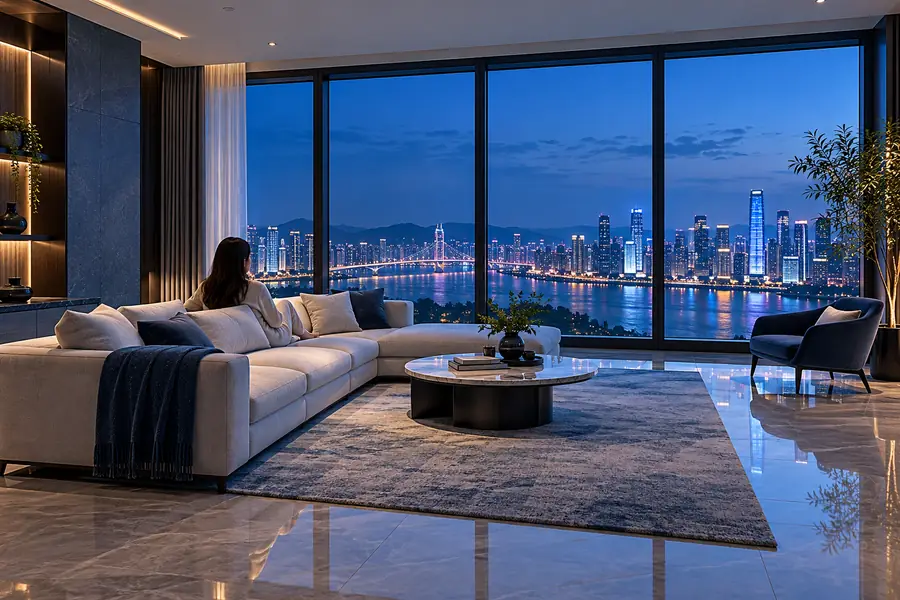
効果的なマジック消しゴムによる編集では、修正箇所が目立たなくなるべきであり、新たなぼかしや不自然な影が生じてはいけません。
修正前:目を引く余計な要素修正後:すっきりした構図| 対象を絞った物体の削除 | 一般的な画像編集 | |
|---|---|---|
| 主な問い | どの物を消すべきか? | 画像全体で何を変えるべきか? |
| 注目する範囲 | 対象物とそのすぐ周囲 | 場合によっては画像全体 |
| 保持する目標 | 関係のない被写体や構図はそのままにする | 被写体や構図を意図的に変更する場合もある |
| 指示の例 | 予備のカップを消し、メインのカップと影は残す | 商品のシーンのスタイルを変える、または作り直す |
| 確認時の優先事項 | 修復した部分の質感、輪郭、照明 | 新しい目標に対する画像全体の一貫性 |
| 最適な出発点 | 明確に特定できる不要なもの | 一つの物体にとどまらない目標 |
的を絞った指示でも、マジック消しゴムという名称でも、写真に元々写っていない視覚情報を復元することはできません。
大きな物体が顔や看板、特徴的な表面の大部分を覆っている場合、隠れた部分はその写真だけでは確認できません。
代わりにできること
別の写真を参考にするか、推測で補った細部に頼らずに済むようにトリミングしてください。
タイル、手すり、文字、建物の直線は、修復した部分の不自然さを目立たせます。
代わりにできること
より小さな範囲で作業し、原寸大で位置のずれを確認しましょう。
技術的にはきれいな編集でも、出来事や物件を誤って伝える可能性があります。正確さが重要な場合は、編集前の元画像を保管してください。
代わりにできること
画像を証拠や記録として使用する場合は、内容に影響する編集を行ったことを明示しましょう。
背景全体の差し替え、商品のデザイン変更、文字の書き換えには、それぞれ異なる編集方法が必要です。
代わりにできること
まず完成後の画像を具体的に決め、それに合った作業方法を選びましょう。
Magiceraserは、編集前に作業内容を明確にするのに役立ちます。Supavisualで現在利用できる画像編集ワークフローを確認し、写真に合った操作方法を探しましょう。
選択したものを消し、写真のほかの部分は残すことを目的とした画像編集方法です。マジック消しゴムによる編集は、消したものの背後にあった領域が、周囲の質感や光に合わせて自然に再現されているほど、違和感のない仕上がりになります。
周囲の背景を残すことが、対象を絞った削除作業の重要な点です。何を消したいかを明確にし、修復した部分が周囲の表面となじんでいるか確認しましょう。
欠けた部分には、複雑な質感やくっきりした輪郭、写真のほかの場所には写っていない情報が含まれていた可能性があります。除去する範囲を狭めて試し、修復した部分を周囲の線や粒状感、光の当たり方と比べてください。
元の細部が完全に隠れている場合、1枚の写真だけでは再現できません。自然に見える補完結果も、実際にそこに何があったかを証明するものではありません。事実の正確さが重要な場合は、元の写真を残しておいてください。